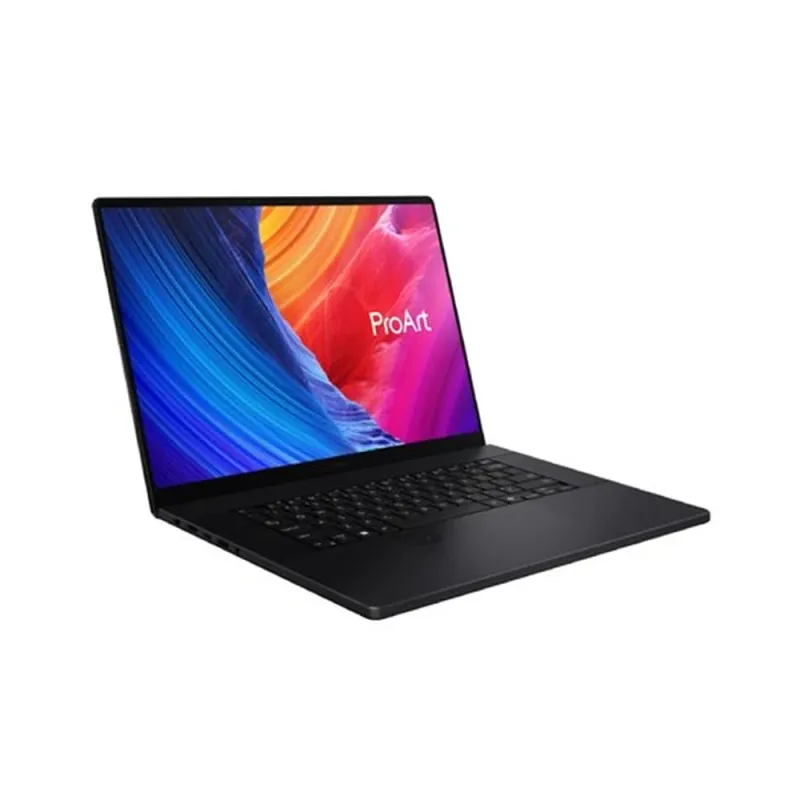
Laptop ASUS ProArt P16 - NVIDIA GeForce RTX 4070 - AMD Ryzen AI 9 HX 370 - Modelo H7606WI-ME139W
SKU
H7606WI-ME139W
Laptop asus proart p16, diseñada para creadores y profesionales que buscan un rendimiento excepcional en tareas exigentes como diseño, renderizado y edición de video. su construcción robusta y pantalla de alta calidad ofrecen colores precisos y gran nitidez visual. es compatible con software creativo profesional y su potencia la hace ideal para proyectos intensivos, manteniendo portabilidad y un estilo sofisticado para el trabajo móvil.
$111,352.78
Impuestos: $111,352.78
No Disponible
Entrega estimada
Entrega entre el 07/04/2026 y el 10/04/2026
Costo de envio
Calculado en el checkout
Se ajustara automaticamente con Skydropx
Compra con confianza
- Pago seguro
- MSI con tarjetas participantes
- Factura electronica SAT
Garantia
Garantia incluida segun fabricante
Garantia extendible disponible
Metodos de pago
Metodos disponibles al finalizar la compra
Etiquetas:
laptop
, asus
, proart
, nvidia rtx 4070
, amd ryzen ai 9
, laptop creativa
, edición video
, diseño gráfico
, 64gb ram
, 2tb ssd
, windows 11
, profesionales
, renderizado
, h7606wi-me139w
Descubre la laptop ASUS ProArt P16, diseñada específicamente para profesionales creativos que demandan potencia y precisión en cada proyecto. Equipada con el avanzado procesador AMD Ryzen AI 9 HX 370 y la tarjeta gráfica NVIDIA GeForce RTX 4070, esta laptop ofrece un rendimiento excepcional para tareas intensivas como edición de video, diseño 3D y renderizado.Con 64GB de memoria RAM y 2TB de almacenamiento SSD, podrás trabajar con archivos pesados y múltiples aplicaciones simultáneamente sin comprometer la velocidad. El sistema operativo Windows 11 Home proporciona una experiencia fluida y moderna, ideal para el entorno de trabajo actual.Perfecta para diseñadores gráficos, editores de video, arquitectos y cualquier profesional creativo que necesite una herramienta confiable y poderosa. La combinación de componentes de alta gama garantiza que puedas concentrarte en tu creatividad mientras la laptop se encarga del rendimiento.
**Preguntas Frecuentes (FAQ)**
**1. ¿Qué incluye la caja de la laptop?**
La laptop, el cargador/adaptador de corriente y la documentación básica (guía rápida, garantía). No incluye mouse, mochila ni otros accesorios.
**2. ¿Cómo activo la garantía de mi equipo?**
La garantía se activa automáticamente al realizar la compra. Guarda tu factura o ticket de compra, ya que es el comprobante necesario para cualquier gestión de garantía. Para más detalles, consulta la política de garantía de ASUS en su sitio web oficial.
**3. ¿Puedo actualizar la RAM o el SSD más adelante?**
Este modelo específico cuenta con 64 GB de RAM y 2 TB de SSD. Para confirmar si los componentes son actualizables y los procedimientos, te recomendamos revisar el manual de usuario oficial de ASUS o contactar a su soporte técnico autorizado, ya que la apertura del equipo podría afectar la garantía.
**4. ¿Es compatible con todos los programas de diseño y edición?**
Sí, su potente combinación de CPU AMD Ryzen AI 9 y GPU NVIDIA RTX 4070 está optimizada para aplicaciones creativas como Adobe Creative Suite, Autodesk Maya, Blender, DaVinci Resolve, etc. Siempre verifica los requisitos específicos de cada software.
**5. ¿Qué debo hacer si la laptop se calienta demasiado durante tareas intensivas?**
Es normal que genere calor bajo carga máxima. Asegúrate de usar el equipo sobre superficies duras y planas para no bloquear las rejillas de ventilación. Puedes ajustar el modo de rendimiento en el software "Armoury Crate" de ASUS a "Silencioso" o "Rendimiento" según necesites.
**6. ¿Cómo restauro el sistema a su estado de fábrica?**
Ve a Configuración de Windows > Actualización y seguridad > Recuperación. Allí encontrarás la opción "Restablecer este PC". Asegúrate de hacer una copia de seguridad de tus archivos importantes antes de proceder.
**7. ¿Necesito un regulador de voltaje o una UPS?**
Se recomienda encarecidamente conectar el cargador a un regulador de voltaje o, idealmente, a una UPS (no break) para proteger los componentes electrónicos de variaciones y picos de corriente.
**8. ¿La laptop ya viene con Windows instalado?**
Sí, el equipo viene con el sistema operativo Windows preinstalado y listo para configurar al encenderlo por primera vez.
**9. ¿Cómo mejoro la duración de la batería?**
Para tareas ligeras, usa el modo "Eficiencia" o "Silencioso" en Armoury Crate, reduce el brillo de la pantalla y cierra aplicaciones que no uses. Para el máximo rendimiento, conéctala al cargador.
**10. ¿Dónde encuentro los controladores (drivers) más recientes?**
Visita la sección de Soporte en el sitio web oficial de ASUS, busca tu modelo exacto (H7606WI) y descarga los controladores desde allí para asegurar compatibilidad.
**1. ¿Qué incluye la caja de la laptop?**
La laptop, el cargador/adaptador de corriente y la documentación básica (guía rápida, garantía). No incluye mouse, mochila ni otros accesorios.
**2. ¿Cómo activo la garantía de mi equipo?**
La garantía se activa automáticamente al realizar la compra. Guarda tu factura o ticket de compra, ya que es el comprobante necesario para cualquier gestión de garantía. Para más detalles, consulta la política de garantía de ASUS en su sitio web oficial.
**3. ¿Puedo actualizar la RAM o el SSD más adelante?**
Este modelo específico cuenta con 64 GB de RAM y 2 TB de SSD. Para confirmar si los componentes son actualizables y los procedimientos, te recomendamos revisar el manual de usuario oficial de ASUS o contactar a su soporte técnico autorizado, ya que la apertura del equipo podría afectar la garantía.
**4. ¿Es compatible con todos los programas de diseño y edición?**
Sí, su potente combinación de CPU AMD Ryzen AI 9 y GPU NVIDIA RTX 4070 está optimizada para aplicaciones creativas como Adobe Creative Suite, Autodesk Maya, Blender, DaVinci Resolve, etc. Siempre verifica los requisitos específicos de cada software.
**5. ¿Qué debo hacer si la laptop se calienta demasiado durante tareas intensivas?**
Es normal que genere calor bajo carga máxima. Asegúrate de usar el equipo sobre superficies duras y planas para no bloquear las rejillas de ventilación. Puedes ajustar el modo de rendimiento en el software "Armoury Crate" de ASUS a "Silencioso" o "Rendimiento" según necesites.
**6. ¿Cómo restauro el sistema a su estado de fábrica?**
Ve a Configuración de Windows > Actualización y seguridad > Recuperación. Allí encontrarás la opción "Restablecer este PC". Asegúrate de hacer una copia de seguridad de tus archivos importantes antes de proceder.
**7. ¿Necesito un regulador de voltaje o una UPS?**
Se recomienda encarecidamente conectar el cargador a un regulador de voltaje o, idealmente, a una UPS (no break) para proteger los componentes electrónicos de variaciones y picos de corriente.
**8. ¿La laptop ya viene con Windows instalado?**
Sí, el equipo viene con el sistema operativo Windows preinstalado y listo para configurar al encenderlo por primera vez.
**9. ¿Cómo mejoro la duración de la batería?**
Para tareas ligeras, usa el modo "Eficiencia" o "Silencioso" en Armoury Crate, reduce el brillo de la pantalla y cierra aplicaciones que no uses. Para el máximo rendimiento, conéctala al cargador.
**10. ¿Dónde encuentro los controladores (drivers) más recientes?**
Visita la sección de Soporte en el sitio web oficial de ASUS, busca tu modelo exacto (H7606WI) y descarga los controladores desde allí para asegurar compatibilidad.
**Guía Rápida de Inicio - Laptop ASUS ProArt P16**
1. **Primera Conexión:** Conecta el cargador a la laptop y a un contacto eléctrico protegido (recomendamos usar un regulador o UPS).
2. **Encendido:** Presiona el botón de encendido, ubicado generalmente arriba del teclado.
3. **Configuración Inicial (OOBE):** Sigue las instrucciones en pantalla para configurar Windows (idioma, región, conexión a Wi-Fi, cuenta de Microsoft, etc.).
4. **Actualizaciones Críticas:** Una vez en el escritorio, ve a Configuración > Windows Update e instala todas las actualizaciones disponibles.
5. **Software Propietario:** Abre la aplicación "MyASUS" y "Armoury Crate" para gestionar garantía, configurar el rendimiento, los modos de ventilación y personalizar la iluminación del teclado (si aplica).
6. **Instalación de Software:** Instala tus programas de creación (Adobe, Autodesk, etc.) y antivirus de tu preferencia.
7. **Optimización para Creadores:** En el Panel de Control de NVIDIA (clic derecho en el escritorio), ajusta la configuración gráfica para priorizar el rendimiento en tus aplicaciones creativas.
8. **Copia de Seguridad:** Configura un sistema de respaldo (como OneDrive o un disco externo) para proteger tus proyectos importantes.
9. **Mantenimiento Básico:** Mantén las rejillas de ventilación libres de polvo. Para limpiar la pantalla y el cuerpo, usa un paño de microfibra ligeramente humedecido, nunca rocíes líquido directamente.
10. **Soporte:** Para consultas técnicas, consulta el manual de usuario en línea o contacta al soporte oficial de ASUS. Guarda siempre tu factura de compra.
1. **Primera Conexión:** Conecta el cargador a la laptop y a un contacto eléctrico protegido (recomendamos usar un regulador o UPS).
2. **Encendido:** Presiona el botón de encendido, ubicado generalmente arriba del teclado.
3. **Configuración Inicial (OOBE):** Sigue las instrucciones en pantalla para configurar Windows (idioma, región, conexión a Wi-Fi, cuenta de Microsoft, etc.).
4. **Actualizaciones Críticas:** Una vez en el escritorio, ve a Configuración > Windows Update e instala todas las actualizaciones disponibles.
5. **Software Propietario:** Abre la aplicación "MyASUS" y "Armoury Crate" para gestionar garantía, configurar el rendimiento, los modos de ventilación y personalizar la iluminación del teclado (si aplica).
6. **Instalación de Software:** Instala tus programas de creación (Adobe, Autodesk, etc.) y antivirus de tu preferencia.
7. **Optimización para Creadores:** En el Panel de Control de NVIDIA (clic derecho en el escritorio), ajusta la configuración gráfica para priorizar el rendimiento en tus aplicaciones creativas.
8. **Copia de Seguridad:** Configura un sistema de respaldo (como OneDrive o un disco externo) para proteger tus proyectos importantes.
9. **Mantenimiento Básico:** Mantén las rejillas de ventilación libres de polvo. Para limpiar la pantalla y el cuerpo, usa un paño de microfibra ligeramente humedecido, nunca rocíes líquido directamente.
10. **Soporte:** Para consultas técnicas, consulta el manual de usuario en línea o contacta al soporte oficial de ASUS. Guarda siempre tu factura de compra.