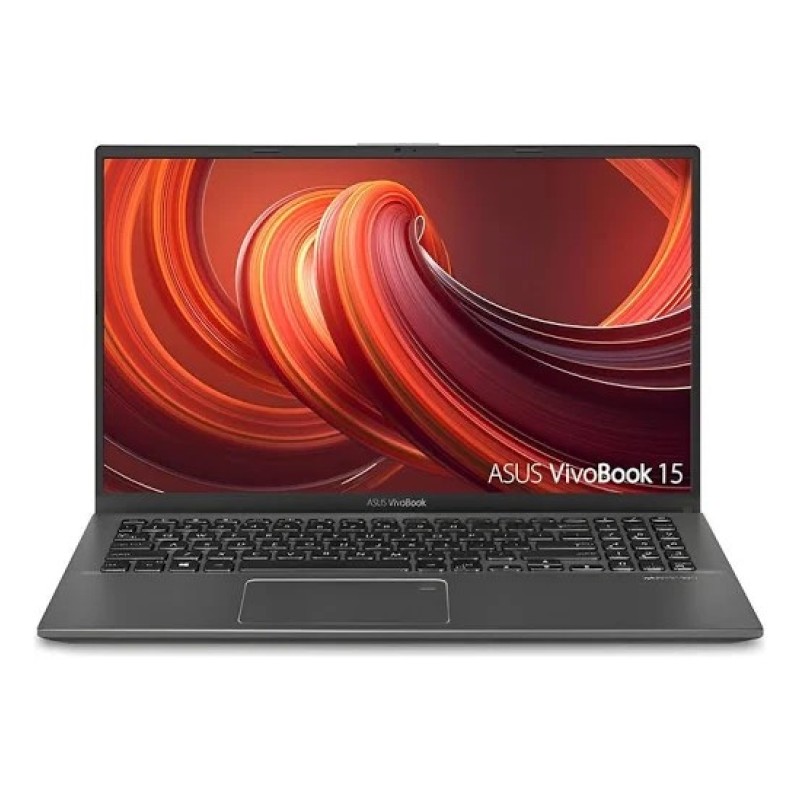
Laptop ASUS VivoBook L203NA 11 pulgadas Intel Celeron N4000 4GB RAM 64GB eMMC
SKU
18 ASUS-L203NA-DS04
Laptop asus vivobook l203na, ideal para tareas diarias y movilidad. su diseño compacto de 11 pulgadas la hace ligera y fácil de llevar a cualquier lugar. perfecta para navegar en internet, estudiar, ver contenido en línea y usar aplicaciones básicas. cuenta con almacenamiento integrado y sistema operativo windows, lista para usar desde el primer momento.
$8,278.81
Impuestos: $8,278.81
No Disponible
Entrega estimada
Entrega entre el 21/04/2026 y el 24/04/2026
Costo de envio
Calculado en el checkout
Se ajustara automaticamente con Skydropx
Compra con confianza
- Pago seguro
- MSI con tarjetas participantes
- Factura electronica SAT
Garantia
Garantia incluida segun fabricante
Garantia extendible disponible
Metodos de pago
Metodos disponibles al finalizar la compra
Etiquetas:
laptop
, asus
, vivobook
, 11 pulgadas
, intel celeron
, 4gb ram
, 64gb emmc
, windows 10
, estudiantes
, portatil
, oficina
, navegacion web
Descubre la ASUS VivoBook L203NA, una laptop compacta diseñada para quienes buscan practicidad y movilidad. Su pantalla de 11 pulgadas y peso ligero la convierten en la opción perfecta para llevar a cualquier lugar, ideal para estudiantes, profesionales en movimiento o para uso doméstico.Equipada con un procesador Intel Celeron N4000, 4GB de RAM y 64GB de almacenamiento eMMC, esta laptop maneja con fluidez tareas cotidianas como navegación web, correo electrónico, documentos de oficina y reproducción de contenido multimedia. Incluye Windows 10 y webcam integrada, facilitando videollamadas y reuniones virtuales.Disfruta de una experiencia completa con su diseño ergonómico y batería de larga duración, pensada para acompañarte durante todo el día. La ASUS VivoBook L203NA combina calidad, confianza de la marca y un precio accesible, siendo una elección inteligente para necesidades básicas de computación.
**Preguntas Frecuentes (FAQs)**
**1. ¿Puedo instalar Windows 11 en esta laptop?**
Es posible, pero no recomendado. El procesador Intel Celeron N4000 y los 4GB de RAM son componentes básicos. Windows 11 requiere más recursos y podría hacer que la laptop funcione muy lento. Se recomienda mantener Windows 10 en su versión más actualizada para un mejor rendimiento.
**2. ¿Se puede aumentar la memoria RAM o el almacenamiento?**
La memoria RAM de 4GB está soldada a la placa base, por lo que **no se puede ampliar**. El almacenamiento de 64GB es una memoria eMMC, también soldada. Para más espacio, debes usar almacenamiento externo como una tarjeta microSD (tiene ranura) o un disco duro/SSD externo USB.
**3. ¿Es suficiente para navegar en internet y usar aplicaciones de oficina?**
Sí, es su propósito principal. Es ideal para tareas básicas: navegación web, correo electrónico, videollamadas, documentos de Word/Excel, y ver videos en plataformas de streaming. No es apta para juegos, edición de video o software pesado.
**4. ¿Qué incluye la garantía y cómo la activo?**
La garantía cubre defectos de fabricación. Para activarla, guarda tu factura de compra. El tiempo de cobertura (generalmente 1 año) y los procedimientos específicos pueden variar. Para hacer válida la garantía, contacta directamente al soporte de ASUS México o al punto de venta donde la adquiriste.
**5. ¿La laptop se calienta mucho o el ventilador hace mucho ruido?**
Al ser un equipo de muy bajo consumo (procesador Celeron), generalmente no se calienta excesivamente ni el ventilador trabaja constantemente. Si notas sobrecalentamiento o ruido inusual en tareas básicas, podría ser señal de que hay polvo obstruyendo las rejillas de ventilación o que hay muchas aplicaciones abiertas consumiendo recursos.
**6. ¿Trae algún sistema operativo preinstalado?**
Sí, normalmente viene con Windows 10 en modo S (modo seguro) o la versión Home. El modo S solo permite instalar apps de la Microsoft Store para mayor seguridad y rendimiento, pero puedes salir de él gratuitamente si necesitas instalar otro software.
**7. ¿Cuánto dura la batería con uso normal?**
Según especificaciones de ASUS, puede durar hasta 10 horas con uso ligero (navegación web, documentos). En la práctica, la duración depende del brillo de pantalla, las aplicaciones usadas y la conexión Wi-Fi. Para maximizarla, ajusta el plan de energía a 'Ahorro de batería'.
**8. ¿Puedo conectar un monitor o proyector externo?**
Sí, cuenta con un puerto HDMI estándar. Puedes conectar un monitor, TV o proyector para duplicar o extender tu pantalla. Es compatible con resoluciones comunes como Full HD (1920x1080).
**1. ¿Puedo instalar Windows 11 en esta laptop?**
Es posible, pero no recomendado. El procesador Intel Celeron N4000 y los 4GB de RAM son componentes básicos. Windows 11 requiere más recursos y podría hacer que la laptop funcione muy lento. Se recomienda mantener Windows 10 en su versión más actualizada para un mejor rendimiento.
**2. ¿Se puede aumentar la memoria RAM o el almacenamiento?**
La memoria RAM de 4GB está soldada a la placa base, por lo que **no se puede ampliar**. El almacenamiento de 64GB es una memoria eMMC, también soldada. Para más espacio, debes usar almacenamiento externo como una tarjeta microSD (tiene ranura) o un disco duro/SSD externo USB.
**3. ¿Es suficiente para navegar en internet y usar aplicaciones de oficina?**
Sí, es su propósito principal. Es ideal para tareas básicas: navegación web, correo electrónico, videollamadas, documentos de Word/Excel, y ver videos en plataformas de streaming. No es apta para juegos, edición de video o software pesado.
**4. ¿Qué incluye la garantía y cómo la activo?**
La garantía cubre defectos de fabricación. Para activarla, guarda tu factura de compra. El tiempo de cobertura (generalmente 1 año) y los procedimientos específicos pueden variar. Para hacer válida la garantía, contacta directamente al soporte de ASUS México o al punto de venta donde la adquiriste.
**5. ¿La laptop se calienta mucho o el ventilador hace mucho ruido?**
Al ser un equipo de muy bajo consumo (procesador Celeron), generalmente no se calienta excesivamente ni el ventilador trabaja constantemente. Si notas sobrecalentamiento o ruido inusual en tareas básicas, podría ser señal de que hay polvo obstruyendo las rejillas de ventilación o que hay muchas aplicaciones abiertas consumiendo recursos.
**6. ¿Trae algún sistema operativo preinstalado?**
Sí, normalmente viene con Windows 10 en modo S (modo seguro) o la versión Home. El modo S solo permite instalar apps de la Microsoft Store para mayor seguridad y rendimiento, pero puedes salir de él gratuitamente si necesitas instalar otro software.
**7. ¿Cuánto dura la batería con uso normal?**
Según especificaciones de ASUS, puede durar hasta 10 horas con uso ligero (navegación web, documentos). En la práctica, la duración depende del brillo de pantalla, las aplicaciones usadas y la conexión Wi-Fi. Para maximizarla, ajusta el plan de energía a 'Ahorro de batería'.
**8. ¿Puedo conectar un monitor o proyector externo?**
Sí, cuenta con un puerto HDMI estándar. Puedes conectar un monitor, TV o proyector para duplicar o extender tu pantalla. Es compatible con resoluciones comunes como Full HD (1920x1080).
**Guía Rápida de Inicio - ASUS VivoBook L203NA**
1. **Primera carga:** Conecta el cargador incluido y deja que la batería se cargue al 100% antes del primer uso.
2. **Encendido:** Presiona el botón de encendido (generalmente arriba del teclado, a la derecha).
3. **Configuración inicial:** Sigue los pasos en pantalla para configurar Windows (idioma, red Wi-Fi, cuenta de Microsoft). Puedes crear una cuenta local si no deseas usar una de Microsoft.
4. **Actualizaciones:** Una vez en el escritorio, ve a *Inicio > Configuración > Actualización y seguridad* e instala todas las actualizaciones de Windows para tener el sistema seguro y estable.
5. **Liberar espacio:** El almacenamiento es limitado (64GB). Ve a *Configuración > Sistema > Almacenamiento* y usa la herramienta 'Liberador de espacio' para borrar archivos temporales.
6. **Consejo de rendimiento:** Para un funcionamiento más ágil, mantén pocas pestañas abiertas en el navegador y cierra las aplicaciones que no uses. Evita instalar programas pesados o antivirus adicionales (Windows Defender es suficiente).
7. **Almacenamiento extra:** Si necesitas más espacio, inserta una tarjeta microSD en la ranura lateral. El sistema la reconocerá como una unidad extra (D: o E:).
8. **Apagado correcto:** Siempre apaga desde *Inicio > Botón de encendido > Apagar*. Esto evita corrupción de datos en la memoria eMMC.
**Nota:** Para especificaciones técnicas completas, puertos exactos y detalles del software incluido, consulta la ficha técnica oficial del producto en el sitio web de ASUS o el manual de usuario.
1. **Primera carga:** Conecta el cargador incluido y deja que la batería se cargue al 100% antes del primer uso.
2. **Encendido:** Presiona el botón de encendido (generalmente arriba del teclado, a la derecha).
3. **Configuración inicial:** Sigue los pasos en pantalla para configurar Windows (idioma, red Wi-Fi, cuenta de Microsoft). Puedes crear una cuenta local si no deseas usar una de Microsoft.
4. **Actualizaciones:** Una vez en el escritorio, ve a *Inicio > Configuración > Actualización y seguridad* e instala todas las actualizaciones de Windows para tener el sistema seguro y estable.
5. **Liberar espacio:** El almacenamiento es limitado (64GB). Ve a *Configuración > Sistema > Almacenamiento* y usa la herramienta 'Liberador de espacio' para borrar archivos temporales.
6. **Consejo de rendimiento:** Para un funcionamiento más ágil, mantén pocas pestañas abiertas en el navegador y cierra las aplicaciones que no uses. Evita instalar programas pesados o antivirus adicionales (Windows Defender es suficiente).
7. **Almacenamiento extra:** Si necesitas más espacio, inserta una tarjeta microSD en la ranura lateral. El sistema la reconocerá como una unidad extra (D: o E:).
8. **Apagado correcto:** Siempre apaga desde *Inicio > Botón de encendido > Apagar*. Esto evita corrupción de datos en la memoria eMMC.
**Nota:** Para especificaciones técnicas completas, puertos exactos y detalles del software incluido, consulta la ficha técnica oficial del producto en el sitio web de ASUS o el manual de usuario.