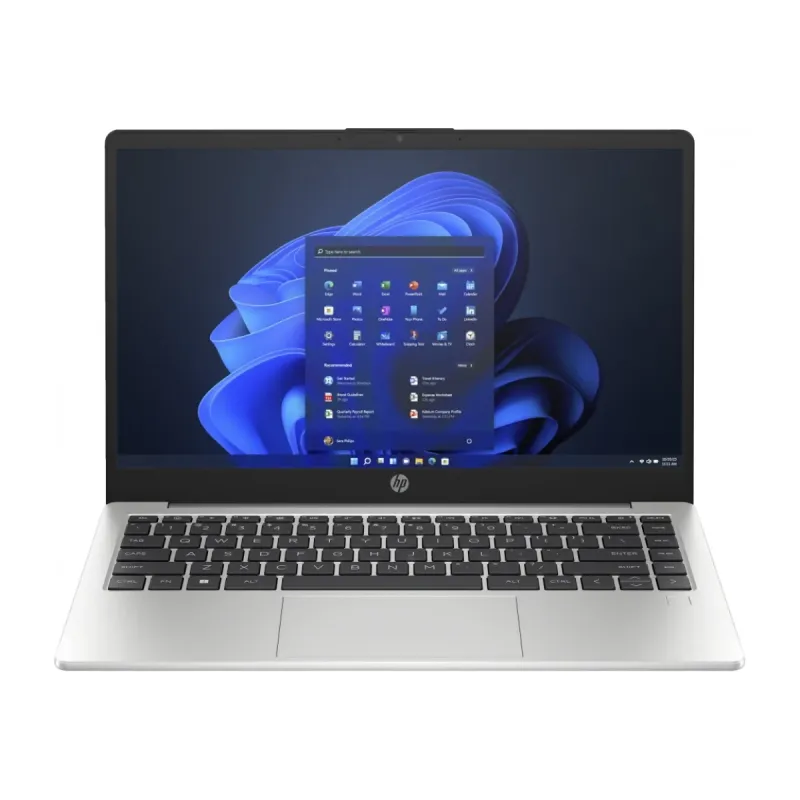
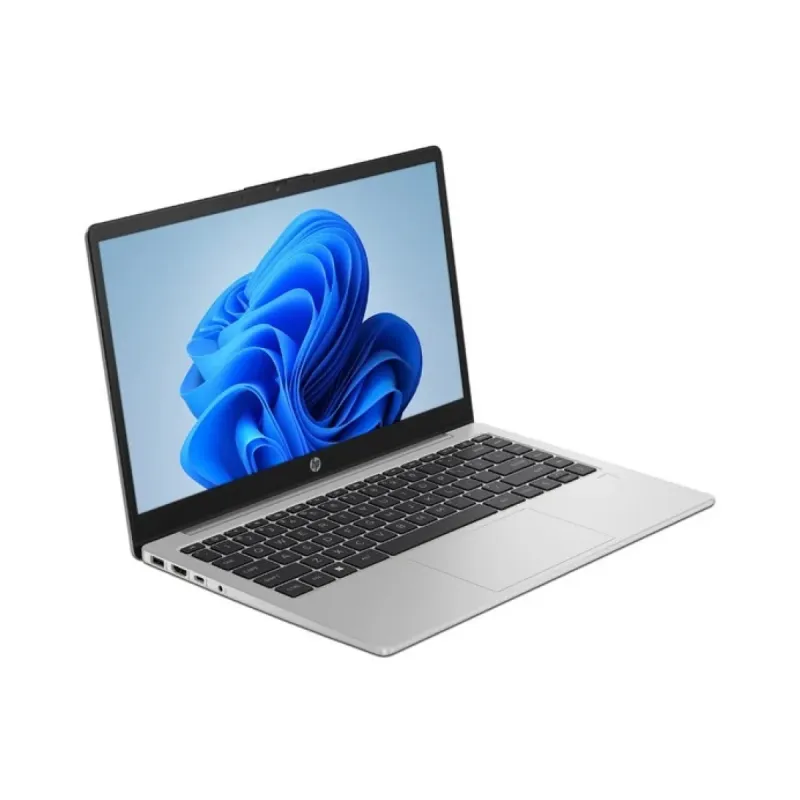
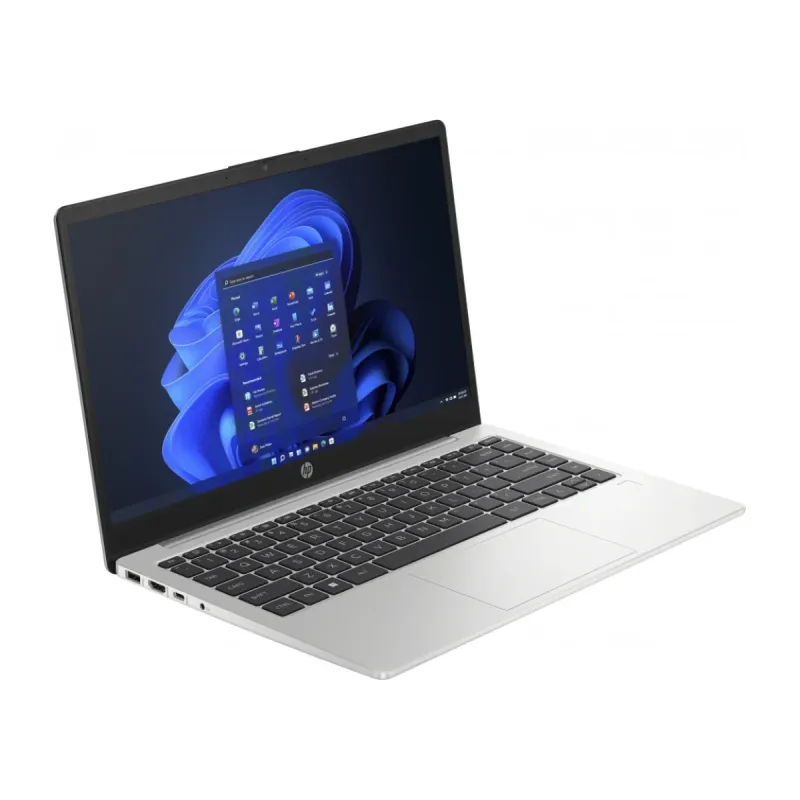
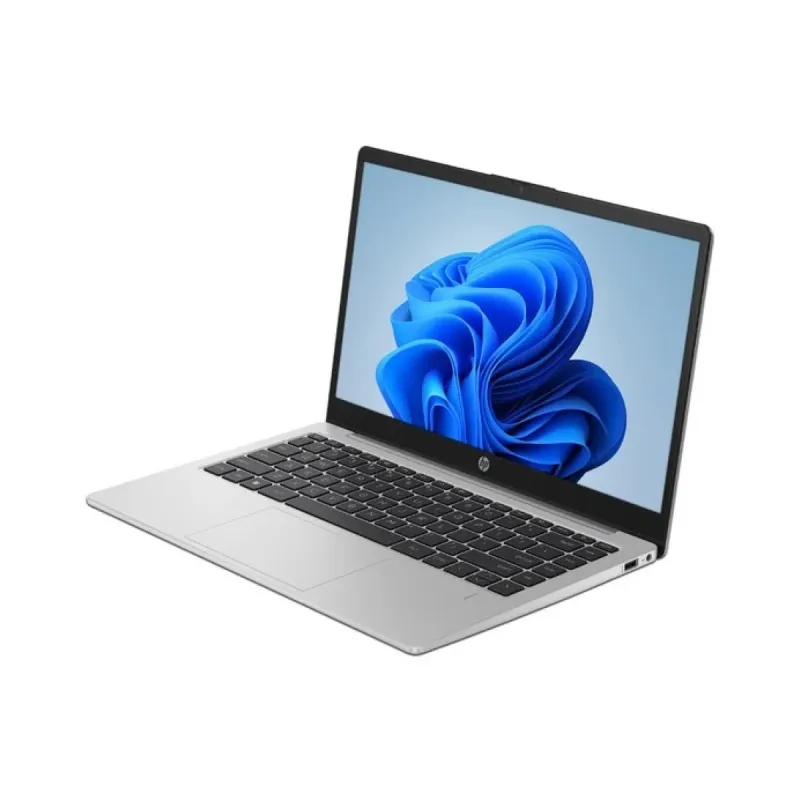
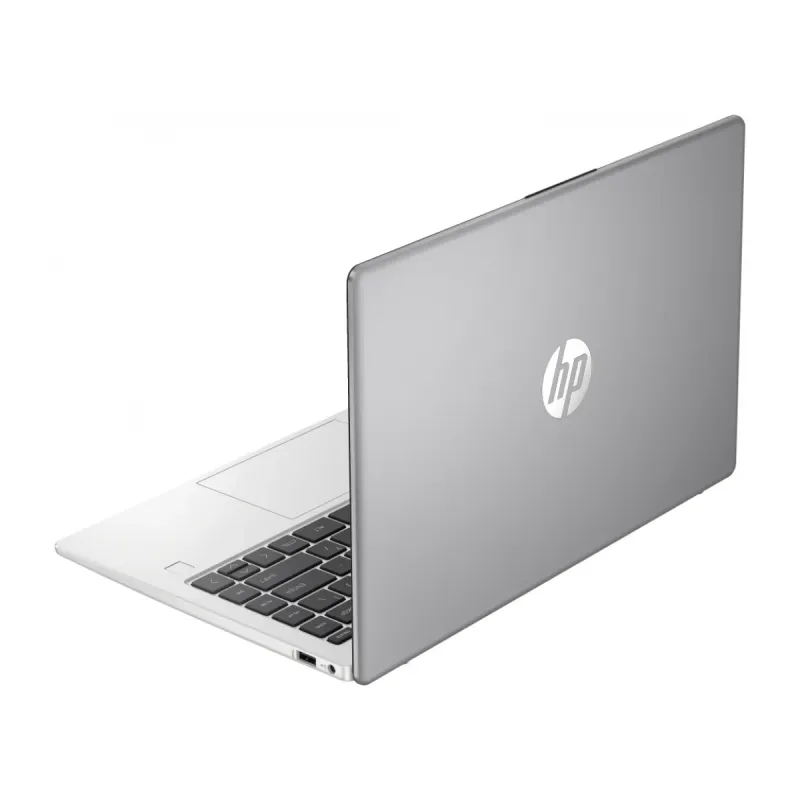
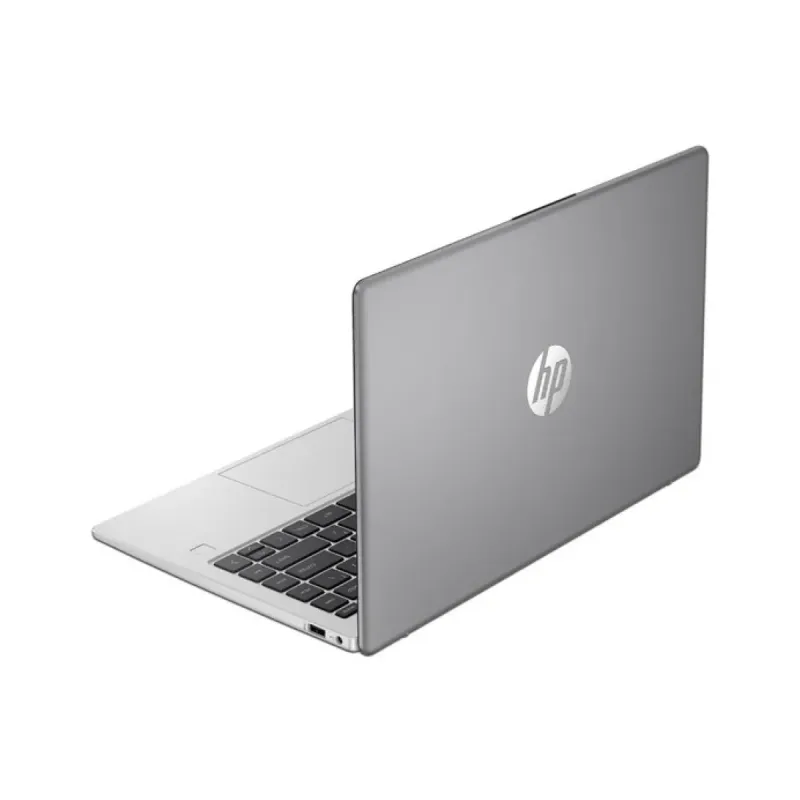
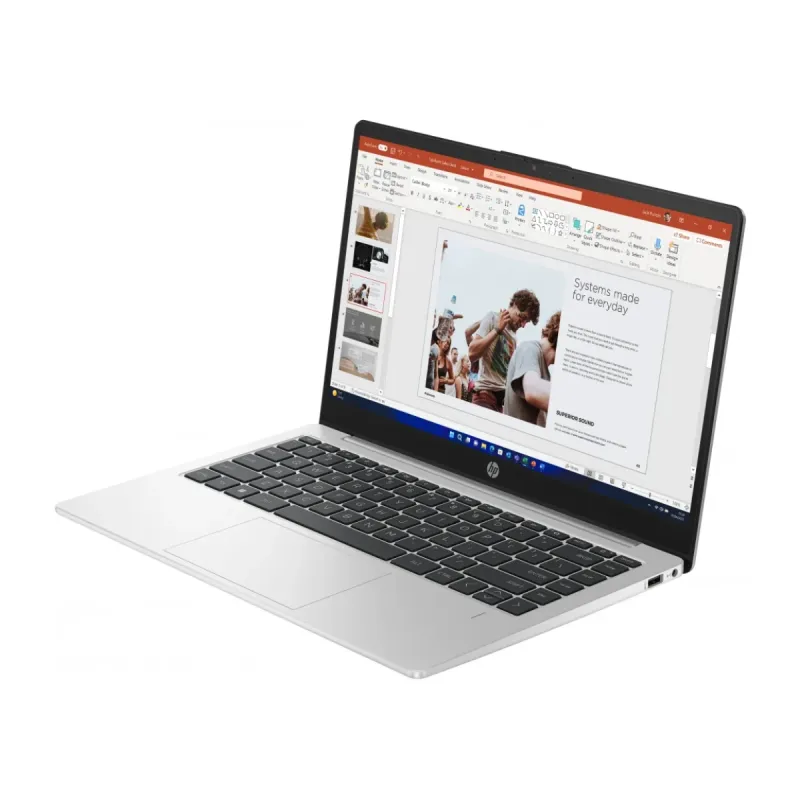
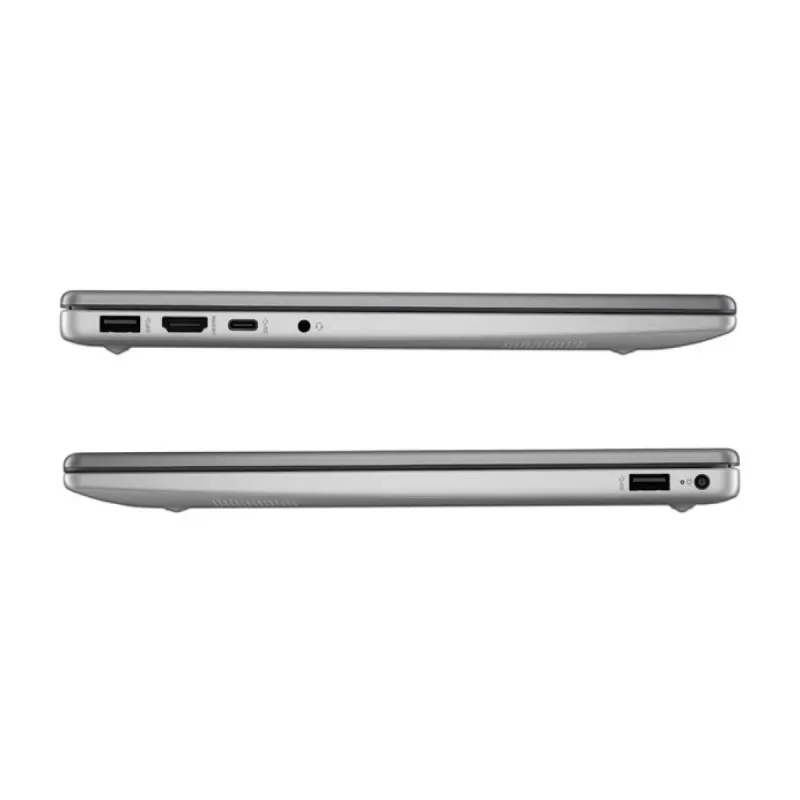
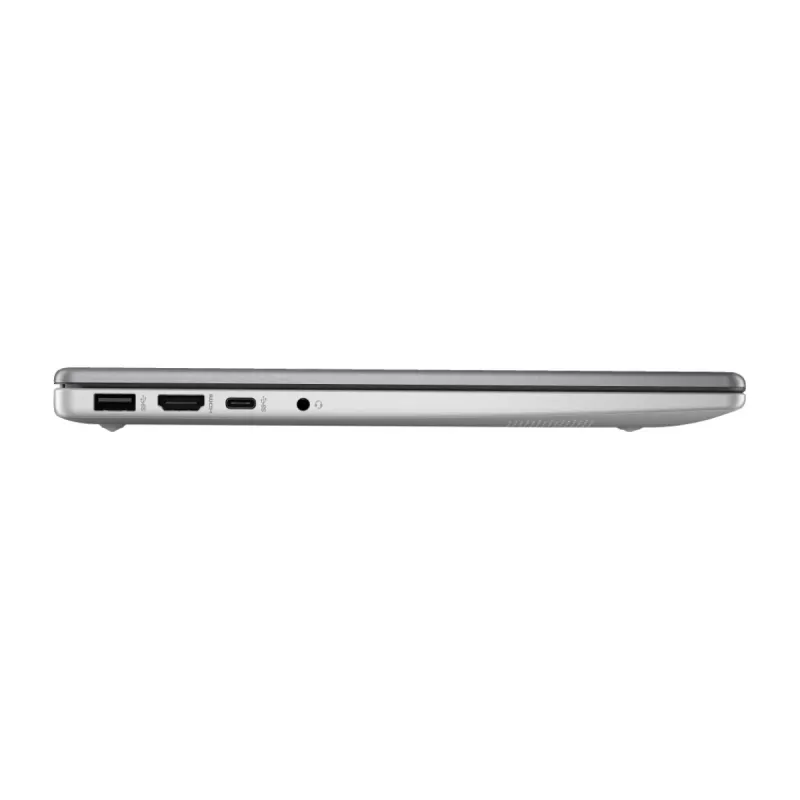
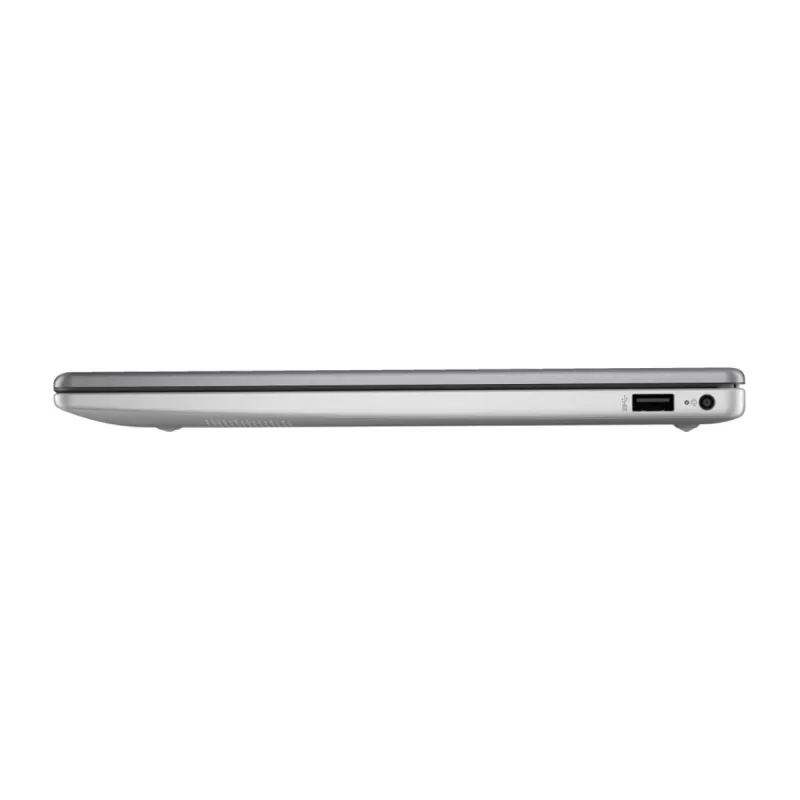
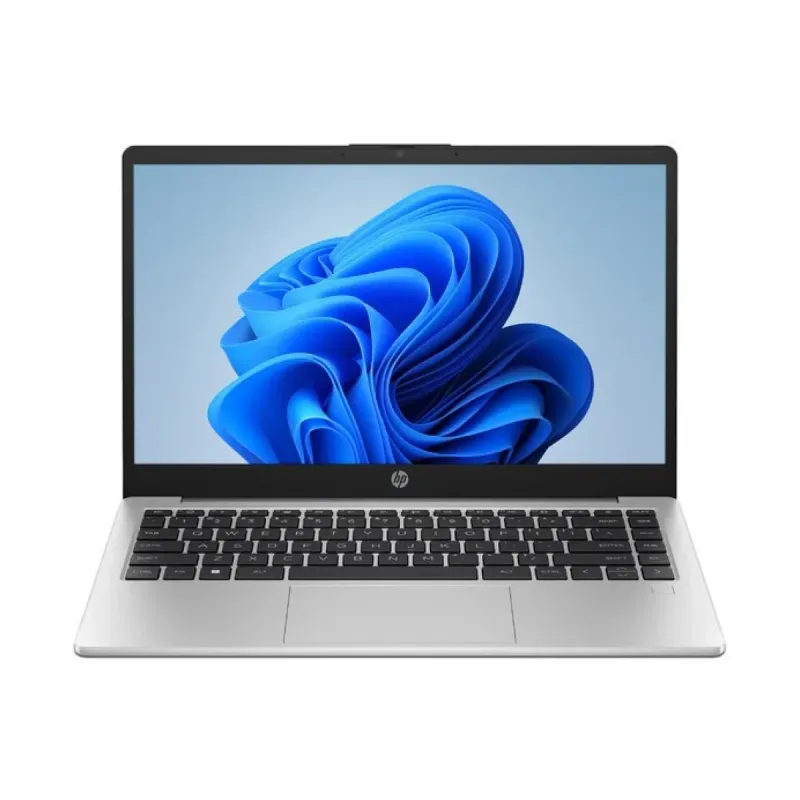
Laptop HP 240 G10 14 Pulgadas Intel Core i3-1315U 8GB RAM 512GB SSD
SKU
AL2Q4LT
Laptop hp 240 g10 de 14 pulgadas, ideal para tareas diarias, estudio y trabajo móvil. su diseño portátil y compacto facilita llevarla a cualquier lugar, con un rendimiento ágil para la productividad y la navegación web. cuenta con almacenamiento sólido para un acceso rápido a tus archivos y aplicaciones. es una solución confiable de la marca hp para usuarios que buscan un equipo práctico y eficiente.
$9,537.90
Impuestos: $9,537.90
No Disponible
Entrega estimada
Entrega entre el 21/04/2026 y el 24/04/2026
Costo de envio
Calculado en el checkout
Se ajustara automaticamente con Skydropx
Compra con confianza
- Pago seguro
- MSI con tarjetas participantes
- Factura electronica SAT
Garantia
Garantia incluida segun fabricante
Garantia extendible disponible
Metodos de pago
Metodos disponibles al finalizar la compra
Etiquetas:
laptop
, hp
, 240 g10
, 14 pulgadas
, intel core i3
, 8gb ram
, 512gb ssd
, windows 11
, portátil
, oficina
, estudiantes
, productividad
Descubre la Laptop HP 240 G10, diseñada para quienes buscan equilibrio entre potencia y movilidad. Equipada con un procesador Intel Core i3-1315U, 8GB de RAM y almacenamiento SSD de 512GB, ofrece rapidez en tareas cotidianas como navegación web, ofimática y reproducción multimedia. Su pantalla de 14 pulgadas brinda claridad y comodidad visual, mientras que el diseño compacto en color plata facilita el transporte. Incluye Windows 11 Home para una experiencia moderna y segura. Perfecta para estudiantes, profesionales y usuarios que valoran eficiencia en un formato ligero. Con HP, obtienes calidad y confianza en cada uso.
**Preguntas Frecuentes (FAQs)**
**1. ¿Qué sistema operativo trae instalado?**
Trae Windows 11 preinstalado y listo para configurar al encenderla por primera vez.
**2. ¿Se puede ampliar la memoria RAM de 8GB?**
Para confirmar la posibilidad de ampliación y el tipo de memoria compatible, se recomienda consultar la ficha técnica completa en el sitio del fabricante o contactar a soporte HP, ya que esto depende de la configuración específica del modelo.
**3. ¿Cómo activo la garantía en México?**
Conserva tu factura de compra. Para cualquier gestión de garantía, contacta directamente al soporte técnico autorizado de HP en México, presentando tu comprobante.
**4. ¿Es buena para videollamadas y clases en línea?**
Sí, el procesador Intel Core i3-1315U y 8GB de RAM son suficientes para aplicaciones de videoconferencia como Zoom, Teams o Meet de manera fluida. Verifica en la ficha del producto si incluye cámara web.
**5. ¿Puedo instalar software de oficina como Microsoft Office?**
Sí, es compatible. Windows 11 permite instalar Microsoft Office 365 (suscripción) o versiones independientes. También puedes usar alternativas gratuitas como LibreOffice.
**6. ¿Qué debo hacer si la laptop se calienta mucho o el ventilador hace ruido?**
1) Asegúrate de que las rejillas de ventilación no estén obstruidas.
2) Usa la laptop sobre superficies duras y planas, nunca sobre cobijas o almohadas.
3) Cierra programas que no estés usando para reducir la carga del procesador.
Si el problema persiste, contacta a soporte técnico.
**7. ¿Cómo protejo mi laptop de virus y malware?**
1) Activa y mantiene actualizado Windows Defender (incluido en Windows 11).
2) Evita hacer clic en enlaces o descargar archivos de fuentes no confiables.
3) Instala software solo desde fuentes oficiales (Microsoft Store, sitios web de los desarrolladores).
**8. ¿El SSD de 512GB se puede particionar o reemplazar?**
Sí, el disco SSD se puede particionar desde las herramientas de administración de Windows. Para reemplazarlo físicamente por uno de mayor capacidad, se recomienda acudir a un centro de servicio autorizado para no perder la garantía.
**1. ¿Qué sistema operativo trae instalado?**
Trae Windows 11 preinstalado y listo para configurar al encenderla por primera vez.
**2. ¿Se puede ampliar la memoria RAM de 8GB?**
Para confirmar la posibilidad de ampliación y el tipo de memoria compatible, se recomienda consultar la ficha técnica completa en el sitio del fabricante o contactar a soporte HP, ya que esto depende de la configuración específica del modelo.
**3. ¿Cómo activo la garantía en México?**
Conserva tu factura de compra. Para cualquier gestión de garantía, contacta directamente al soporte técnico autorizado de HP en México, presentando tu comprobante.
**4. ¿Es buena para videollamadas y clases en línea?**
Sí, el procesador Intel Core i3-1315U y 8GB de RAM son suficientes para aplicaciones de videoconferencia como Zoom, Teams o Meet de manera fluida. Verifica en la ficha del producto si incluye cámara web.
**5. ¿Puedo instalar software de oficina como Microsoft Office?**
Sí, es compatible. Windows 11 permite instalar Microsoft Office 365 (suscripción) o versiones independientes. También puedes usar alternativas gratuitas como LibreOffice.
**6. ¿Qué debo hacer si la laptop se calienta mucho o el ventilador hace ruido?**
1) Asegúrate de que las rejillas de ventilación no estén obstruidas.
2) Usa la laptop sobre superficies duras y planas, nunca sobre cobijas o almohadas.
3) Cierra programas que no estés usando para reducir la carga del procesador.
Si el problema persiste, contacta a soporte técnico.
**7. ¿Cómo protejo mi laptop de virus y malware?**
1) Activa y mantiene actualizado Windows Defender (incluido en Windows 11).
2) Evita hacer clic en enlaces o descargar archivos de fuentes no confiables.
3) Instala software solo desde fuentes oficiales (Microsoft Store, sitios web de los desarrolladores).
**8. ¿El SSD de 512GB se puede particionar o reemplazar?**
Sí, el disco SSD se puede particionar desde las herramientas de administración de Windows. Para reemplazarlo físicamente por uno de mayor capacidad, se recomienda acudir a un centro de servicio autorizado para no perder la garantía.
**Guía Rápida de Inicio - Laptop HP 240 G10**
Sigue estos pasos para comenzar a usar tu nueva laptop:
1. **Carga inicial:** Conecta el cargador incluido a la laptop y a un enchufe. Carga completamente antes del primer uso.
2. **Encendido:** Presiona el botón de encendido, usualmente ubicado arriba del teclado o en un costado.
3. **Configura Windows 11:** Sigue las instrucciones en pantalla para seleccionar idioma (español de México), conectarte a una red Wi-Fi, y crear o iniciar con tu cuenta de Microsoft.
4. **Actualizaciones:** Una vez en el escritorio, Windows buscará actualizaciones automáticamente. Es importante instalarlas para tener el sistema seguro y actualizado.
5. **Conexión a Internet:** Haz clic en el icono de Wi-Fi (esquina inferior derecha) para conectarte a tu red. Introduce la contraseña si es necesario.
6. **Personalización:** Ajusta la configuración básica como el fondo de pantalla y el modo de ahorro de energía en **Configuración > Personalización**.
7. **Instala programas:** Ve al navegador Microsoft Edge para descargar e instalar los programas que necesites (navegadores, ofimática, etc.).
8. **Copia de seguridad:** Configura OneDrive (integrado en Windows 11) o tu servicio favorito para respaldar documentos importantes.
9. **Apagado correcto:** Siempre apaga desde el menú Inicio > Botón de encendido > "Apagar".
10. **Cuidado básico:** Limpia la pantalla con un paño suave y seco, evita derramar líquidos y transporta la laptop en una funda o mochila adecuada.
Sigue estos pasos para comenzar a usar tu nueva laptop:
1. **Carga inicial:** Conecta el cargador incluido a la laptop y a un enchufe. Carga completamente antes del primer uso.
2. **Encendido:** Presiona el botón de encendido, usualmente ubicado arriba del teclado o en un costado.
3. **Configura Windows 11:** Sigue las instrucciones en pantalla para seleccionar idioma (español de México), conectarte a una red Wi-Fi, y crear o iniciar con tu cuenta de Microsoft.
4. **Actualizaciones:** Una vez en el escritorio, Windows buscará actualizaciones automáticamente. Es importante instalarlas para tener el sistema seguro y actualizado.
5. **Conexión a Internet:** Haz clic en el icono de Wi-Fi (esquina inferior derecha) para conectarte a tu red. Introduce la contraseña si es necesario.
6. **Personalización:** Ajusta la configuración básica como el fondo de pantalla y el modo de ahorro de energía en **Configuración > Personalización**.
7. **Instala programas:** Ve al navegador Microsoft Edge para descargar e instalar los programas que necesites (navegadores, ofimática, etc.).
8. **Copia de seguridad:** Configura OneDrive (integrado en Windows 11) o tu servicio favorito para respaldar documentos importantes.
9. **Apagado correcto:** Siempre apaga desde el menú Inicio > Botón de encendido > "Apagar".
10. **Cuidado básico:** Limpia la pantalla con un paño suave y seco, evita derramar líquidos y transporta la laptop en una funda o mochila adecuada.