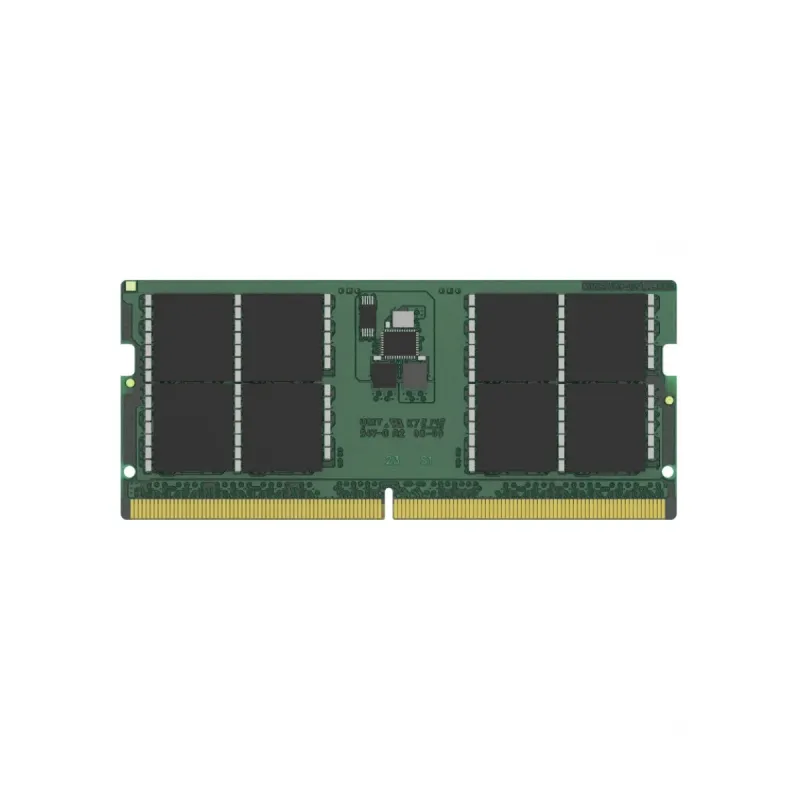
Memoria RAM Kingston DDR5 32GB 5600MHz SO-DIMM para Laptop KCP556SD8-32
SKU
KCP556SD8-32
Memoria Kingston para laptop que mejora la capacidad de respuesta y el rendimiento multitarea. Este módulo de memoria es compatible con equipos que admiten tecnología , ideal para usuarios que buscan una actualización confiable. Fabricado por Kingston, garantiza calidad y durabilidad para un uso diario intensivo.
$11,799.00
Impuestos: $11,799.00
No Disponible
Entrega estimada
Entrega entre el 14/04/2026 y el 17/04/2026
Costo de envio
Calculado en el checkout
Se ajustara automaticamente con Skydropx
Compra con confianza
- Pago seguro
- MSI con tarjetas participantes
- Factura electronica SAT
Garantia
Garantia incluida segun fabricante
Garantia extendible disponible
Metodos de pago
Metodos disponibles al finalizar la compra
Etiquetas:
memoria ram
, kingston
, ddr5
, 32gb
, 5600mhz
, so-dimm
, laptop
, gaming
, multitarea
, actualización
, rendimiento
, computadora portátil
La memoria RAM Kingston KCP556SD8-32 es una solución ideal para actualizar tu laptop y potenciar su rendimiento. Con tecnología DDR5 y una velocidad de 5600MHz, esta memoria de 32GB permite ejecutar múltiples aplicaciones simultáneamente sin ralentizaciones, ideal para gaming, edición de video, diseño gráfico y trabajo profesional.Características técnicas: tipo de memoria DDR5, capacidad de 32GB, velocidad de reloj de 5600MHz, factor de forma SO-DIMM de 262 pines, voltaje de 1.1V y latencia CAS de 46. No incluye ECC y es de tipo unbuffered, lo que la hace compatible con la mayoría de las laptops modernas.Perfecta para usuarios que buscan mejorar la velocidad de su equipo, reducir tiempos de carga y aumentar la productividad. Kingston es sinónimo de calidad y confiabilidad, asegurando un funcionamiento estable y duradero.
| Características | |
| Buffered memory type | Unregistered (unbuffered) |
| Memoria | |
| Clasificación de memoria | 2 |
| Diseño de memoria (módulos x tamaño) | 1 x 32 GB |
| ECC | |
| Forma de factor de memoria | 262-pin SO-DIMM |
| Latencia CAS | 46 |
| Memoria RAM | 32 GB |
| Tipo de memoria interna | DDR5 |
| Velocidad de memoria del reloj | 5600 MHz |
| Voltaje de memoria | 1.1 V |
| Procesador | |
| Componente para | Computadora portátil |
**Preguntas Frecuentes (FAQ)**
**1. ¿Es compatible con mi laptop?**
Esta memoria es compatible con laptops que tengan ranuras SO-DIMM DDR5 y soporten la velocidad de 5600MHz. Verifica el manual de tu equipo o usa herramientas de detección en línea de Kingston para confirmar compatibilidad antes de comprar.
**2. ¿Cómo la instalo?**
Requiere abrir la tapa de acceso a la memoria de tu laptop, retirar con cuidado el módulo antiguo (si aplica) e insertar el nuevo alineando la muesca, presionando firmemente hasta que los seguros laterales hagan clic. Es recomendable descargar la electricidad estática tocando una superficie metálica antes de manipularla.
**3. ¿Funciona en cualquier ranura?**
Sí, pero para obtener el mejor rendimiento, consulta el manual de tu laptop. Algunos equipos requieren que se instale en una ranura específica si solo se usa un módulo.
**4. ¿Necesito instalar controladores o software?**
No. La memoria RAM es un componente de hardware que funciona automáticamente al ser instalada. El sistema operativo la reconocerá al encender el equipo.
**5. ¿Qué hago si mi laptop no la reconoce o no enciende después de instalarla?**
1) Asegúrate de que esté bien insertada (reinstálala). 2) Verifica la compatibilidad exacta con tu modelo de laptop. 3) Prueba a reinstalar la memoria original para descartar otro problema. Si persiste, contacta a soporte técnico.
**6. ¿Tiene garantía en México?**
Sí, el producto cuenta con garantía respaldada por Kingston en México. Conserva tu ticket o factura de compra para cualquier gestión. Consulta los términos específicos en el sitio web del fabricante o del vendedor.
**7. ¿Se puede usar junto con otra memoria de diferente capacidad o marca?**
No es recomendable. Mezclar módulos de diferente capacidad, velocidad o marca puede causar inestabilidad, fallos o que el sistema funcione a la velocidad del módulo más lento. Lo ideal es usar módulos idénticos.
**8. ¿Requiere mantenimiento?**
No. La memoria RAM no necesita mantenimiento físico o de software. Solo asegúrate de que los contactos estén limpios y libres de polvo al instalarla.
**9. ¿Mejorará el rendimiento en juegos y aplicaciones pesadas?**
Sí, especialmente si actualizas desde una capacidad menor (ej. 8GB o 16GB) o una velocidad más baja. Más RAM permite manejar más aplicaciones simultáneamente y ciertas tareas serán más fluidas, aunque la mejora total también depende de tu procesador y tarjeta gráfica.
**1. ¿Es compatible con mi laptop?**
Esta memoria es compatible con laptops que tengan ranuras SO-DIMM DDR5 y soporten la velocidad de 5600MHz. Verifica el manual de tu equipo o usa herramientas de detección en línea de Kingston para confirmar compatibilidad antes de comprar.
**2. ¿Cómo la instalo?**
Requiere abrir la tapa de acceso a la memoria de tu laptop, retirar con cuidado el módulo antiguo (si aplica) e insertar el nuevo alineando la muesca, presionando firmemente hasta que los seguros laterales hagan clic. Es recomendable descargar la electricidad estática tocando una superficie metálica antes de manipularla.
**3. ¿Funciona en cualquier ranura?**
Sí, pero para obtener el mejor rendimiento, consulta el manual de tu laptop. Algunos equipos requieren que se instale en una ranura específica si solo se usa un módulo.
**4. ¿Necesito instalar controladores o software?**
No. La memoria RAM es un componente de hardware que funciona automáticamente al ser instalada. El sistema operativo la reconocerá al encender el equipo.
**5. ¿Qué hago si mi laptop no la reconoce o no enciende después de instalarla?**
1) Asegúrate de que esté bien insertada (reinstálala). 2) Verifica la compatibilidad exacta con tu modelo de laptop. 3) Prueba a reinstalar la memoria original para descartar otro problema. Si persiste, contacta a soporte técnico.
**6. ¿Tiene garantía en México?**
Sí, el producto cuenta con garantía respaldada por Kingston en México. Conserva tu ticket o factura de compra para cualquier gestión. Consulta los términos específicos en el sitio web del fabricante o del vendedor.
**7. ¿Se puede usar junto con otra memoria de diferente capacidad o marca?**
No es recomendable. Mezclar módulos de diferente capacidad, velocidad o marca puede causar inestabilidad, fallos o que el sistema funcione a la velocidad del módulo más lento. Lo ideal es usar módulos idénticos.
**8. ¿Requiere mantenimiento?**
No. La memoria RAM no necesita mantenimiento físico o de software. Solo asegúrate de que los contactos estén limpios y libres de polvo al instalarla.
**9. ¿Mejorará el rendimiento en juegos y aplicaciones pesadas?**
Sí, especialmente si actualizas desde una capacidad menor (ej. 8GB o 16GB) o una velocidad más baja. Más RAM permite manejar más aplicaciones simultáneamente y ciertas tareas serán más fluidas, aunque la mejora total también depende de tu procesador y tarjeta gráfica.
**Guía de Instalación y Uso**
**ANTES DE COMENZAR:**
1. **CONFIRMA COMPATIBILIDAD:** Verifica que tu laptop tenga ranuras SO-DIMM DDR5 y soporte 32GB y 5600MHz. Usa la herramienta de compatibilidad en el sitio de Kingston o revisa el manual de tu equipo.
2. **PREPÁRATE:** Apaga la laptop completamente, desconéctala del cargador y quita la batería si es extraíble.
3. **DESCARGA ELECTRICIDAD ESTÁTICA:** Toca una superficie metálica sin pintar (como el chasis de una PC) para evitar daños por estática.
**PROCESO DE INSTALACIÓN:**
4. **ACCEDE A LAS RANURAS:** Localiza y retira los tornillos de la tapa de acceso a la memoria en la parte inferior de tu laptop. Usa un destornillador adecuado.
5. **RETIRA EL MÓDULO ANTIGUO (si aplica):** Si vas a reemplazar una memoria, abre con cuidado los seguros metálicos laterales para que el módulo se levante. Sácalo tirándolo suavemente en un ángulo de 45 grados.
6. **INSTALA EL NUEVO MÓDULO:** Toma la memoria Kingston por los bordes, sin tocar los contactos dorados. Alinea la muesca del módulo con la de la ranura.
7. **INSERTA FIRMEMENTE:** Insértala en un ángulo de 45 grados y luego presiónala hacia abajo hasta que los seguros laterales hagan clic y la sujeten en posición horizontal.
**POST-INSTALACIÓN:**
8. **CIERRA TODO:** Vuelve a colocar la tapa de acceso y asegúrala con los tornillos. Si retiraste la batería, vuelve a instalarla.
9. **ENCENDIDO Y VERIFICACIÓN:** Conecta el cargador, enciende la laptop y entra a la BIOS/UEFI o al Administrador de tareas de Windows (pestaña "Rendimiento" > "Memoria") para confirmar que el sistema reconoce la nueva memoria (32GB, 5600MHz).
10. **DISFRUTA:** Tu laptop ahora tiene más memoria para un mejor rendimiento en multitarea, juegos y aplicaciones demandantes.
**NOTA:** Si el sistema no enciende o no reconoce la memoria, repite los pasos 5-7 asegurando una instalación correcta. Si el problema persiste, la memoria podría no ser compatible con tu equipo.
**ANTES DE COMENZAR:**
1. **CONFIRMA COMPATIBILIDAD:** Verifica que tu laptop tenga ranuras SO-DIMM DDR5 y soporte 32GB y 5600MHz. Usa la herramienta de compatibilidad en el sitio de Kingston o revisa el manual de tu equipo.
2. **PREPÁRATE:** Apaga la laptop completamente, desconéctala del cargador y quita la batería si es extraíble.
3. **DESCARGA ELECTRICIDAD ESTÁTICA:** Toca una superficie metálica sin pintar (como el chasis de una PC) para evitar daños por estática.
**PROCESO DE INSTALACIÓN:**
4. **ACCEDE A LAS RANURAS:** Localiza y retira los tornillos de la tapa de acceso a la memoria en la parte inferior de tu laptop. Usa un destornillador adecuado.
5. **RETIRA EL MÓDULO ANTIGUO (si aplica):** Si vas a reemplazar una memoria, abre con cuidado los seguros metálicos laterales para que el módulo se levante. Sácalo tirándolo suavemente en un ángulo de 45 grados.
6. **INSTALA EL NUEVO MÓDULO:** Toma la memoria Kingston por los bordes, sin tocar los contactos dorados. Alinea la muesca del módulo con la de la ranura.
7. **INSERTA FIRMEMENTE:** Insértala en un ángulo de 45 grados y luego presiónala hacia abajo hasta que los seguros laterales hagan clic y la sujeten en posición horizontal.
**POST-INSTALACIÓN:**
8. **CIERRA TODO:** Vuelve a colocar la tapa de acceso y asegúrala con los tornillos. Si retiraste la batería, vuelve a instalarla.
9. **ENCENDIDO Y VERIFICACIÓN:** Conecta el cargador, enciende la laptop y entra a la BIOS/UEFI o al Administrador de tareas de Windows (pestaña "Rendimiento" > "Memoria") para confirmar que el sistema reconoce la nueva memoria (32GB, 5600MHz).
10. **DISFRUTA:** Tu laptop ahora tiene más memoria para un mejor rendimiento en multitarea, juegos y aplicaciones demandantes.
**NOTA:** Si el sistema no enciende o no reconoce la memoria, repite los pasos 5-7 asegurando una instalación correcta. Si el problema persiste, la memoria podría no ser compatible con tu equipo.