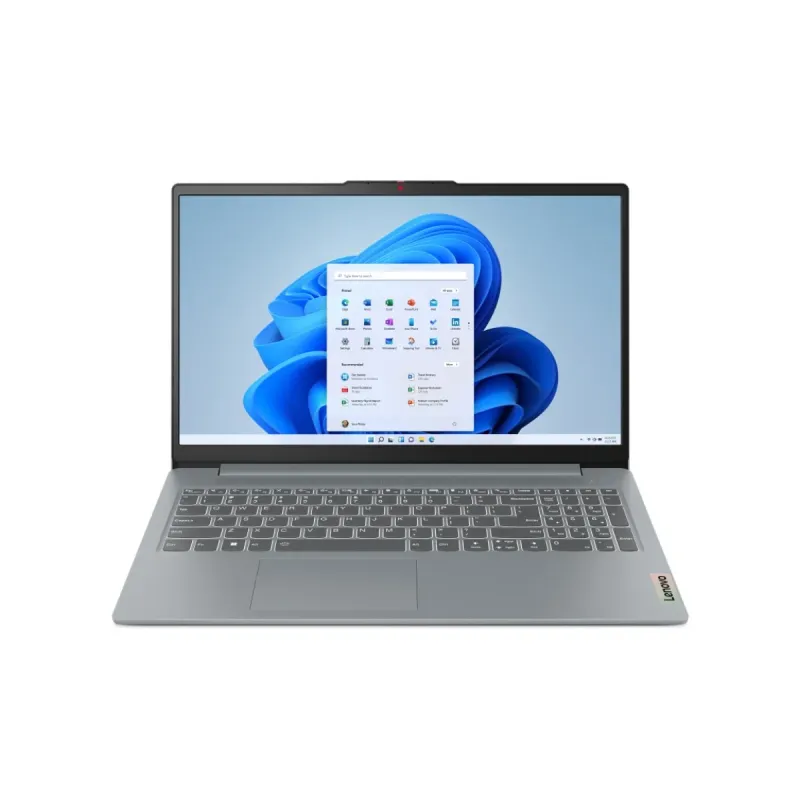
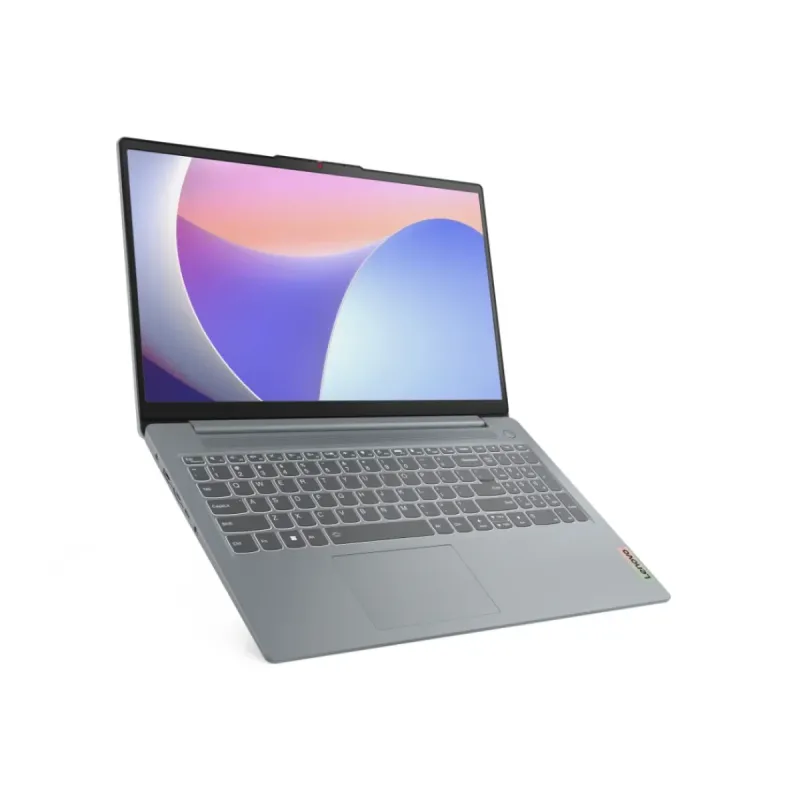
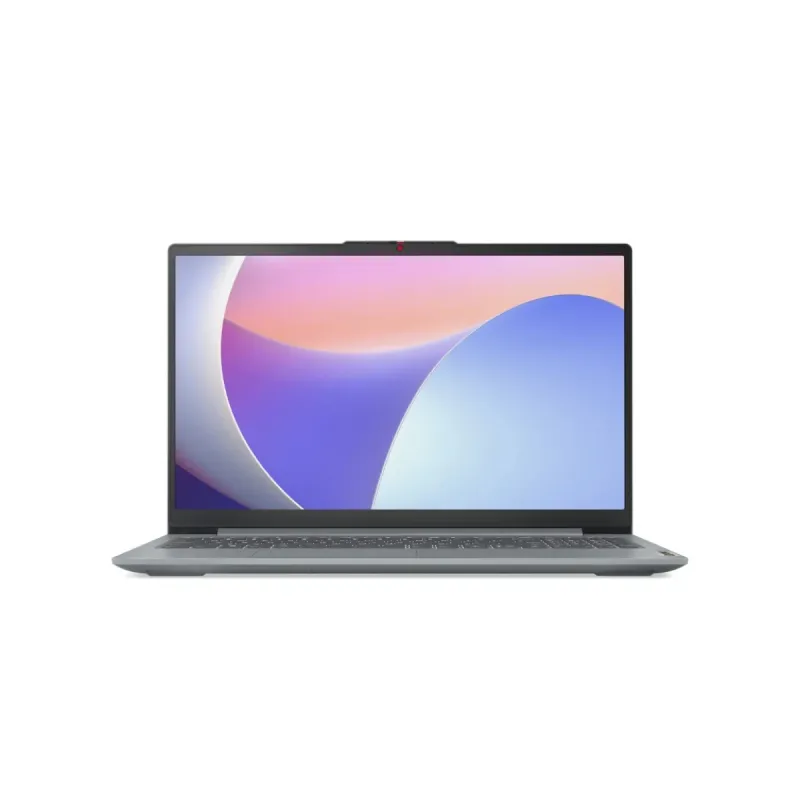
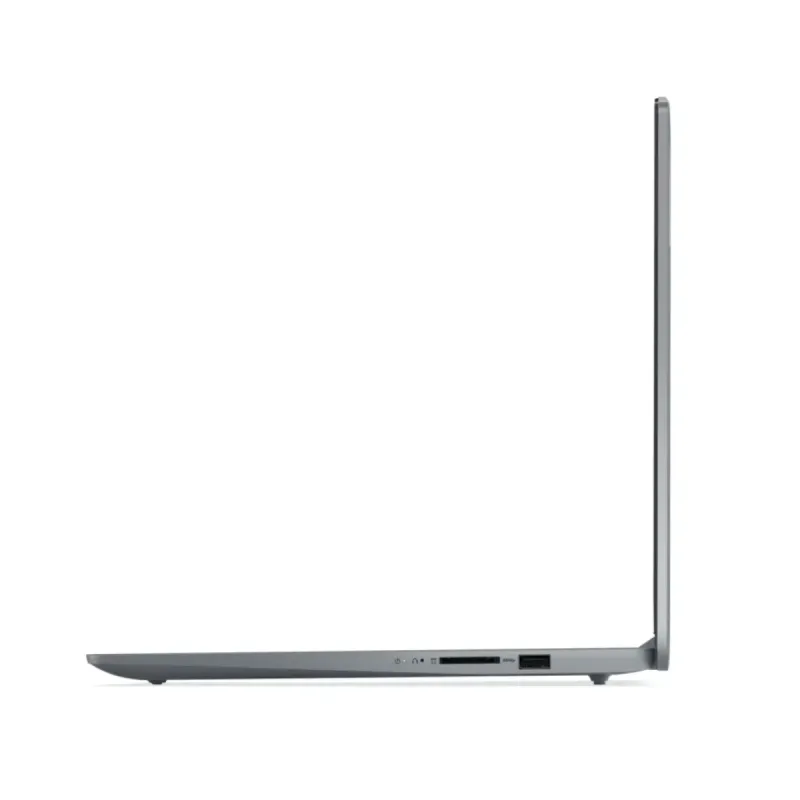
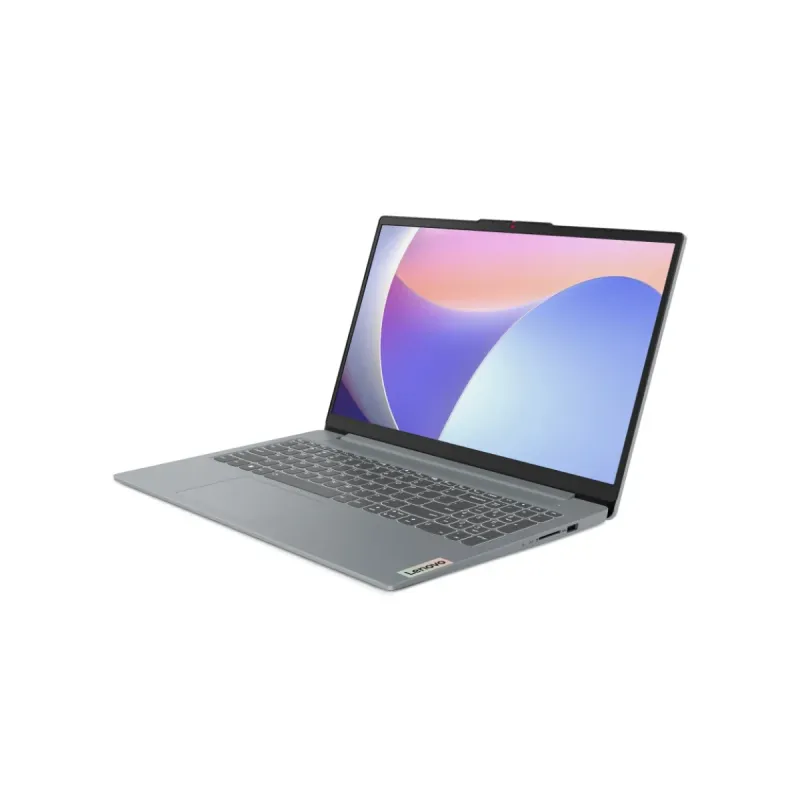
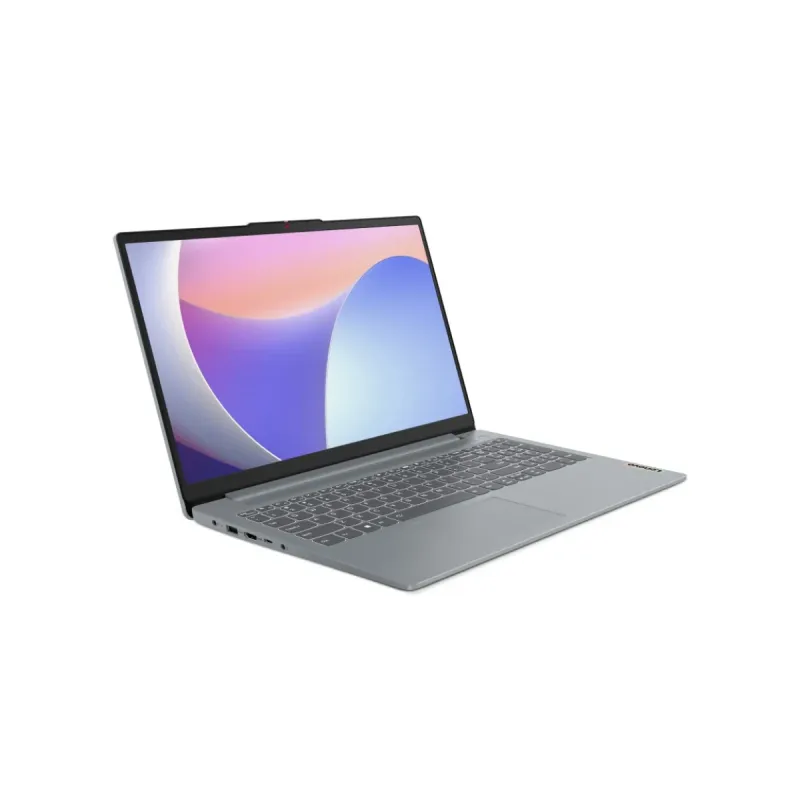
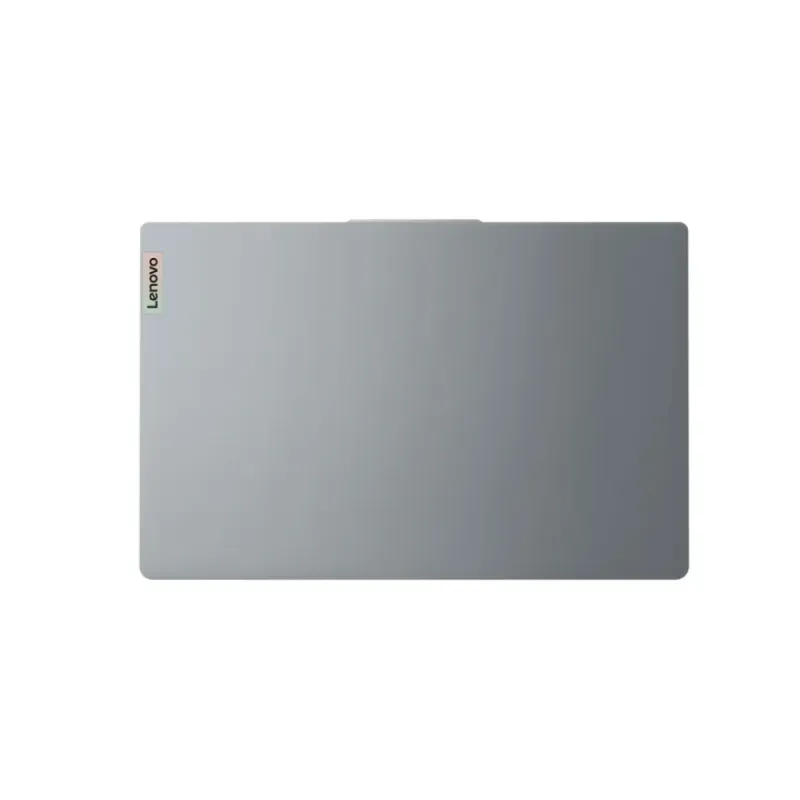
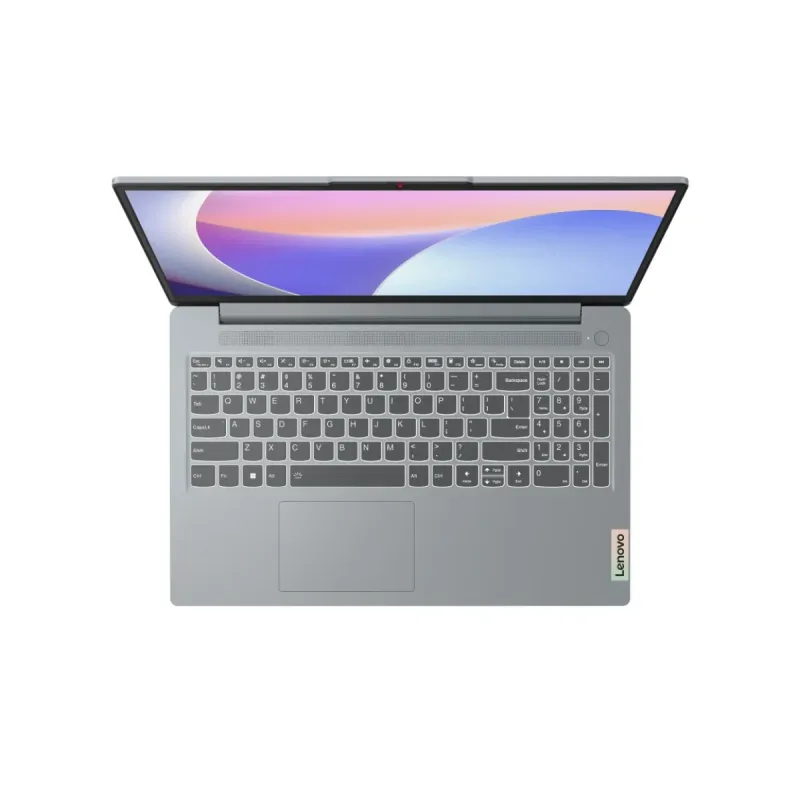
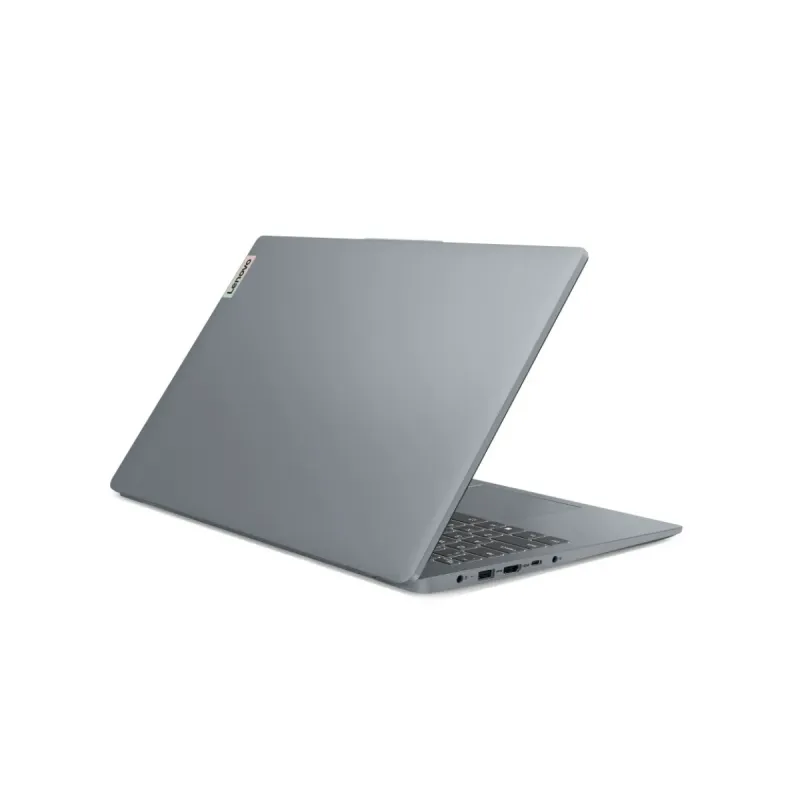
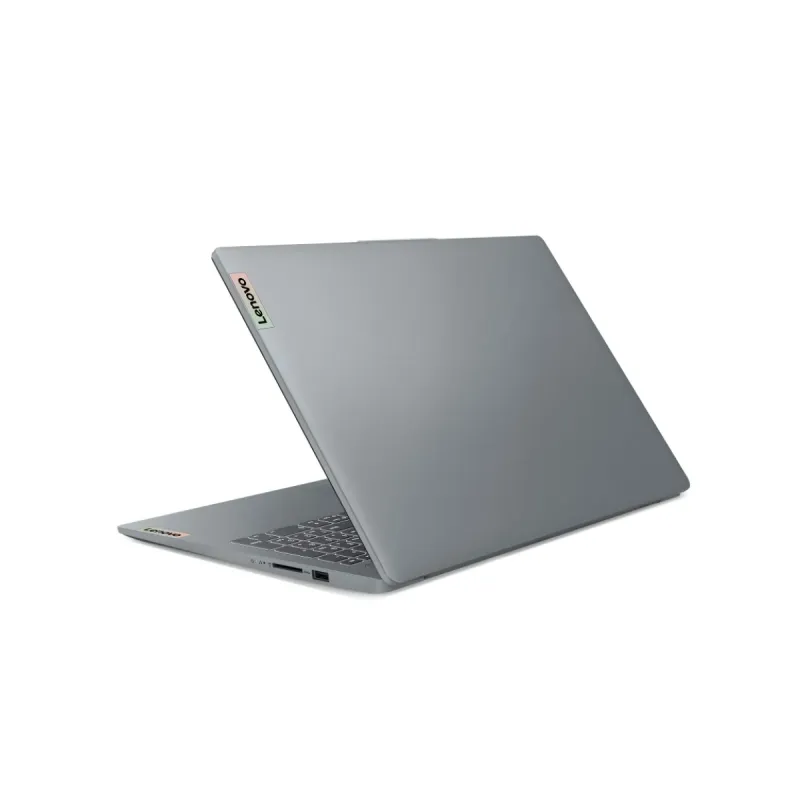
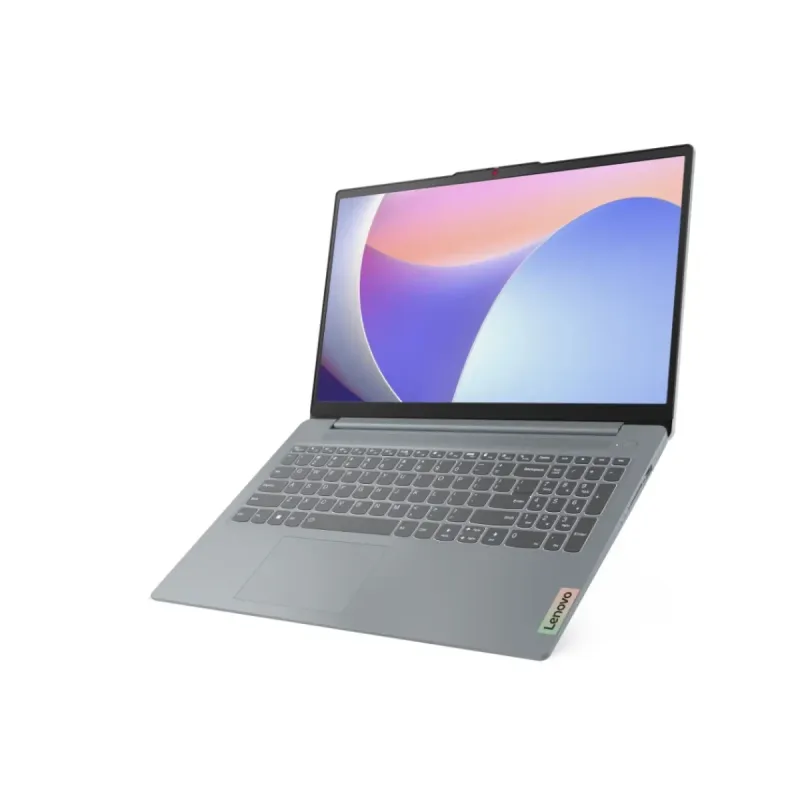
Laptop Lenovo IdeaPad Slim 3 15.6 Pulgadas Intel Core i5 8GB RAM 512GB SSD
SKU
83ER00CNLM
Laptop lenovo ideapad slim 3 con pantalla de 15.6 pulgadas, ideal para el trabajo diario y el entretenimiento. su diseño delgado y ligero la hace fácil de transportar, ofreciendo un rendimiento ágil para tareas cotidianas, navegación web y multimedia. cuenta con almacenamiento rápido y amplio para tus archivos, además de una batería de larga duración para mayor productividad sin interrupciones.
$13,937.23
Impuestos: $13,937.23
No Disponible
Entrega estimada
Entrega entre el 19/04/2026 y el 22/04/2026
Costo de envio
Calculado en el checkout
Se ajustara automaticamente con Skydropx
Compra con confianza
- Pago seguro
- MSI con tarjetas participantes
- Factura electronica SAT
Garantia
Garantia incluida segun fabricante
Garantia extendible disponible
Metodos de pago
Metodos disponibles al finalizar la compra
Etiquetas:
laptop
, lenovo
, ideapad
, intel core i5
, 8gb ram
, 512gb ssd
, windows 11
, 15.6 pulgadas
, oficina
, estudiantes
, portátil
, ssd
, rendimiento
Descubre la Lenovo IdeaPad Slim 3, una laptop diseñada para quienes buscan equilibrio entre potencia y movilidad. Equipada con un procesador Intel Core i5-12450U, ofrece un rendimiento ágil para multitarea, navegación web, aplicaciones de oficina y streaming sin interrupciones.Con 8GB de RAM y un SSD de 512GB, experimenta arranques rápidos, acceso inmediato a tus archivos y amplio espacio para documentos, fotos y programas. Su pantalla de 15.6 pulgadas brinda una visualización nítida para trabajar o disfrutar de películas, mientras que el diseño delgado y ligero la hace fácil de llevar a cualquier lugar.Incluye Windows 11 Home, proporcionando una experiencia moderna y segura desde el primer uso. Perfecta para estudiantes, profesionales y usuarios domésticos que valoran eficiencia y durabilidad en su día a día.
**Preguntas Frecuentes (FAQs)**
**1. ¿Qué sistema operativo trae instalado?**
Esta laptop viene con Windows 11 preinstalado y listo para configurar al encenderla por primera vez.
**2. ¿Se puede expandir la memoria RAM de 8GB?**
Depende de la configuración específica del modelo. Algunos modelos IdeaPad Slim 3 permiten agregar más memoria, otros tienen la RAM soldada. Te recomendamos revisar la ficha técnica completa en el sitio del fabricante o contactar a soporte Lenovo para confirmar.
**3. ¿Cómo activo la garantía?**
La garantía de Lenovo suele activarse automáticamente al conectar el equipo a internet. Guarda tu factura de compra, ya que es el comprobante necesario para cualquier gestión de garantía en México.
**4. ¿Es bueno para jugar?**
Está diseñada principalmente para productividad, estudio y tareas cotidianas. Puede ejecutar juegos básicos o antiguos, pero no es una laptop gamer. Para juegos exigentes, se recomienda un equipo con tarjeta gráfica dedicada.
**5. ¿Trae algún software antivirus?**
Windows 11 incluye Windows Defender, un antivirus integrado y actualizado. Es suficiente para la mayoría de usuarios. Puedes instalar otro antivirus si lo prefieres.
**6. ¿Qué tipo de mantenimiento necesita?**
- Mantén el sistema operativo y controladores actualizados.
- Usa un soporte que permita buena ventilación para evitar el sobrecalentamiento.
- Limpia periódicamente el teclado y la pantalla con un paño suave y seco.
- Evita llenar el SSD al 100% para mantener un buen rendimiento.
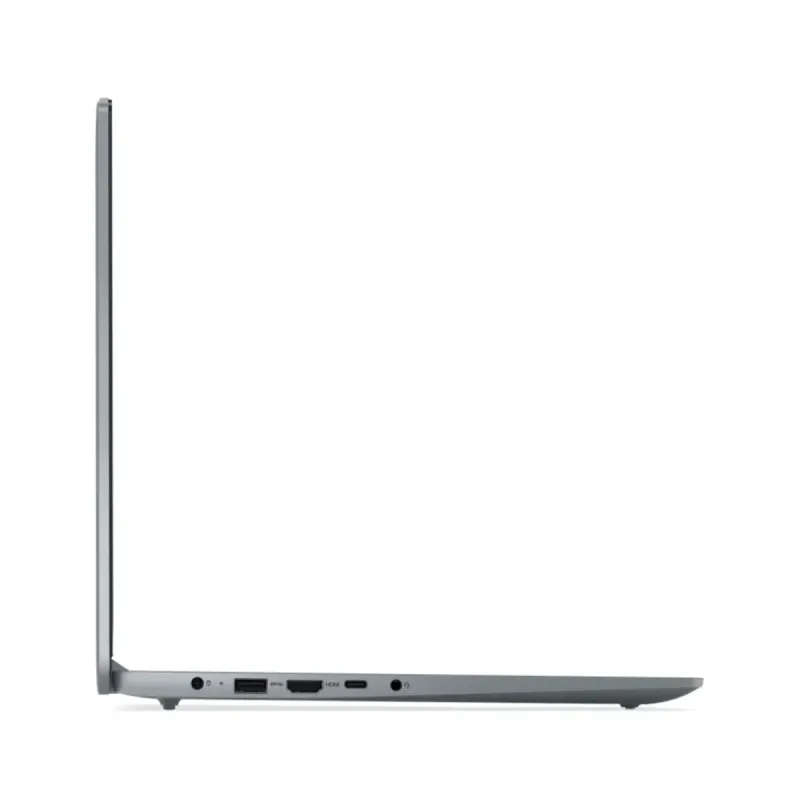
**7. ¿Tiene puerto para conectar un monitor externo?**
Sí, cuenta con puerto HDMI. Puedes conectar un monitor, proyector o televisor compatible.
**8. ¿El cargador es universal (110V/220V)?**
Sí, el cargador incluido suele ser compatible con ambos voltajes, común en México. Verifica la etiqueta del cargador para confirmar.
**1. ¿Qué sistema operativo trae instalado?**
Esta laptop viene con Windows 11 preinstalado y listo para configurar al encenderla por primera vez.
**2. ¿Se puede expandir la memoria RAM de 8GB?**
Depende de la configuración específica del modelo. Algunos modelos IdeaPad Slim 3 permiten agregar más memoria, otros tienen la RAM soldada. Te recomendamos revisar la ficha técnica completa en el sitio del fabricante o contactar a soporte Lenovo para confirmar.
**3. ¿Cómo activo la garantía?**
La garantía de Lenovo suele activarse automáticamente al conectar el equipo a internet. Guarda tu factura de compra, ya que es el comprobante necesario para cualquier gestión de garantía en México.
**4. ¿Es bueno para jugar?**
Está diseñada principalmente para productividad, estudio y tareas cotidianas. Puede ejecutar juegos básicos o antiguos, pero no es una laptop gamer. Para juegos exigentes, se recomienda un equipo con tarjeta gráfica dedicada.
**5. ¿Trae algún software antivirus?**
Windows 11 incluye Windows Defender, un antivirus integrado y actualizado. Es suficiente para la mayoría de usuarios. Puedes instalar otro antivirus si lo prefieres.
**6. ¿Qué tipo de mantenimiento necesita?**
- Mantén el sistema operativo y controladores actualizados.
- Usa un soporte que permita buena ventilación para evitar el sobrecalentamiento.
- Limpia periódicamente el teclado y la pantalla con un paño suave y seco.
- Evita llenar el SSD al 100% para mantener un buen rendimiento.
**7. ¿Tiene puerto para conectar un monitor externo?**
Sí, cuenta con puerto HDMI. Puedes conectar un monitor, proyector o televisor compatible.
**8. ¿El cargador es universal (110V/220V)?**
Sí, el cargador incluido suele ser compatible con ambos voltajes, común en México. Verifica la etiqueta del cargador para confirmar.
**Guía Rápida de Inicio**
1. **Primera carga:** Conecta el cargador a la laptop y a un enchufe. Cárgala completamente antes del primer uso.
2. **Encendido:** Presiona el botón de encendido, usualmente ubicado en el costado derecho o arriba del teclado.
3. **Configuración inicial:** Sigue las instrucciones en pantalla para configurar Windows 11 (idioma, red Wi-Fi, cuenta de Microsoft, etc.).
4. **Actualizaciones:** Una vez en el escritorio, ve a **Configuración > Windows Update** e instala todas las actualizaciones disponibles.
5. **Conexión a internet:** Haz clic en el icono de red (esquina inferior derecha) y selecciona tu red Wi-Fi. Introduce la contraseña.
6. **Lenovo Vantage:** Busca e inicia la aplicación "Lenovo Vantage". Es el centro de control para actualizar controladores, ver el estado de la batería y acceder a soporte.
7. **Personalización:** Ajusta el brillo de pantalla, volumen y fondo de escritorio a tu gusto desde **Configuración > Personalización**.
8. **Tu primer programa:** Abre Microsoft Edge desde la barra de tareas o instala otros programas desde la Tienda Microsoft o navegador web.
9. **Apagado correcto:** Guarda tu trabajo, cierra los programas y apaga desde el menú Inicio > Botón de encendido > Apagar.
10. **Consejo:** Para mayor duración de la batería, en Lenovo Vantage activa el "Modo de conservación de batería" si la usas conectada a la corriente por largos periodos.
1. **Primera carga:** Conecta el cargador a la laptop y a un enchufe. Cárgala completamente antes del primer uso.
2. **Encendido:** Presiona el botón de encendido, usualmente ubicado en el costado derecho o arriba del teclado.
3. **Configuración inicial:** Sigue las instrucciones en pantalla para configurar Windows 11 (idioma, red Wi-Fi, cuenta de Microsoft, etc.).
4. **Actualizaciones:** Una vez en el escritorio, ve a **Configuración > Windows Update** e instala todas las actualizaciones disponibles.
5. **Conexión a internet:** Haz clic en el icono de red (esquina inferior derecha) y selecciona tu red Wi-Fi. Introduce la contraseña.
6. **Lenovo Vantage:** Busca e inicia la aplicación "Lenovo Vantage". Es el centro de control para actualizar controladores, ver el estado de la batería y acceder a soporte.
7. **Personalización:** Ajusta el brillo de pantalla, volumen y fondo de escritorio a tu gusto desde **Configuración > Personalización**.
8. **Tu primer programa:** Abre Microsoft Edge desde la barra de tareas o instala otros programas desde la Tienda Microsoft o navegador web.
9. **Apagado correcto:** Guarda tu trabajo, cierra los programas y apaga desde el menú Inicio > Botón de encendido > Apagar.
10. **Consejo:** Para mayor duración de la batería, en Lenovo Vantage activa el "Modo de conservación de batería" si la usas conectada a la corriente por largos periodos.