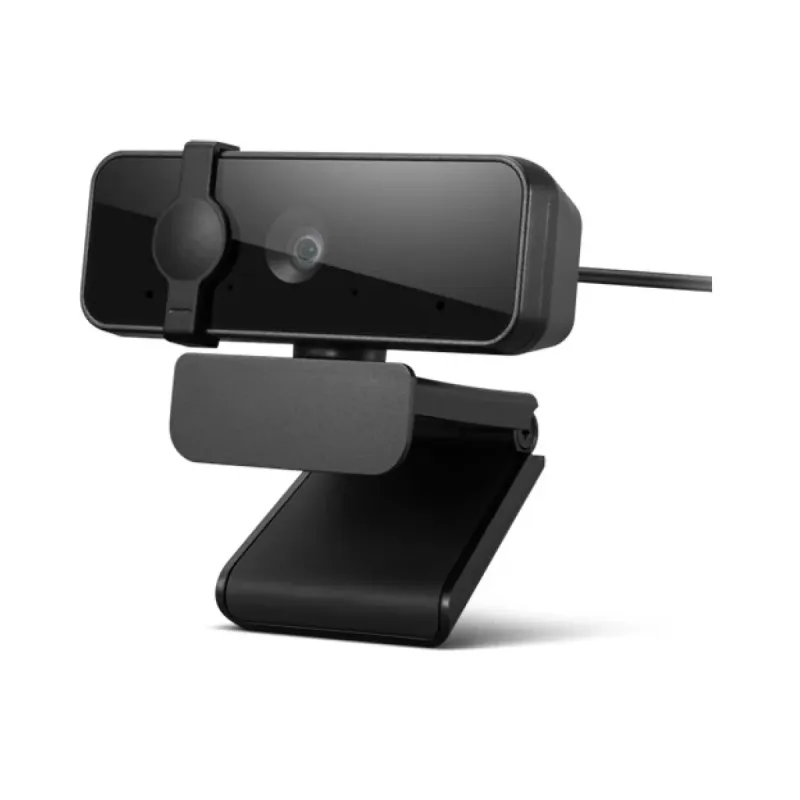
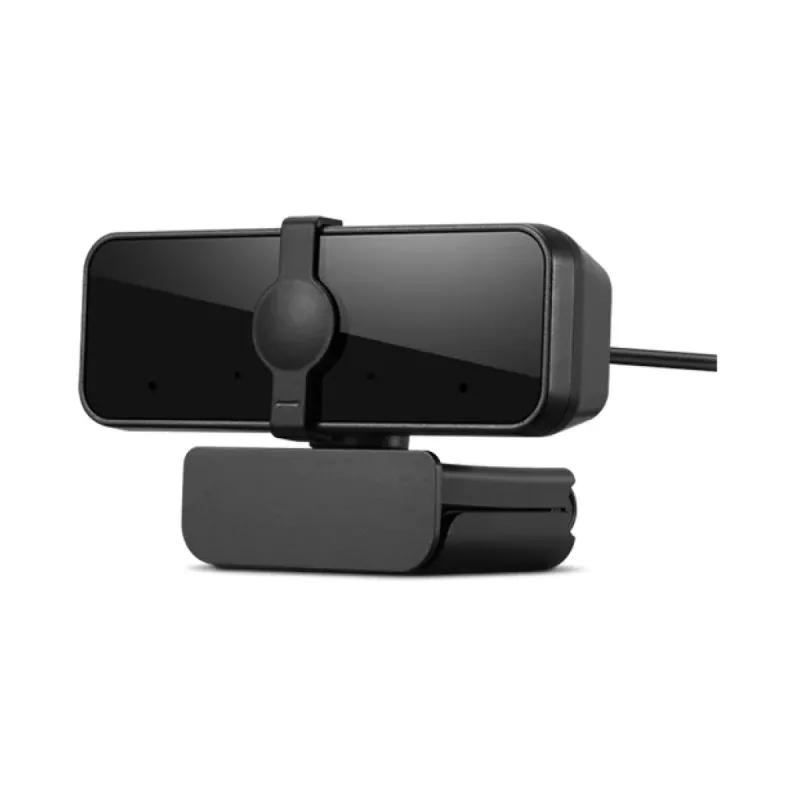
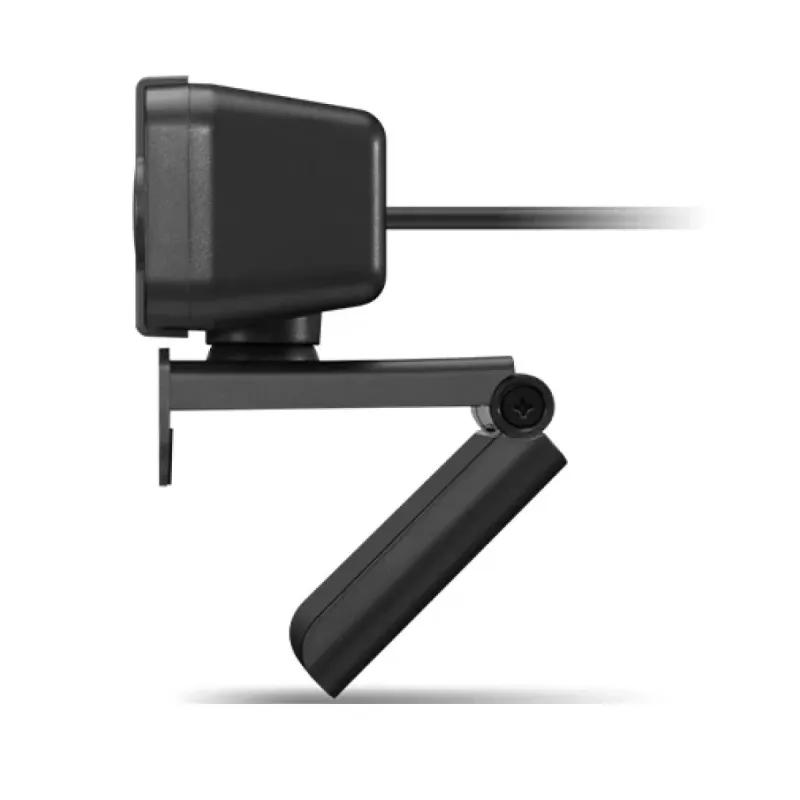
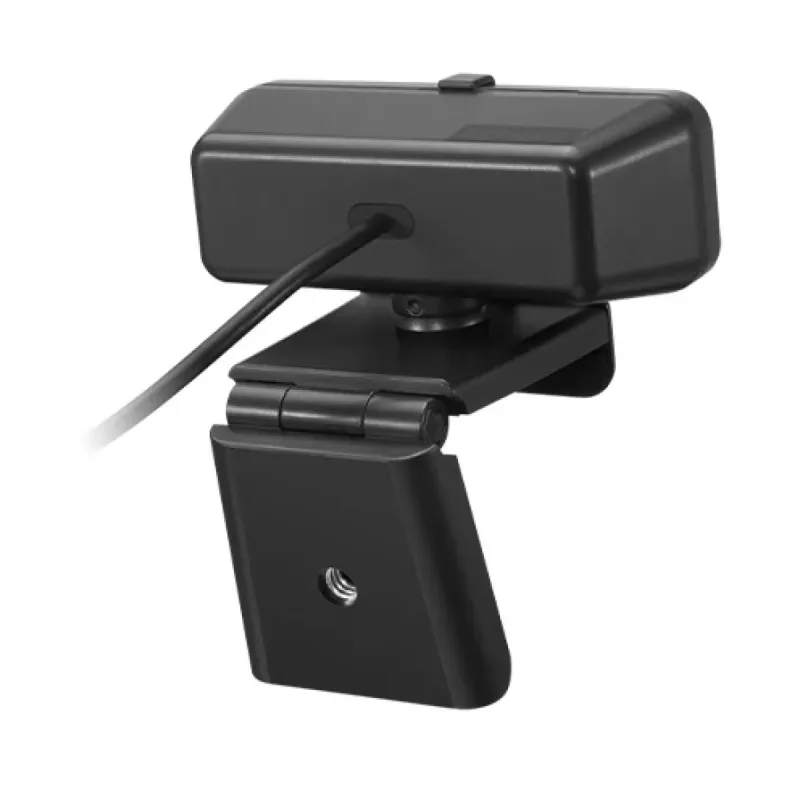
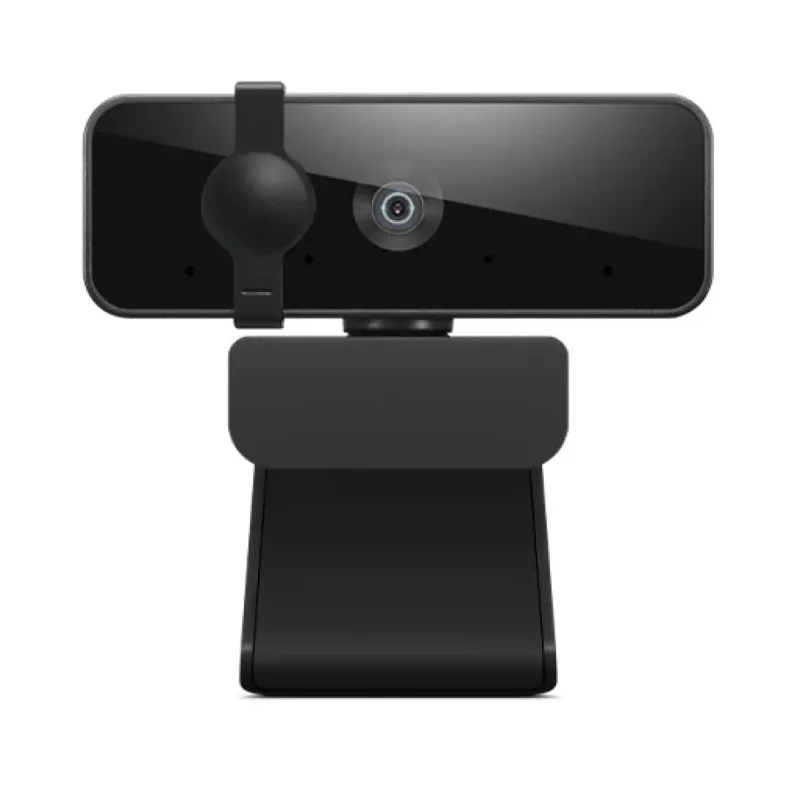
Cámara Web Lenovo Essential Full HD 1080P con Micrófono Doble USB - Modelo 4XC1B34802
SKU
4XC1B34802
Cámara web lenovo essential full hd 1080p, ideal para videollamadas nítidas y claras. cuenta con micrófono doble integrado para un audio mejorado, eliminando ruidos no deseados. su diseño compacto y conexión usb plug and play la hacen fácil de instalar y usar en cualquier computadora. perfecta para teletrabajo, clases en línea o reuniones virtuales, ofreciendo una experiencia de comunicación profesional.
$1,040.46
Impuestos: $1,040.46
No Disponible
Entrega estimada
Entrega entre el 14/03/2026 y el 17/03/2026
Costo de envio
Calculado en el checkout
Se ajustara automaticamente con Skydropx
Compra con confianza
- Pago seguro
- MSI con tarjetas participantes
- Factura electronica SAT
Garantia
Garantia incluida segun fabricante
Garantia extendible disponible
Metodos de pago
Metodos disponibles al finalizar la compra
Etiquetas:
cámara web
, lenovo
, full hd
, 1080p
, micrófono doble
, usb
, videollamadas
, streaming
, conferencias
, teletrabajo
, clases en línea
, essential
, 4xc1b34802
La cámara web Lenovo Essential es tu aliada perfecta para comunicaciones en alta definición. Graba y transmite video en resolución Full HD 1080P, ofreciendo imágenes nítidas y colores vibrantes en cada sesión. Su micrófono doble integrado captura audio claro y nítido, eliminando ruidos de fondo para que tus conversaciones sean siempre profesionales.Diseñada para máxima compatibilidad, se conecta fácilmente mediante USB sin necesidad de drivers adicionales. Es perfecta para teletrabajo, clases en línea, reuniones virtuales o streaming en plataformas como Zoom, Teams y YouTube. Su construcción robusta y diseño compacto la hacen ideal para uso en hogar u oficina, garantizando durabilidad y rendimiento constante.Optimiza tu experiencia digital con esta cámara web esencial de Lenovo, que combina calidad, facilidad de uso y confiabilidad en un solo dispositivo.
**Preguntas Frecuentes (FAQs)**
**1. ¿Es compatible con mi computadora?**
R: Sí, es compatible con la mayoría de computadoras con Windows, macOS y Chrome OS que tengan un puerto USB 2.0 o superior. Funciona como dispositivo plug-and-play.
**2. ¿Necesito instalar algún software o controlador?**
R: Generalmente no. La cámara es plug-and-play, por lo que el sistema operativo la reconocerá automáticamente. Para ajustes avanzados, puedes revisar si Lenovo ofrece software específico en su sitio de soporte.
**3. ¿Cómo la instalo?**
R: Simplemente conecta el cable USB de la cámara a un puerto disponible de tu computadora. El sistema la detectará y estará lista para usar en aplicaciones como Zoom, Teams, Skype, etc.
**4. ¿El micrófono funciona bien para cancelar ruido?**
R: Cuenta con micrófonos duales que mejoran la captura de audio, pero no es un micrófono profesional con cancelación de ruido avanzada. Para entornos muy ruidosos, es posible que se capture algo de sonido ambiente.
**5. ¿Tiene algún botón físico o control?**
R: La información disponible no especifica controles físicos. Los ajustes de video (como brillo o contraste) se realizan normalmente desde la configuración del software de videollamada que estés usando.
**6. ¿Qué hago si la computadora no la reconoce?**
R: Prueba estos pasos: 1) Desconéctala y vuélvela a conectar. 2) Prueba en otro puerto USB. 3) Reinicia tu computadora. 4) Verifica que no haya otro programa usando la cámara. Si persiste, consulta la ficha técnica o soporte de Lenovo.
**7. ¿Cómo la limpio de forma segura?**
R: Apágala y desconéctala. Limpia la lente y la carcasa con un paño suave, seco y sin pelusa. No uses líquidos, aerosoles ni productos abrasivos directamente sobre la lente.
**8. ¿Cuál es el tiempo de garantía y cómo la hago válida?**
R: El producto incluye garantía. Para conocer la duración exacta y el proceso de reclamación, debes revisar los términos de garantía proporcionados por el vendedor (Diten) o contactar directamente a Lenovo con el número de modelo (4XC1B34802).
**9. ¿Sirve para streaming en plataformas como Twitch o YouTube?**
R: Sí, su resolución Full HD 1080P la hace adecuada para streaming básico y videollamadas. Para streaming profesional que requiera ajustes de imagen muy detallados, verifica las especificaciones completas en la ficha del producto.
**10. ¿Tiene un protector para la lente o se puede girar?**
R: La descripción no menciona un protector físico o una base giratoria. Es probable que tenga un diseño fijo. Para confirmar el ángulo de visión y características del diseño, te sugerimos revisar las imágenes y especificaciones detalladas en la página del producto.
**1. ¿Es compatible con mi computadora?**
R: Sí, es compatible con la mayoría de computadoras con Windows, macOS y Chrome OS que tengan un puerto USB 2.0 o superior. Funciona como dispositivo plug-and-play.
**2. ¿Necesito instalar algún software o controlador?**
R: Generalmente no. La cámara es plug-and-play, por lo que el sistema operativo la reconocerá automáticamente. Para ajustes avanzados, puedes revisar si Lenovo ofrece software específico en su sitio de soporte.
**3. ¿Cómo la instalo?**
R: Simplemente conecta el cable USB de la cámara a un puerto disponible de tu computadora. El sistema la detectará y estará lista para usar en aplicaciones como Zoom, Teams, Skype, etc.
**4. ¿El micrófono funciona bien para cancelar ruido?**
R: Cuenta con micrófonos duales que mejoran la captura de audio, pero no es un micrófono profesional con cancelación de ruido avanzada. Para entornos muy ruidosos, es posible que se capture algo de sonido ambiente.
**5. ¿Tiene algún botón físico o control?**
R: La información disponible no especifica controles físicos. Los ajustes de video (como brillo o contraste) se realizan normalmente desde la configuración del software de videollamada que estés usando.
**6. ¿Qué hago si la computadora no la reconoce?**
R: Prueba estos pasos: 1) Desconéctala y vuélvela a conectar. 2) Prueba en otro puerto USB. 3) Reinicia tu computadora. 4) Verifica que no haya otro programa usando la cámara. Si persiste, consulta la ficha técnica o soporte de Lenovo.
**7. ¿Cómo la limpio de forma segura?**
R: Apágala y desconéctala. Limpia la lente y la carcasa con un paño suave, seco y sin pelusa. No uses líquidos, aerosoles ni productos abrasivos directamente sobre la lente.
**8. ¿Cuál es el tiempo de garantía y cómo la hago válida?**
R: El producto incluye garantía. Para conocer la duración exacta y el proceso de reclamación, debes revisar los términos de garantía proporcionados por el vendedor (Diten) o contactar directamente a Lenovo con el número de modelo (4XC1B34802).
**9. ¿Sirve para streaming en plataformas como Twitch o YouTube?**
R: Sí, su resolución Full HD 1080P la hace adecuada para streaming básico y videollamadas. Para streaming profesional que requiera ajustes de imagen muy detallados, verifica las especificaciones completas en la ficha del producto.
**10. ¿Tiene un protector para la lente o se puede girar?**
R: La descripción no menciona un protector físico o una base giratoria. Es probable que tenga un diseño fijo. Para confirmar el ángulo de visión y características del diseño, te sugerimos revisar las imágenes y especificaciones detalladas en la página del producto.
**Guía Rápida de Uso**
1. **Desempaqueta:** Retira la cámara y todos sus componentes del empaque.
2. **Ubicación:** Coloca la cámara en un lugar estable, como el monitor, un escritorio o un trípode compatible (si aplica), apuntando hacia ti.
3. **Conexión:** Enchufa el cable USB directamente a un puerto USB 2.0/3.0 libre de tu computadora.
4. **Espera:** Tu sistema operativo (Windows/macOS) reconocerá automáticamente el dispositivo. No se requieren controladores en la mayoría de los casos.
5. **Abre tu App:** Abre la aplicación de videollamadas (Zoom, Teams, Meet, Skype) o streaming (OBS) que vayas a utilizar.
6. **Selecciona Dispositivo:** Ve a la configuración de audio y video de la aplicación. En la sección de "Cámara" o "Video", selecciona "Lenovo Essential" o un nombre similar de la lista.
7. **Selecciona Micrófono:** En la sección de "Micrófono" o "Audio", selecciona también "Lenovo Essential" para usar los micrófonos integrados.
8. **Ajusta (Opcional):** Dentro de la configuración de video de la app, puedes ajustar parámetros como brillo o contraste si la opción está disponible.
9. **Realiza una Prueba:** Usa la función de "Vista previa" o "Prueba de sonido" de la aplicación para verificar que la imagen y el audio sean correctos.
10. **¡Listo!:** Comienza tu videollamada o transmisión.
11. **Al Finalizar:** Cierra la aplicación. Puedes dejar la cámara conectada o desconectarla del puerto USB.
12. **Mantenimiento:** Para limpiarla, desconéctala y usa un paño suave y seco. Guarda la cámara en un lugar seguro cuando no la uses por largos periodos.
1. **Desempaqueta:** Retira la cámara y todos sus componentes del empaque.
2. **Ubicación:** Coloca la cámara en un lugar estable, como el monitor, un escritorio o un trípode compatible (si aplica), apuntando hacia ti.
3. **Conexión:** Enchufa el cable USB directamente a un puerto USB 2.0/3.0 libre de tu computadora.
4. **Espera:** Tu sistema operativo (Windows/macOS) reconocerá automáticamente el dispositivo. No se requieren controladores en la mayoría de los casos.
5. **Abre tu App:** Abre la aplicación de videollamadas (Zoom, Teams, Meet, Skype) o streaming (OBS) que vayas a utilizar.
6. **Selecciona Dispositivo:** Ve a la configuración de audio y video de la aplicación. En la sección de "Cámara" o "Video", selecciona "Lenovo Essential" o un nombre similar de la lista.
7. **Selecciona Micrófono:** En la sección de "Micrófono" o "Audio", selecciona también "Lenovo Essential" para usar los micrófonos integrados.
8. **Ajusta (Opcional):** Dentro de la configuración de video de la app, puedes ajustar parámetros como brillo o contraste si la opción está disponible.
9. **Realiza una Prueba:** Usa la función de "Vista previa" o "Prueba de sonido" de la aplicación para verificar que la imagen y el audio sean correctos.
10. **¡Listo!:** Comienza tu videollamada o transmisión.
11. **Al Finalizar:** Cierra la aplicación. Puedes dejar la cámara conectada o desconectarla del puerto USB.
12. **Mantenimiento:** Para limpiarla, desconéctala y usa un paño suave y seco. Guarda la cámara en un lugar seguro cuando no la uses por largos periodos.