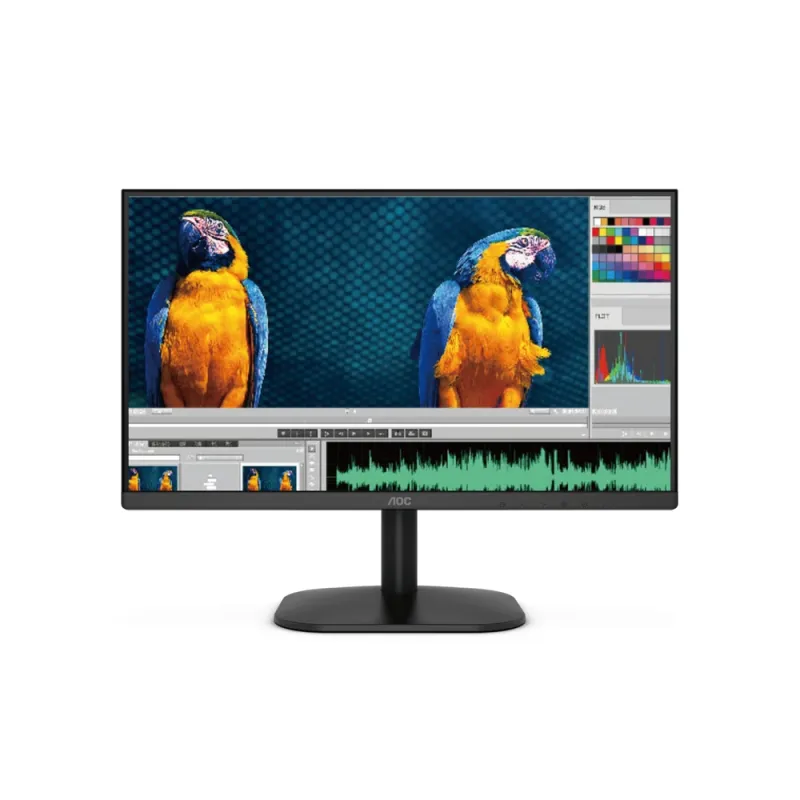
Monitor AOC 21.5 Pulgadas Full HD 1080p Negro Modelo 22B2HM
SKU
22B2HM
Monitor aoc de 21.5 pulgadas con resolución full hd 1080p para una imagen nítida y detallada. su diseño negro y delgado se adapta a cualquier espacio de trabajo o estudio en casa. ideal para tareas cotidianas, navegación web y disfrutar de contenido multimedia con gran claridad y colores definidos.
$3,379.00
Impuestos: $3,379.00
No Disponible
Entrega estimada
Entrega entre el 21/04/2026 y el 24/04/2026
Costo de envio
Calculado en el checkout
Se ajustara automaticamente con Skydropx
Compra con confianza
- Pago seguro
- MSI con tarjetas participantes
- Factura electronica SAT
Garantia
Garantia incluida segun fabricante
Garantia extendible disponible
Metodos de pago
Metodos disponibles al finalizar la compra
Etiquetas:
monitor
, aoc
, 21.5 pulgadas
, full hd
, 1080p
, computadora
, oficina
, estudio
, entretenimiento
, negro
, pantalla lcd
, 22b2hm
El monitor AOC 22B2HM es la elección perfecta para quienes buscan calidad y rendimiento en su espacio de trabajo o entretenimiento. Con una pantalla de 21.5 pulgadas y resolución Full HD 1920x1080 píxeles, disfrutarás de imágenes claras y detalles precisos en cada visualización. Su tecnología LCD garantiza colores vibrantes y un alto contraste, mejorando tu experiencia al navegar, ver videos o realizar tareas diarias.Diseñado para usuarios exigentes, este monitor es ideal para oficinas, estudiantes o gamers ocasionales que valoran la nitidez y la comodidad visual. Su estructura en negro se integra fácilmente en cualquier ambiente, aportando un toque moderno y profesional. Además, su tamaño compacto de 54.6 cm lo hace versátil para escritorios reducidos, sin sacrificar la calidad de imagen.Optimiza tu productividad y disfruta de horas de visualización sin fatiga ocular, gracias a su pantalla de alta definición. El AOC 22B2HM combina funcionalidad y estilo, ofreciendo una solución confiable para tus necesidades tecnológicas cotidianas.
**Preguntas Frecuentes (FAQs) - Monitor AOC 22B2HM**
**1. ¿Qué cables incluye el monitor para conectarlo?**
El monitor generalmente incluye un cable de alimentación. Para la señal de video, es común que incluya un cable VGA. Para confirmar qué cables específicos vienen en la caja, te recomendamos revisar la lista completa de contenido en la ficha técnica del producto o el manual del usuario.
**2. ¿Es compatible con mi computadora (PC o laptop)?**
Sí, es compatible con la mayoría de las computadoras. Cuenta con puertos VGA (analógico) y seguramente HDMI o DVI (digital). Solo necesitas verificar que tu PC o laptop tenga un puerto de salida de video que coincida (VGA, HDMI o DVI) y el cable correspondiente.
**3. ¿Cómo limpio la pantalla de manera segura?**
Apaga el monitor y desconéctalo. Usa un paño suave, seco y sin pelusa (como el de microfibra para lentes). Si es necesario, humedece ligeramente el paño con agua destilada. Nunca apliques líquido directamente sobre la pantalla, ni uses productos de limpieza con alcohol, amoniaco o abrasivos.
**4. ¿Qué cubre la garantía y cómo la activo?**
La garantía cubre defectos de fabricación en materiales y mano de obra por un período específico (ej. 1 o 3 años). Se activa automáticamente con la compra. Conserva tu ticket o factura de compra, ya que es el comprobante necesario para cualquier gestión de garantía. Para detalles exactos sobre el plazo y cobertura, consulta la política de garantía del vendedor o del fabricante AOC.
**5. ¿Puedo montar este monitor en una pared o brazo?**
El monitor AOC 22B2HM muy probablemente es compatible con el estándar de montaje VESA. Para confirmar el tamaño específico (como 75x75 mm o 100x100 mm) y proceder con seguridad, revisa el manual o las especificaciones técnicas del producto antes de comprar cualquier soporte.
**6. No tengo imagen, ¿qué puedo revisar?**
Verifica estos pasos básicos: 1) Que el monitor esté encendido (luz LED encendida). 2) Que el cable de video (VGA/HDMI) esté bien conectado tanto al monitor como a la PC. 3) Que la PC esté encendida. 4) Que la fuente de entrada seleccionada en el monitor (Input) coincida con el cable que estás usando (ej., HDMI 1 o VGA).
**7. ¿Tiene altavoces integrados?**
El modelo 22B2HM es un monitor básico enfocado en la imagen. Por lo general, este tipo de modelos **no incluye altavoces integrados**. Para audio, necesitarás conectar auriculares o altavoces externos a la salida de audio de tu computadora.
**8. ¿Es seguro dejarlo encendido por muchas horas?**
Sí, está diseñado para uso prolongado en entornos de oficina o hogar. Para ahorrar energía y prolongar la vida útil de la pantalla, se recomienda activar los modos de ahorro de energía o apagarlo cuando no se vaya a usar por un tiempo largo.
**1. ¿Qué cables incluye el monitor para conectarlo?**
El monitor generalmente incluye un cable de alimentación. Para la señal de video, es común que incluya un cable VGA. Para confirmar qué cables específicos vienen en la caja, te recomendamos revisar la lista completa de contenido en la ficha técnica del producto o el manual del usuario.
**2. ¿Es compatible con mi computadora (PC o laptop)?**
Sí, es compatible con la mayoría de las computadoras. Cuenta con puertos VGA (analógico) y seguramente HDMI o DVI (digital). Solo necesitas verificar que tu PC o laptop tenga un puerto de salida de video que coincida (VGA, HDMI o DVI) y el cable correspondiente.
**3. ¿Cómo limpio la pantalla de manera segura?**
Apaga el monitor y desconéctalo. Usa un paño suave, seco y sin pelusa (como el de microfibra para lentes). Si es necesario, humedece ligeramente el paño con agua destilada. Nunca apliques líquido directamente sobre la pantalla, ni uses productos de limpieza con alcohol, amoniaco o abrasivos.
**4. ¿Qué cubre la garantía y cómo la activo?**
La garantía cubre defectos de fabricación en materiales y mano de obra por un período específico (ej. 1 o 3 años). Se activa automáticamente con la compra. Conserva tu ticket o factura de compra, ya que es el comprobante necesario para cualquier gestión de garantía. Para detalles exactos sobre el plazo y cobertura, consulta la política de garantía del vendedor o del fabricante AOC.
**5. ¿Puedo montar este monitor en una pared o brazo?**
El monitor AOC 22B2HM muy probablemente es compatible con el estándar de montaje VESA. Para confirmar el tamaño específico (como 75x75 mm o 100x100 mm) y proceder con seguridad, revisa el manual o las especificaciones técnicas del producto antes de comprar cualquier soporte.
**6. No tengo imagen, ¿qué puedo revisar?**
Verifica estos pasos básicos: 1) Que el monitor esté encendido (luz LED encendida). 2) Que el cable de video (VGA/HDMI) esté bien conectado tanto al monitor como a la PC. 3) Que la PC esté encendida. 4) Que la fuente de entrada seleccionada en el monitor (Input) coincida con el cable que estás usando (ej., HDMI 1 o VGA).
**7. ¿Tiene altavoces integrados?**
El modelo 22B2HM es un monitor básico enfocado en la imagen. Por lo general, este tipo de modelos **no incluye altavoces integrados**. Para audio, necesitarás conectar auriculares o altavoces externos a la salida de audio de tu computadora.
**8. ¿Es seguro dejarlo encendido por muchas horas?**
Sí, está diseñado para uso prolongado en entornos de oficina o hogar. Para ahorrar energía y prolongar la vida útil de la pantalla, se recomienda activar los modos de ahorro de energía o apagarlo cuando no se vaya a usar por un tiempo largo.
**Guía Rápida de Uso - Monitor AOC 22B2HM**
1. **Desembalaje:** Saca el monitor y todos los accesorios (base, soporte, cables) de la caja con cuidado.
2. **Ensamblaje:** Coloca el soporte vertical en la base hasta que encaje, luego atorníllalo si es necesario. Desliza o acopla el monitor sobre el soporte ensamblado hasta oír un clic.
3. **Conexión de Video:** Conecta un extremo del cable de video (VGA o HDMI) al puerto correspondiente en la parte trasera del monitor. Asegúrate de apretar los tornillos del cable VGA si lo usas.
4. **Conexión de Energía:** Conecta el cable de alimentación al monitor y luego a un contacto de pared.
5. **Encendido:** Presiona el botón de encendido (generalmente ubicado en la parte inferior frontal o trasera del monitor).
6. **Conexión a la PC:** Conecta el otro extremo del cable de video a un puerto de salida libre de tu computadora (tarjeta de video o placa base).
7. **Seleccionar Fuente:** Si no ves imagen, presiona el botón de "Input" o "Source" en el monitor para seleccionar manualmente la fuente correcta (VGA o HDMI).
8. **Ajustar Inclinación:** Inclina suavemente el monitor hacia adelante o hacia atrás para encontrar el ángulo de visión más cómodo.
9. **Ajustes Básicos:** Usa los botones del monitor para acceder al menú OSD (On-Screen Display) y ajustar brillo, contraste o color según tu preferencia.
10. **Modo Ahorro de Energía:** En la configuración del menú OSD o de tu sistema operativo, activa las opciones de suspensión del monitor para ahorrar energía cuando no esté en uso.
1. **Desembalaje:** Saca el monitor y todos los accesorios (base, soporte, cables) de la caja con cuidado.
2. **Ensamblaje:** Coloca el soporte vertical en la base hasta que encaje, luego atorníllalo si es necesario. Desliza o acopla el monitor sobre el soporte ensamblado hasta oír un clic.
3. **Conexión de Video:** Conecta un extremo del cable de video (VGA o HDMI) al puerto correspondiente en la parte trasera del monitor. Asegúrate de apretar los tornillos del cable VGA si lo usas.
4. **Conexión de Energía:** Conecta el cable de alimentación al monitor y luego a un contacto de pared.
5. **Encendido:** Presiona el botón de encendido (generalmente ubicado en la parte inferior frontal o trasera del monitor).
6. **Conexión a la PC:** Conecta el otro extremo del cable de video a un puerto de salida libre de tu computadora (tarjeta de video o placa base).
7. **Seleccionar Fuente:** Si no ves imagen, presiona el botón de "Input" o "Source" en el monitor para seleccionar manualmente la fuente correcta (VGA o HDMI).
8. **Ajustar Inclinación:** Inclina suavemente el monitor hacia adelante o hacia atrás para encontrar el ángulo de visión más cómodo.
9. **Ajustes Básicos:** Usa los botones del monitor para acceder al menú OSD (On-Screen Display) y ajustar brillo, contraste o color según tu preferencia.
10. **Modo Ahorro de Energía:** En la configuración del menú OSD o de tu sistema operativo, activa las opciones de suspensión del monitor para ahorrar energía cuando no esté en uso.