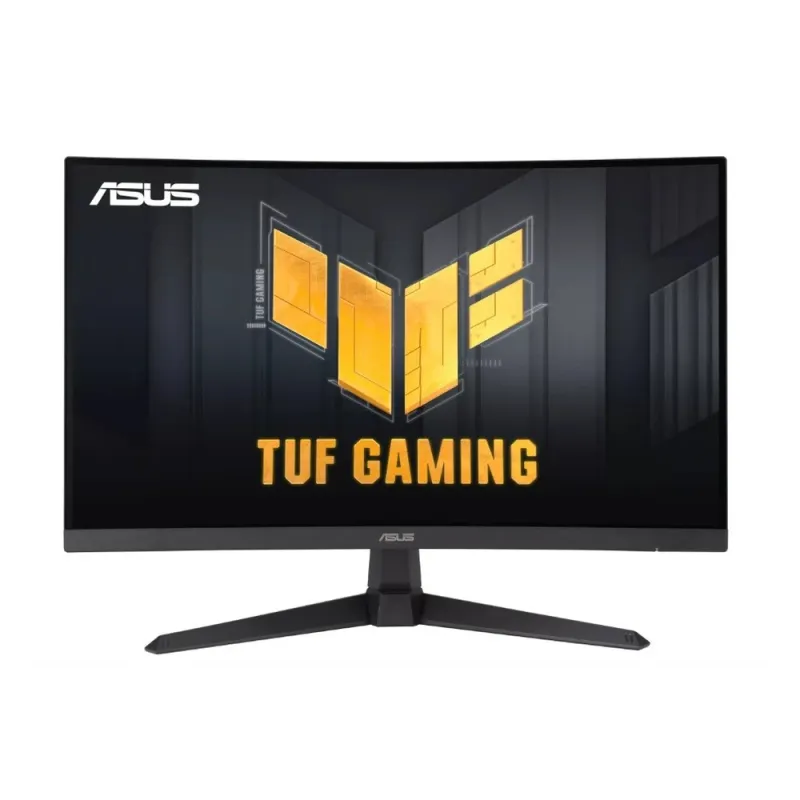
Monitor Gamer ASUS TUF Gaming 27 Pulgadas Curvo Full HD 280Hz - VG27VQM1B
SKU
VG27VQM1B
Monitor gamer asus tuf gaming de 27 pulgadas con pantalla curva full hd. ofrece una experiencia de juego inmersiva gracias a su alta tasa de refresco para movimientos fluidos y su diseño curvo que abarca tu campo visual. ideal para jugadores que buscan rendimiento y comodidad visual en sesiones largas, con un estilo robusto y agresivo que caracteriza a la serie tuf.
$6,491.75
Impuestos: $6,491.75
No Disponible
Entrega estimada
Entrega entre el 05/04/2026 y el 08/04/2026
Costo de envio
Calculado en el checkout
Se ajustara automaticamente con Skydropx
Compra con confianza
- Pago seguro
- MSI con tarjetas participantes
- Factura electronica SAT
Garantia
Garantia incluida segun fabricante
Garantia extendible disponible
Metodos de pago
Metodos disponibles al finalizar la compra
Etiquetas:
monitor
, gamer
, asus
, tuf gaming
, 27 pulgadas
, curvo
, 280hz
, 1ms
, freesync premium
, vg27vqm1b
, gaming competitivo
, full hd
, esports
El monitor gamer ASUS TUF Gaming VG27VQM1B está diseñado para ofrecerte una experiencia de juego inigualable. Con su pantalla curva de 27 pulgadas y resolución Full HD, te sumergirás por completo en cada partida. La tasa de refresco de 280Hz y el tiempo de respuesta de 1ms eliminan el desenfoque por movimiento y el input lag, brindándote una ventaja competitiva crucial en juegos de ritmo rápido.Gracias a la tecnología AMD FreeSync Premium, disfrutarás de una sincronización perfecta entre la tarjeta gráfica y el monitor, eliminando el tearing y los stuttering para una jugabilidad suave. Este monitor es perfecto para gamers que buscan rendimiento, jugadores de eSports y entusiastas que valoran la fluidez visual.Su diseño ergonómico permite ajustes de inclinación, giro y altura para una postura cómoda durante largas sesiones de juego. Conecta tus dispositivos mediante los puertos HDMI y DisplayPort para una configuración versátil. Lleva tu setup al siguiente nivel con el ASUS TUF Gaming VG27VQM1B.
**Preguntas Frecuentes (FAQs)**
**1. ¿Qué cables incluye el monitor?**
Por lo general, incluye un cable de alimentación y un cable DisplayPort. Para confirmar el contenido exacto del paquete, te recomendamos revisar la lista de accesorios en la ficha técnica del producto.
**2. ¿Es compatible con tarjetas gráficas NVIDIA (G-Sync)?**
Sí, este monitor es compatible con tecnología Adaptive-Sync, que incluye soporte para G-Sync Compatible de NVIDIA. Asegúrate de usar un cable DisplayPort y activar la opción en el menú del monitor y en el panel de control de NVIDIA.
**3. ¿Cómo activo la tasa de refresco de 280Hz?**
Primero, conecta tu PC usando el cable DisplayPort incluido (o uno de alta calidad). Luego, en la configuración de pantalla de Windows (o tu sistema operativo), selecciona una frecuencia de actualización de 280Hz. También debes verificar que tu tarjeta gráfica soporte esta tasa.
**4. ¿Qué hago si la pantalla no enciende?**
Verifica lo siguiente: que el cable de poder esté bien conectado al monitor y a la corriente; que el cable de video (DisplayPort/HDMI) esté firme en el monitor y en tu PC/consola; y que la fuente de entrada seleccionada en el menú del monitor sea la correcta.
**5. ¿Tiene protección para los ojos?**
Sí, cuenta con tecnología ASUS Eye Care, que incluye modos de baja luz azul y parpadeo reducido (Flicker-Free) para mayor comodidad en sesiones largas.
**6. ¿Cómo limpio la pantalla de manera segura?**
Apaga y desenchufa el monitor. Usa un paño suave, seco y sin pelusa (como el de microfibra). Si es necesario, humedece ligeramente el paño con agua destilada. Nunca rocíes líquido directamente sobre la pantalla, ni uses limpiadores con alcohol, amoniaco o abrasivos.
**7. ¿Cuál es el radio de curvatura?**
Este monitor tiene un radio de curvatura de 1500R, lo que ofrece una experiencia de inmersión envolvente.
**8. ¿Cuál es el proceso de garantía en México?**
El monitor cuenta con garantía limitada por defectos de fabricación. Para hacerla válida, conserva tu ticket o factura de compra. En caso de necesitar soporte, contacta directamente al proveedor donde lo adquiriste o al centro de servicio autorizado de ASUS en México.
**9. ¿Puedo montarlo en un brazo o soporte VESA?**
Sí, es compatible con el estándar VESA de 100x100 mm, por lo que puedes usar la mayoría de brazos articulados o soportes de pared que cumplan con esa norma.
**10. ¿Sirve para consolas como PlayStation 5 o Xbox Series X?**
Sí, es compatible. A través de su puerto HDMI, podrás disfrutar de altas tasas de refresco. Para aprovechar al máximo las capacidades de cada consola, ajusta la configuración de video en el menú de la misma.
**1. ¿Qué cables incluye el monitor?**
Por lo general, incluye un cable de alimentación y un cable DisplayPort. Para confirmar el contenido exacto del paquete, te recomendamos revisar la lista de accesorios en la ficha técnica del producto.
**2. ¿Es compatible con tarjetas gráficas NVIDIA (G-Sync)?**
Sí, este monitor es compatible con tecnología Adaptive-Sync, que incluye soporte para G-Sync Compatible de NVIDIA. Asegúrate de usar un cable DisplayPort y activar la opción en el menú del monitor y en el panel de control de NVIDIA.
**3. ¿Cómo activo la tasa de refresco de 280Hz?**
Primero, conecta tu PC usando el cable DisplayPort incluido (o uno de alta calidad). Luego, en la configuración de pantalla de Windows (o tu sistema operativo), selecciona una frecuencia de actualización de 280Hz. También debes verificar que tu tarjeta gráfica soporte esta tasa.
**4. ¿Qué hago si la pantalla no enciende?**
Verifica lo siguiente: que el cable de poder esté bien conectado al monitor y a la corriente; que el cable de video (DisplayPort/HDMI) esté firme en el monitor y en tu PC/consola; y que la fuente de entrada seleccionada en el menú del monitor sea la correcta.
**5. ¿Tiene protección para los ojos?**
Sí, cuenta con tecnología ASUS Eye Care, que incluye modos de baja luz azul y parpadeo reducido (Flicker-Free) para mayor comodidad en sesiones largas.
**6. ¿Cómo limpio la pantalla de manera segura?**
Apaga y desenchufa el monitor. Usa un paño suave, seco y sin pelusa (como el de microfibra). Si es necesario, humedece ligeramente el paño con agua destilada. Nunca rocíes líquido directamente sobre la pantalla, ni uses limpiadores con alcohol, amoniaco o abrasivos.
**7. ¿Cuál es el radio de curvatura?**
Este monitor tiene un radio de curvatura de 1500R, lo que ofrece una experiencia de inmersión envolvente.
**8. ¿Cuál es el proceso de garantía en México?**
El monitor cuenta con garantía limitada por defectos de fabricación. Para hacerla válida, conserva tu ticket o factura de compra. En caso de necesitar soporte, contacta directamente al proveedor donde lo adquiriste o al centro de servicio autorizado de ASUS en México.
**9. ¿Puedo montarlo en un brazo o soporte VESA?**
Sí, es compatible con el estándar VESA de 100x100 mm, por lo que puedes usar la mayoría de brazos articulados o soportes de pared que cumplan con esa norma.
**10. ¿Sirve para consolas como PlayStation 5 o Xbox Series X?**
Sí, es compatible. A través de su puerto HDMI, podrás disfrutar de altas tasas de refresco. Para aprovechar al máximo las capacidades de cada consola, ajusta la configuración de video en el menú de la misma.
**Guía Rápida de Configuración**
1. **Desempaque:** Saca con cuidado el monitor y todos los accesorios de la caja.
2. **Ensambla la base:** Coloca el soporte vertical en la base y ajústalo girando el tornillo (usualmente a mano) hasta que quede firme.
3. **Conecta la energía:** Enchufa el cable de alimentación al monitor y luego a un contacto de pared.
4. **Conecta la señal:** Usa el cable DisplayPort (recomendado para 280Hz) o HDMI para conectar el monitor a tu tarjeta gráfica o consola.
5. **Enciende:** Presiona el botón de encendido (generalmente en la parte inferior trasera o inferior del borde).
6. **Selecciona la entrada:** Usa el botón o joystick de control para abrir el menú y seleccionar la fuente de entrada correcta (DisplayPort o HDMI).
7. **Ajusta la resolución y Hz:** En tu PC, ve a Configuración > Sistema > Pantalla. Selecciona la resolución nativa (1920x1080) y establece la frecuencia de actualización en 280Hz.
8. **Activa FreeSync/G-Sync:** En el menú del monitor (botón/joystick), busca la opción "FreeSync Premium" y actívala. Luego, en el panel de control de tu tarjeta gráfica (AMD o NVIDIA), habilita la sincronización adaptable.
9. **Personaliza la imagen:** Desde el menú del monitor, puedes ajustar el modo de juego (FPS, RTS, etc.), brillo, contraste y las funciones de cuidado ocular.
10. **Ajusta la posición:** Inclina o ajusta la altura del monitor para una postura ergonómica. Evita que le dé luz directa para reducir reflejos.
11. **Mantenimiento:** Para limpiar, usa solo un paño de microfibra seco. Para humedecerlo, usa agua destilada, nunca productos de limpieza.
12. **Consulta el manual:** Para opciones avanzadas o detalles técnicos, revisa el manual de usuario completo en el sitio de soporte de ASUS.
1. **Desempaque:** Saca con cuidado el monitor y todos los accesorios de la caja.
2. **Ensambla la base:** Coloca el soporte vertical en la base y ajústalo girando el tornillo (usualmente a mano) hasta que quede firme.
3. **Conecta la energía:** Enchufa el cable de alimentación al monitor y luego a un contacto de pared.
4. **Conecta la señal:** Usa el cable DisplayPort (recomendado para 280Hz) o HDMI para conectar el monitor a tu tarjeta gráfica o consola.
5. **Enciende:** Presiona el botón de encendido (generalmente en la parte inferior trasera o inferior del borde).
6. **Selecciona la entrada:** Usa el botón o joystick de control para abrir el menú y seleccionar la fuente de entrada correcta (DisplayPort o HDMI).
7. **Ajusta la resolución y Hz:** En tu PC, ve a Configuración > Sistema > Pantalla. Selecciona la resolución nativa (1920x1080) y establece la frecuencia de actualización en 280Hz.
8. **Activa FreeSync/G-Sync:** En el menú del monitor (botón/joystick), busca la opción "FreeSync Premium" y actívala. Luego, en el panel de control de tu tarjeta gráfica (AMD o NVIDIA), habilita la sincronización adaptable.
9. **Personaliza la imagen:** Desde el menú del monitor, puedes ajustar el modo de juego (FPS, RTS, etc.), brillo, contraste y las funciones de cuidado ocular.
10. **Ajusta la posición:** Inclina o ajusta la altura del monitor para una postura ergonómica. Evita que le dé luz directa para reducir reflejos.
11. **Mantenimiento:** Para limpiar, usa solo un paño de microfibra seco. Para humedecerlo, usa agua destilada, nunca productos de limpieza.
12. **Consulta el manual:** Para opciones avanzadas o detalles técnicos, revisa el manual de usuario completo en el sitio de soporte de ASUS.