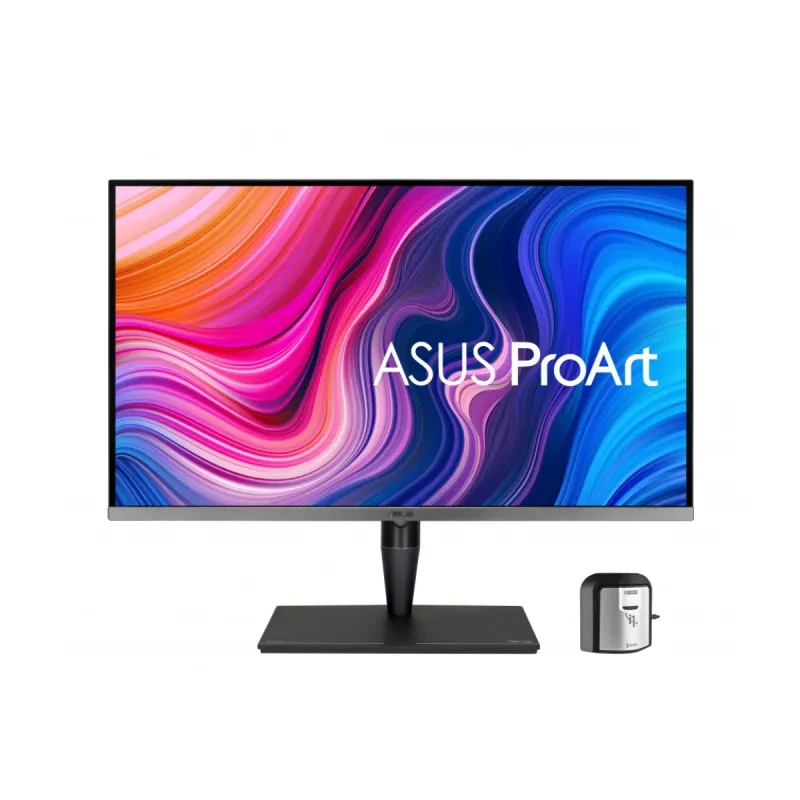
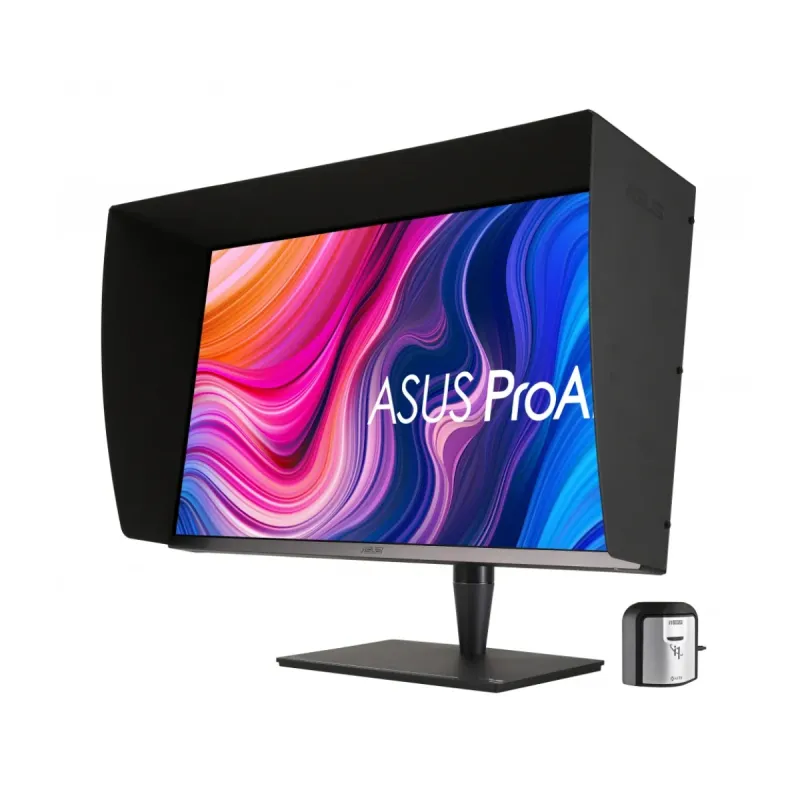
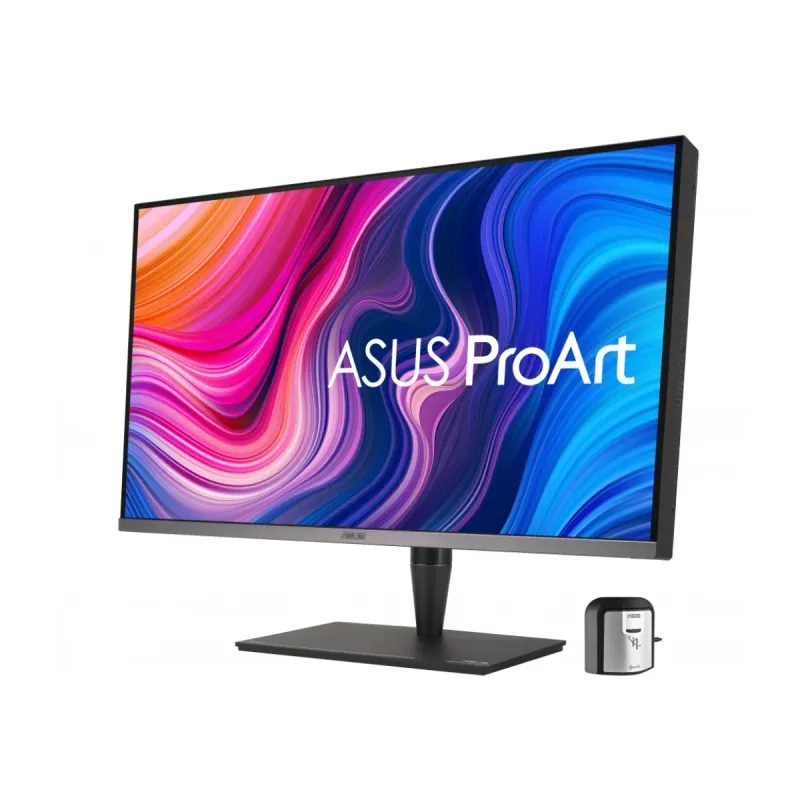
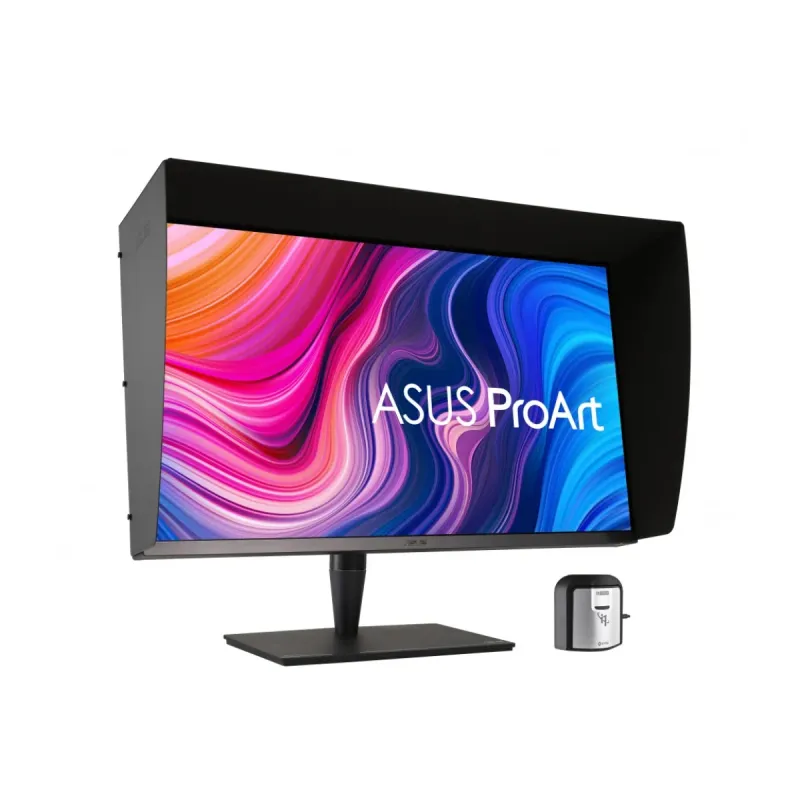
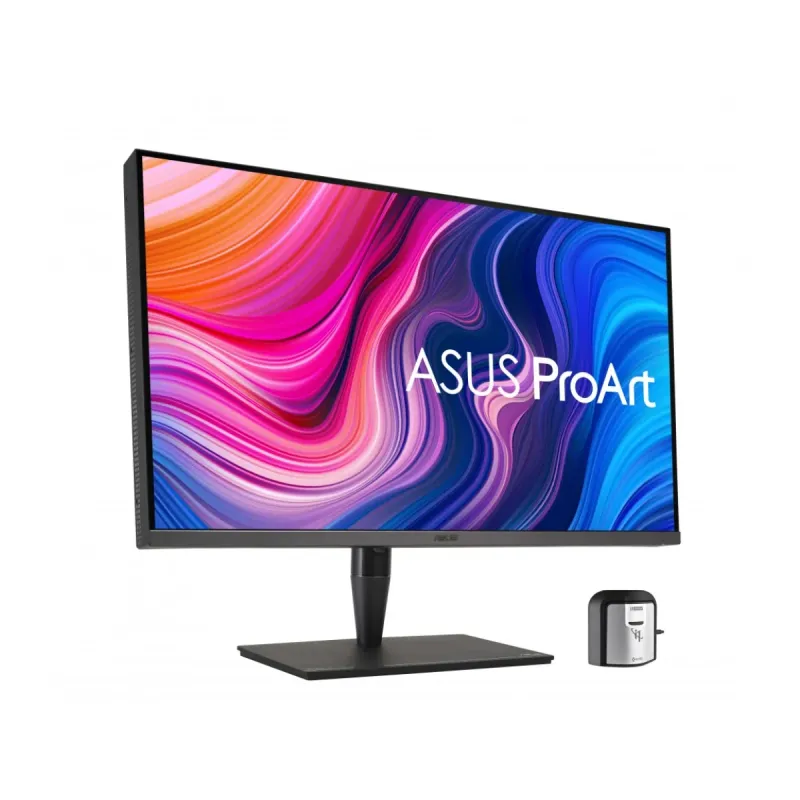
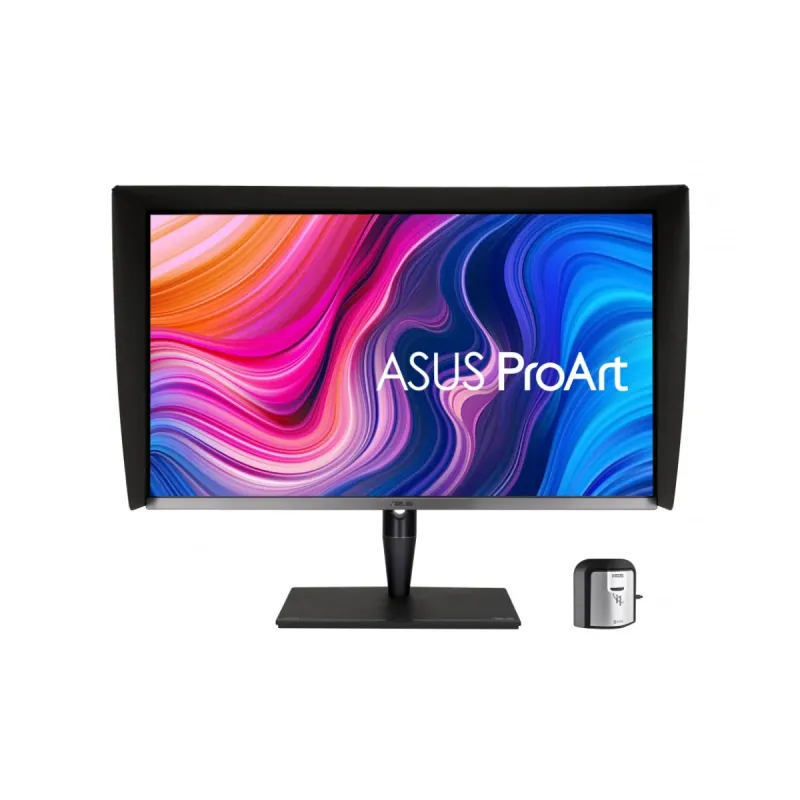
Monitor ASUS ProArt PA32UCG-K 32 pulgadas 4K Ultra HD Mini-LED para Profesionales Creativos - 90LM03H0-B083B0
SKU
90LM03H0-B083B0
Monitor asus proart pa32ucg-k de 32 pulgadas diseñado para profesionales creativos que requieren precisión de color y alto rendimiento. cuenta con tecnología mini-led y resolución 4k ultra hd para una calidad de imagen excepcional con colores vibrantes y negros profundos. ideal para tareas de edición de video, fotografía y diseño gráfico donde la fidelidad del color es fundamental. su pantalla de amplias dimensiones ofrece un espacio de trabajo inmersivo.
$91,467.23
Impuestos: $91,467.23
No Disponible
Entrega estimada
Entrega entre el 13/04/2026 y el 16/04/2026
Costo de envio
Calculado en el checkout
Se ajustara automaticamente con Skydropx
Compra con confianza
- Pago seguro
- MSI con tarjetas participantes
- Factura electronica SAT
Garantia
Garantia incluida segun fabricante
Garantia extendible disponible
Metodos de pago
Metodos disponibles al finalizar la compra
Etiquetas:
monitor
, asus
, proart
, 32 pulgadas
, 4k ultra hd
, mini-led
, diseño gráfico
, fotografía
, edición de video
, profesional creativo
, monitor para oficina
, alta precisión de color
, pantalla lcd
, monitor computadora
Descubre el monitor ASUS ProArt PA32UCG-K, diseñado específicamente para profesionales creativos que exigen la máxima precisión en color y detalles visuales. Con una pantalla de 32 pulgadas y resolución 4K Ultra HD (3840 x 2160 píxeles), este monitor Mini-LED garantiza imágenes nítidas, colores vibrantes y un contraste excepcional, perfecto para edición de video, diseño gráfico y fotografía.Gracias a su tecnología avanzada, el PA32UCG-K ofrece una amplia gama de colores y calibración de fábrica, asegurando que cada proyecto se vea exactamente como lo imaginaste. Su diseño ergonómico permite ajustes de altura, inclinación y rotación para un confort prolongado durante largas jornadas de trabajo.Este monitor es la elección ideal para estudios de diseño, agencias creativas y profesionales independientes que buscan optimizar su flujo de trabajo con herramientas confiables y de alto rendimiento. Conectividad versátil y funciones pensadas para la productividad completan una experiencia visual superior.
**Preguntas Frecuentes (FAQs) - Monitor ASUS ProArt PA32UCG-K**
**1. ¿Qué cables de conexión incluye el monitor?**
El contenido de la caja puede variar. Generalmente, monitores de este nivel incluyen cables DisplayPort y HDMI. Para confirmar, revisa la lista de accesorios en la ficha técnica del producto o el manual de usuario.
**2. ¿Es compatible con MacBook Pro (con puertos USB-C/Thunderbolt)?**
Sí, este monitor es compatible con computadoras Mac. Sin embargo, es posible que necesites un cable o adaptador específico (como USB-C a DisplayPort) para aprovechar todas las funciones, ya que la compatibilidad total depende de los puertos de tu Mac. Verifica los puertos de entrada del monitor en su ficha técnica.
**3. ¿Cómo activo la garantía en México?**
La garantía se gestiona a través del distribuidor autorizado o el soporte técnico de ASUS en México. Conserva tu factura de compra, ya que es el comprobante necesario. Para procedimientos específicos, contacta al vendedor (Diten) o visita el sitio web de soporte de ASUS México.
**4. ¿El monitor requiere calibración especial para diseño gráfico?**
El monitor ProArt viene pre-calibrado de fábrica con reporte de calibración. Para el trabajo profesional más exigente, se recomienda usar una sonda de calibración (colorímetro) periódicamente para mantener la precisión absoluta de color.
**5. ¿Qué debo hacer si la pantalla no enciende?**
Verifica lo siguiente: a) Que el cable de poder esté bien conectado al monitor y a un contacto eléctrico funcional. b) Que el cable de video (HDMI/DisplayPort) esté bien conectado tanto al monitor como a tu computadora. c) Que la fuente de entrada seleccionada en el menú del monitor coincida con el puerto al que está conectado tu equipo.
**6. ¿Cómo limpio la pantalla de manera segura?**
Apaga y desenchufa el monitor. Usa un paño de microfibra suave y seco. Para manchas persistentes, humedece ligeramente el paño con agua destilada. **Nunca** apliques líquido directamente sobre la pantalla, ni uses limpiadores con alcohol, amoniaco o abrasivos.
**7. ¿Soporta tecnología HDR? ¿Qué estándares?**
Sí, al ser un monitor Mini-LED para profesionales, soporta HDR. Los estándares específicos (como HDR10, HLG, etc.) se detallan en la ficha técnica completa del producto en el sitio del fabricante (ASUS).
**8. ¿Puedo usar este monitor para gaming?**
Aunque está optimizado para creación de contenido, su alta resolución, tasa de refresco y tecnología Mini-LED ofrecen una excelente experiencia visual. Sin embargo, carece de funciones específicas para gaming como sincronización adaptativa extrema (Adaptive-Sync/FreeSync/G-SYNC). Consulta las especificaciones completas para detalles de tasa de refresco.
**9. ¿Qué tipo de base o soporte tiene? ¿Es ajustable?**
Los monitores ProArt suelen incluir una base profesional con ajuste de altura, inclinación, giro y pivot (rotación vertical). Para confirmar los grados exactos de ajuste de este modelo específico (PA32UCG-K), revisa las especificaciones en la página del producto.
**1. ¿Qué cables de conexión incluye el monitor?**
El contenido de la caja puede variar. Generalmente, monitores de este nivel incluyen cables DisplayPort y HDMI. Para confirmar, revisa la lista de accesorios en la ficha técnica del producto o el manual de usuario.
**2. ¿Es compatible con MacBook Pro (con puertos USB-C/Thunderbolt)?**
Sí, este monitor es compatible con computadoras Mac. Sin embargo, es posible que necesites un cable o adaptador específico (como USB-C a DisplayPort) para aprovechar todas las funciones, ya que la compatibilidad total depende de los puertos de tu Mac. Verifica los puertos de entrada del monitor en su ficha técnica.
**3. ¿Cómo activo la garantía en México?**
La garantía se gestiona a través del distribuidor autorizado o el soporte técnico de ASUS en México. Conserva tu factura de compra, ya que es el comprobante necesario. Para procedimientos específicos, contacta al vendedor (Diten) o visita el sitio web de soporte de ASUS México.
**4. ¿El monitor requiere calibración especial para diseño gráfico?**
El monitor ProArt viene pre-calibrado de fábrica con reporte de calibración. Para el trabajo profesional más exigente, se recomienda usar una sonda de calibración (colorímetro) periódicamente para mantener la precisión absoluta de color.
**5. ¿Qué debo hacer si la pantalla no enciende?**
Verifica lo siguiente: a) Que el cable de poder esté bien conectado al monitor y a un contacto eléctrico funcional. b) Que el cable de video (HDMI/DisplayPort) esté bien conectado tanto al monitor como a tu computadora. c) Que la fuente de entrada seleccionada en el menú del monitor coincida con el puerto al que está conectado tu equipo.
**6. ¿Cómo limpio la pantalla de manera segura?**
Apaga y desenchufa el monitor. Usa un paño de microfibra suave y seco. Para manchas persistentes, humedece ligeramente el paño con agua destilada. **Nunca** apliques líquido directamente sobre la pantalla, ni uses limpiadores con alcohol, amoniaco o abrasivos.
**7. ¿Soporta tecnología HDR? ¿Qué estándares?**
Sí, al ser un monitor Mini-LED para profesionales, soporta HDR. Los estándares específicos (como HDR10, HLG, etc.) se detallan en la ficha técnica completa del producto en el sitio del fabricante (ASUS).
**8. ¿Puedo usar este monitor para gaming?**
Aunque está optimizado para creación de contenido, su alta resolución, tasa de refresco y tecnología Mini-LED ofrecen una excelente experiencia visual. Sin embargo, carece de funciones específicas para gaming como sincronización adaptativa extrema (Adaptive-Sync/FreeSync/G-SYNC). Consulta las especificaciones completas para detalles de tasa de refresco.
**9. ¿Qué tipo de base o soporte tiene? ¿Es ajustable?**
Los monitores ProArt suelen incluir una base profesional con ajuste de altura, inclinación, giro y pivot (rotación vertical). Para confirmar los grados exactos de ajuste de este modelo específico (PA32UCG-K), revisa las especificaciones en la página del producto.
**Guía Rápida de Configuración - Monitor ASUS ProArt PA32UCG-K**
1. **Desembalaje:** Retira con cuidado el monitor y todos los accesorios de la caja. Colócalo sobre una superficie plana y estable.
2. **Ensamblar la base:** Conecta el soporte o brazo a la base según las instrucciones del manual (generalmente atornillando). Luego, acopla el ensamble base al monitor hasta que encaje o el pestillo suene.
3. **Conexión de energía:** Conecta el cable de alimentación al puerto DC-IN en la parte trasera del monitor y luego a un contacto eléctrico.
4. **Conexión a la PC:** Usa un cable de alta calidad (como DisplayPort 1.4 o HDMI 2.1) para conectar el puerto correspondiente del monitor a la salida de video de tu tarjeta gráfica.
5. **Encendido:** Presiona el botón de encendido (generalmente en la parte inferior trasera o inferior del borde). El LED de encendido debe iluminarse.
6. **Seleccionar fuente de entrada:** Si la imagen no aparece, usa el botón o joystick de control (OSD) para abrir el menú y seleccionar manualmente la fuente de entrada correcta (ej. DisplayPort, HDMI 1, HDMI 2).
7. **Ajuste ergonómico:** Ajusta la altura, inclinación y rotación de la pantalla para una postura cómoda que evite reflejos.
8. **Configuración inicial de imagen (OSD):** Accede al menú OSD con el joystick/botones. Para trabajo creativo, selecciona el **Modo ProArt** o **sRGB** como modo de color inicial. Ajusta brillo y contraste a tu entorno.
9. **Configuración en tu sistema operativo:** En tu computadora (Windows/macOS), ve a Configuración de Pantalla y asegúrate de que la resolución esté en **3840 x 2160 (4K)** y la frecuencia de refresco esté en el valor máximo soportado.
10. **Calibración (Opcional, para trabajo profesional crítico):** Para la máxima precisión, conecta un colorímetro (sonda de calibración) y usa el software incluido o de terceros (como CalMAN o DisplayCAL) para crear un perfil de color específico.
**Nota:** Para detalles sobre funciones avanzadas (Picture-in-Picture, calibración hardware, etc.), consulta el manual de usuario completo disponible en el sitio de soporte de ASUS.
1. **Desembalaje:** Retira con cuidado el monitor y todos los accesorios de la caja. Colócalo sobre una superficie plana y estable.
2. **Ensamblar la base:** Conecta el soporte o brazo a la base según las instrucciones del manual (generalmente atornillando). Luego, acopla el ensamble base al monitor hasta que encaje o el pestillo suene.
3. **Conexión de energía:** Conecta el cable de alimentación al puerto DC-IN en la parte trasera del monitor y luego a un contacto eléctrico.
4. **Conexión a la PC:** Usa un cable de alta calidad (como DisplayPort 1.4 o HDMI 2.1) para conectar el puerto correspondiente del monitor a la salida de video de tu tarjeta gráfica.
5. **Encendido:** Presiona el botón de encendido (generalmente en la parte inferior trasera o inferior del borde). El LED de encendido debe iluminarse.
6. **Seleccionar fuente de entrada:** Si la imagen no aparece, usa el botón o joystick de control (OSD) para abrir el menú y seleccionar manualmente la fuente de entrada correcta (ej. DisplayPort, HDMI 1, HDMI 2).
7. **Ajuste ergonómico:** Ajusta la altura, inclinación y rotación de la pantalla para una postura cómoda que evite reflejos.
8. **Configuración inicial de imagen (OSD):** Accede al menú OSD con el joystick/botones. Para trabajo creativo, selecciona el **Modo ProArt** o **sRGB** como modo de color inicial. Ajusta brillo y contraste a tu entorno.
9. **Configuración en tu sistema operativo:** En tu computadora (Windows/macOS), ve a Configuración de Pantalla y asegúrate de que la resolución esté en **3840 x 2160 (4K)** y la frecuencia de refresco esté en el valor máximo soportado.
10. **Calibración (Opcional, para trabajo profesional crítico):** Para la máxima precisión, conecta un colorímetro (sonda de calibración) y usa el software incluido o de terceros (como CalMAN o DisplayCAL) para crear un perfil de color específico.
**Nota:** Para detalles sobre funciones avanzadas (Picture-in-Picture, calibración hardware, etc.), consulta el manual de usuario completo disponible en el sitio de soporte de ASUS.