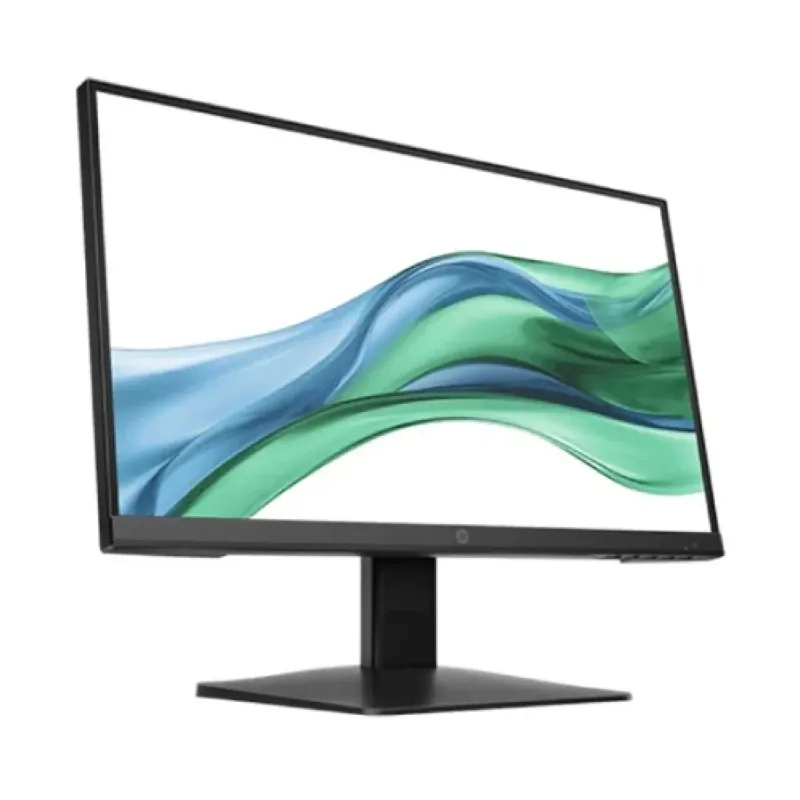
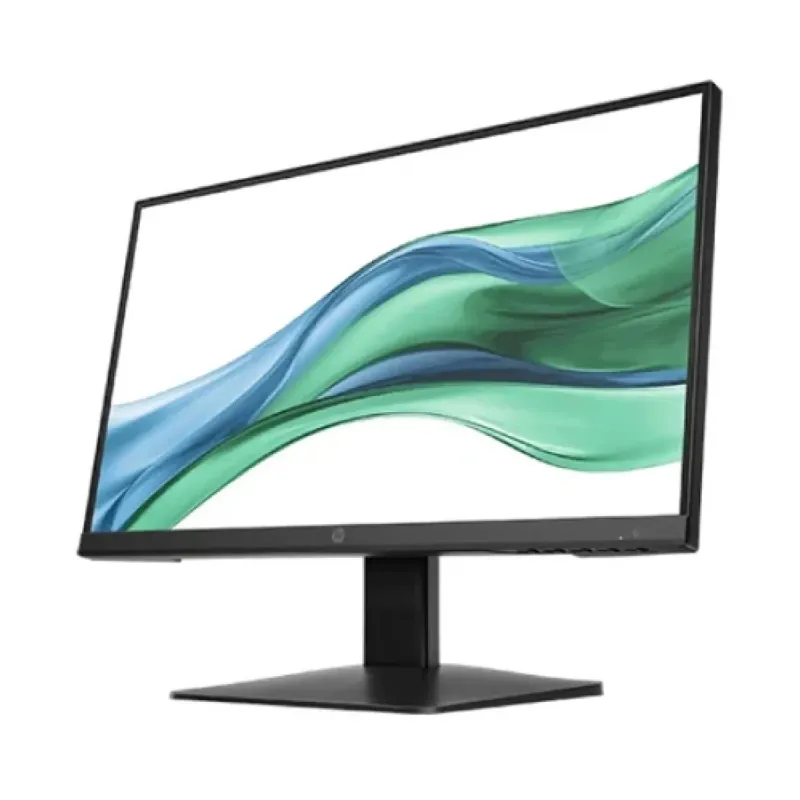
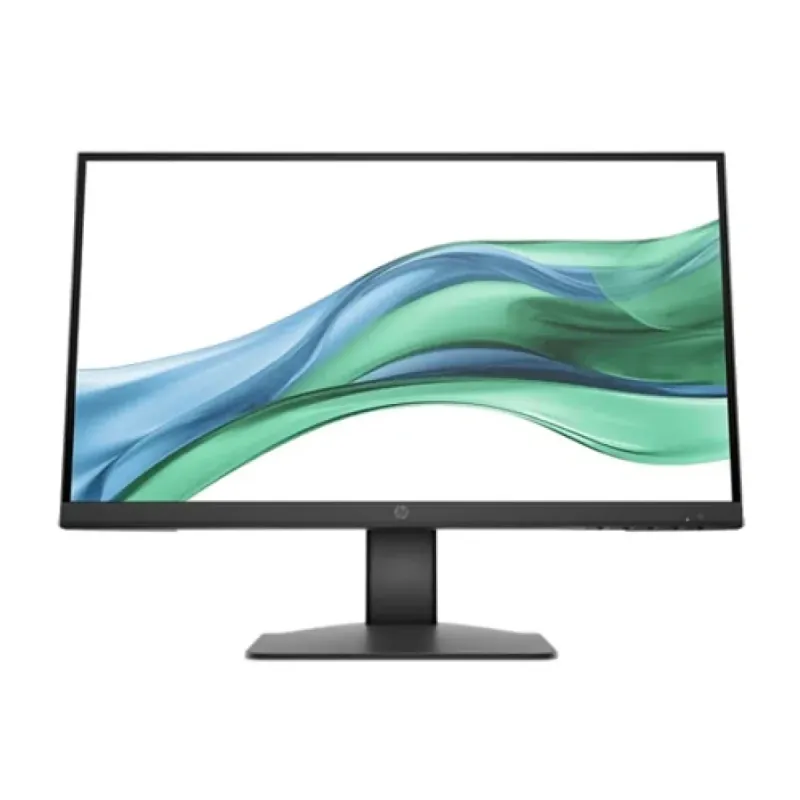
Monitor HP 21.45 Pulgadas Full HD IPS HDMI VGA Modelo AK2F1UT
SKU
AK2F1UT
Monitor hp de 21.45 pulgadas con pantalla full hd ips, ideal para trabajo, estudio o entretenimiento en casa. ofrece colores vivos y ángulos de visión amplios gracias a su panel ips. cuenta con conectores hdmi y vga para una fácil compatibilidad con tu computadora, laptop o consola de videojuegos. su diseño con bordes delgados y base ajustable se adapta a tu espacio de trabajo.
$2,209.00
Impuestos: $2,209.00
Solo 5 piezas disponibles
Entrega estimada
Entrega entre el 14/02/2026 y el 17/02/2026
Costo de envio
Calculado en el checkout
Se ajustara automaticamente con Skydropx
Compra con confianza
- Pago seguro
- MSI con tarjetas participantes
- Factura electronica SAT
Garantia
Garantia incluida segun fabricante
Garantia extendible disponible
Metodos de pago
Metodos disponibles al finalizar la compra
Etiquetas:
monitor
, hp
, 21 pulgadas
, full hd
, ips
, hdmi
, vga
, oficina
, negocios
, low blue light
, flicker free
, monitor profesional
, energía star
El Monitor HP Series 3 Pro 322pe de 21.45 pulgadas ofrece una experiencia visual excepcional con resolución Full HD 1920x1080 y tecnología IPS que garantiza colores vibrantes y ángulos de visión amplios de 178°. Perfecto para entornos de oficina y profesionales que requieren precisión y comodidad durante largas jornadas.Incorpora tecnologías avanzadas como Low Blue Light y Flicker Free que reducen la fatiga visual, junto con un consumo energético eficiente certificado por ENERGY STAR. Cuenta con puertos HDMI y VGA para máxima compatibilidad, ajuste de inclinación ergonómico y montaje VESA 100x100 mm para flexibilidad de instalación.Diseñado específicamente para el segmento de negocios, este monitor combina rendimiento confiable con características de cuidado visual, making it la elección ideal para oficinas, espacios de trabajo y usuarios que valoran la productividad y el bienestar visual.
| Calidad de impresión | |
| Profundidad de color | 8 bit |
| Características | |
| País de origen | China |
| Características especiales | |
| Segmento HP | Negocios |
| Condiciones ambientales | |
| Altitud de funcionamiento | 0 - 5000 m |
| Intervalo de temperatura operativa | 0 - 40 °C |
| Contenido del embalaje | |
| Guía de configuración rápida | |
| Control de energía | |
| Consumo de energía (inactivo) | 0.5 W |
| Consumo de energía (max) | 17.6 W |
| Consumo energético | 14.5 W |
| Desempeño | |
| Exhibición en pantalla (OSD) | |
| Intervalo de escaneado vertical | 48 - 100 Hz |
| Máxima velocidad de actualización | 100 Hz |
| Tecnología Flicker free (reduce el parpadeo de la pantalla) | |
| Tecnología Low Blue Light (baja luz azul) | |
| Detalles técnicos | |
| Código UNSPSC | 43211902 |
| Compliance certificates | BSMI, CB, CCC, CE, CECP, CEL, EAC, KCC, Norma Oficial Mexicana (NOM), RoHS, VCCI, WEEE, cTUVus |
| Índice de niebla | 25% |
| Soporte desmontable | |
| Sustainability certificates | ENERGY STAR |
| Diseño | |
| Color de pies | Negro |
| Empaquetado | |
| Alto del paquete | 350 mm |
| Cables incluidos | Corriente alterna, HDMI |
| Largo del paquete | 138 mm |
| Peso del paquete | 4.1 kg |
| Tipo de embalaje | Caja |
| Ergonomía | |
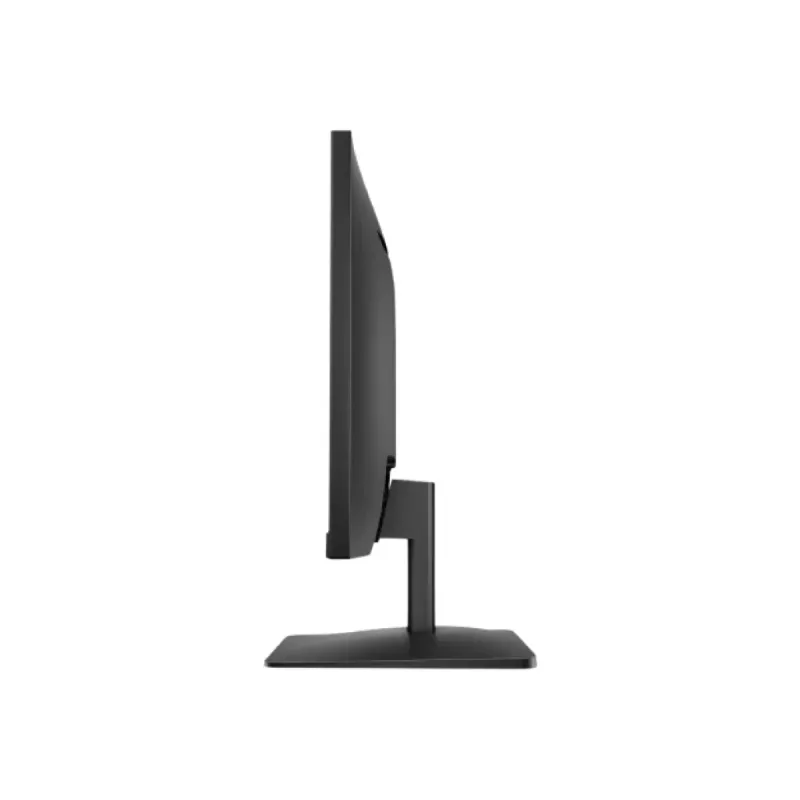
| Ajuste de la inclinación | |
| Ángulo de inclinación | -5 - 23° |
| Compatibilidad con interfaces de montaje VESA | 100 x 100 mm |
| Ranura para cable de seguridad | |
| VESA mounting | |
| Exhibición | |
| Ángulo de visión, horizontal | 178° |
| Ángulo de visión, vertical | 178° |
| Brillo de la pantalla (típico) | 250 cd / m² |
| Cobertura NTSC (típica) | 72% |
| Densidad del pixel | 101 ppi |
| Diagonal de pantalla | 54.5 cm |
| Dureza de la superficie | 3H |
| Forma de la pantalla | Plana |
| Gama de colores | 72% |
| Gama de colores estándar | NTSC |
| HDCP | |
| Número de colores de la pantalla | 16.7 millones de colores |
| Relación de aspecto | 16:9 |
| Resolución de la pantalla | 1920 x 1080 Pixeles |
| Tamaño de pantalla | 54.5 cm (21.4") |
| Tamaño de pixel | 0.25 x 0.24 mm |
| Tamaño visible, horizontal | 47.9 cm |
| Tamaño visible, vertical | 26 cm |
| Tecnología de visualización | LCD |
| Tiempo de respuesta | 5 ms |
| Tipo de pantalla | IPS |
| Otras características | |
| HDMI | |
| Tipo de fuente de alimentación | Interno |
| Peso y dimensiones | |
| Altura del dispositivo (con soporte) | 374.4 mm |
| Ancho de la caja | 556 mm |
| Ancho del dispositivo (con soporte) | 492.8 mm |
| Peso | 2.6 kg |
| Profundidad dispositivo (con soporte) | 209.9 mm |
| Proyector | |
| Razón de contraste (típica) | 1000:1 |
| Relación de aspecto nativa | 16:9 |
| Puertos e Interfaces | |
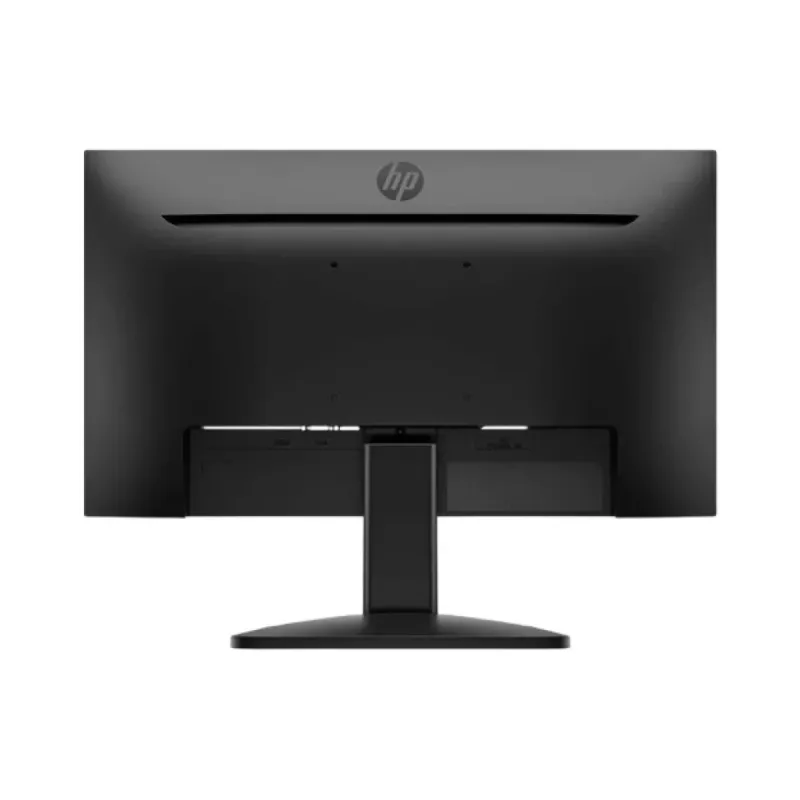
| Cantidad de puertos VGA (D-Sub) | 1 |
| Número de puertos HDMI | 1 |
| Versión HDMI | 1.4 |
| Vídeo | |
| Formatos gráficos soportados | 1024 x 768 (XGA), 1280 x 1024 (SXGA), 1280 x 720 (HD 720), 1280 x 800, 1440 x 900 (WXGA+), 1600 x 900, 1680 x 1050 (WSXGA+), 1920 x 1080 (HD 1080), 640 x 480 (VGA), 720 x 400, 800 x 600 (SVGA) |
**Preguntas Frecuentes (FAQs)**
**1. ¿Qué cables incluye el monitor?**
El monitor incluye un cable de alimentación. Para conectar a tu computadora, necesitarás un cable HDMI o VGA, los cuales no siempre vienen incluidos. Verifica el contenido de la caja o adquiérelos por separado según tu necesidad.
**2. ¿Es compatible con mi computadora?**
Sí, es compatible con la mayoría de las computadoras modernas. Cuenta con puertos HDMI (digital) y VGA (analógico). Si tu PC tiene salida HDMI, usa ese puerto para la mejor calidad de imagen. Para laptops o PCs más antiguas, puedes usar el puerto VGA.
**3. ¿Cómo activo la tecnología Low Blue Light?**
Esta función reduce la luz azul emitida por la pantalla. Para activarla, presiona el botón de menú en el monitor, navega hasta la configuración de imagen o color, y busca la opción "Low Blue Light" o "Luz Azul Baja". Selecciona el nivel de intensidad que prefieras.
**4. ¿Cómo limpio la pantalla de forma segura?**
Apaga y desenchufa el monitor. Usa un paño suave, seco y sin pelusa (como el de microfibra). Si es necesario, humedece ligeramente el paño con agua destilada. Nunca rocíes líquido directamente sobre la pantalla, ni uses limpiadores con alcohol, amoniaco o abrasivos.
**5. ¿Qué hago si la pantalla no se enciende?**
Verifica lo siguiente: 1) Que el cable de alimentación esté bien conectado al monitor y a la toma de corriente. 2) Que el botón de encendido esté presionado. 3) Que el cable de video (HDMI o VGA) esté bien conectado tanto al monitor como a tu computadora. Asegúrate también de que tu PC esté encendida.
**6. ¿Cuál es la garantía y cómo la hago válida?**
El producto cuenta con garantía contra defectos de fabricación. Para hacerla válida, conserva tu ticket o factura de compra. En caso de una falla, contacta directamente al punto de venta donde lo adquiriste o al soporte técnico autorizado de HP. No abras el monitor, ya que esto anula la garantía.
**7. ¿Puedo montar este monitor en una pared o brazo?**
Este modelo es compatible con el estándar de montaje VESA de 100x100 mm. Esto significa que puedes instalarlo en un soporte de pared, brazo articulado o base de escritorio que sea compatible con ese patrón de tornillos. La base original es desmontable.
**8. ¿Por qué la imagen se ve borrosa o con colores extraños?**
Si usas el puerto VGA, asegúrate de que el cable esté bien ajustado y de que hayas seleccionado la fuente de entrada correcta (VGA) en el menú del monitor. Para la mejor calidad, se recomienda usar la conexión HDMI. También puedes ajustar la resolución en tu computadora a 1920x1080 (Full HD).
**1. ¿Qué cables incluye el monitor?**
El monitor incluye un cable de alimentación. Para conectar a tu computadora, necesitarás un cable HDMI o VGA, los cuales no siempre vienen incluidos. Verifica el contenido de la caja o adquiérelos por separado según tu necesidad.
**2. ¿Es compatible con mi computadora?**
Sí, es compatible con la mayoría de las computadoras modernas. Cuenta con puertos HDMI (digital) y VGA (analógico). Si tu PC tiene salida HDMI, usa ese puerto para la mejor calidad de imagen. Para laptops o PCs más antiguas, puedes usar el puerto VGA.
**3. ¿Cómo activo la tecnología Low Blue Light?**
Esta función reduce la luz azul emitida por la pantalla. Para activarla, presiona el botón de menú en el monitor, navega hasta la configuración de imagen o color, y busca la opción "Low Blue Light" o "Luz Azul Baja". Selecciona el nivel de intensidad que prefieras.
**4. ¿Cómo limpio la pantalla de forma segura?**
Apaga y desenchufa el monitor. Usa un paño suave, seco y sin pelusa (como el de microfibra). Si es necesario, humedece ligeramente el paño con agua destilada. Nunca rocíes líquido directamente sobre la pantalla, ni uses limpiadores con alcohol, amoniaco o abrasivos.
**5. ¿Qué hago si la pantalla no se enciende?**
Verifica lo siguiente: 1) Que el cable de alimentación esté bien conectado al monitor y a la toma de corriente. 2) Que el botón de encendido esté presionado. 3) Que el cable de video (HDMI o VGA) esté bien conectado tanto al monitor como a tu computadora. Asegúrate también de que tu PC esté encendida.
**6. ¿Cuál es la garantía y cómo la hago válida?**
El producto cuenta con garantía contra defectos de fabricación. Para hacerla válida, conserva tu ticket o factura de compra. En caso de una falla, contacta directamente al punto de venta donde lo adquiriste o al soporte técnico autorizado de HP. No abras el monitor, ya que esto anula la garantía.
**7. ¿Puedo montar este monitor en una pared o brazo?**
Este modelo es compatible con el estándar de montaje VESA de 100x100 mm. Esto significa que puedes instalarlo en un soporte de pared, brazo articulado o base de escritorio que sea compatible con ese patrón de tornillos. La base original es desmontable.
**8. ¿Por qué la imagen se ve borrosa o con colores extraños?**
Si usas el puerto VGA, asegúrate de que el cable esté bien ajustado y de que hayas seleccionado la fuente de entrada correcta (VGA) en el menú del monitor. Para la mejor calidad, se recomienda usar la conexión HDMI. También puedes ajustar la resolución en tu computadora a 1920x1080 (Full HD).
**Guía Rápida de Uso**
1. **Desembalaje:** Saca el monitor, la base y los cables de la caja con cuidado.
2. **Ensamblar la base:** Coloca el monitor boca abajo sobre una superficie suave. Acopla la base al soporte hasta que encaje y gira el tornillo de fijación (generalmente con la mano) para asegurarla.
3. **Conectar la energía:** Enchufa el cable de alimentación en la parte trasera del monitor y luego a una toma de corriente.
4. **Conectar a la computadora:** Usa un cable HDMI o VGA. Conecta un extremo al puerto correspondiente en la parte trasera del monitor y el otro extremo al puerto de salida de video de tu PC o laptop.
5. **Encender:** Presiona el botón de encendido (generalmente en la parte inferior frontal o trasera del monitor). Luego, enciende tu computadora.
6. **Seleccionar fuente de entrada:** Si la imagen no aparece, presiona el botón de menú o la tecla de entrada (Input) en el monitor y selecciona "HDMI" o "VGA", según el cable que estés usando.
7. **Ajustar la inclinación:** Puedes inclinar ligeramente el monitor hacia adelante o hacia atrás en la base para encontrar el ángulo más cómodo.
8. **Ajustes básicos:** Presiona el botón de menú para acceder a los controles en pantalla. Aquí puedes ajustar el brillo, el contraste y activar funciones como el modo "Low Blue Light".
9. **Resolución óptima:** En tu computadora (Windows: Configuración de Pantalla; macOS: Preferencias del Sistema > Monitores), configura la resolución recomendada de 1920 x 1080 píxeles (Full HD) para una imagen nítida.
10. **Apagado:** Para apagar, presiona el botón de encendido del monitor. Se recomienda desenchufarlo durante tormentas eléctricas o periodos largos sin uso.
**Nota:** Para detalles específicos sobre los botones del menú OSD (On-Screen Display) o configuraciones avanzadas, consulta el manual de usuario incluido o la ficha técnica del producto en el sitio web del fabricante.
1. **Desembalaje:** Saca el monitor, la base y los cables de la caja con cuidado.
2. **Ensamblar la base:** Coloca el monitor boca abajo sobre una superficie suave. Acopla la base al soporte hasta que encaje y gira el tornillo de fijación (generalmente con la mano) para asegurarla.
3. **Conectar la energía:** Enchufa el cable de alimentación en la parte trasera del monitor y luego a una toma de corriente.
4. **Conectar a la computadora:** Usa un cable HDMI o VGA. Conecta un extremo al puerto correspondiente en la parte trasera del monitor y el otro extremo al puerto de salida de video de tu PC o laptop.
5. **Encender:** Presiona el botón de encendido (generalmente en la parte inferior frontal o trasera del monitor). Luego, enciende tu computadora.
6. **Seleccionar fuente de entrada:** Si la imagen no aparece, presiona el botón de menú o la tecla de entrada (Input) en el monitor y selecciona "HDMI" o "VGA", según el cable que estés usando.
7. **Ajustar la inclinación:** Puedes inclinar ligeramente el monitor hacia adelante o hacia atrás en la base para encontrar el ángulo más cómodo.
8. **Ajustes básicos:** Presiona el botón de menú para acceder a los controles en pantalla. Aquí puedes ajustar el brillo, el contraste y activar funciones como el modo "Low Blue Light".
9. **Resolución óptima:** En tu computadora (Windows: Configuración de Pantalla; macOS: Preferencias del Sistema > Monitores), configura la resolución recomendada de 1920 x 1080 píxeles (Full HD) para una imagen nítida.
10. **Apagado:** Para apagar, presiona el botón de encendido del monitor. Se recomienda desenchufarlo durante tormentas eléctricas o periodos largos sin uso.
**Nota:** Para detalles específicos sobre los botones del menú OSD (On-Screen Display) o configuraciones avanzadas, consulta el manual de usuario incluido o la ficha técnica del producto en el sitio web del fabricante.