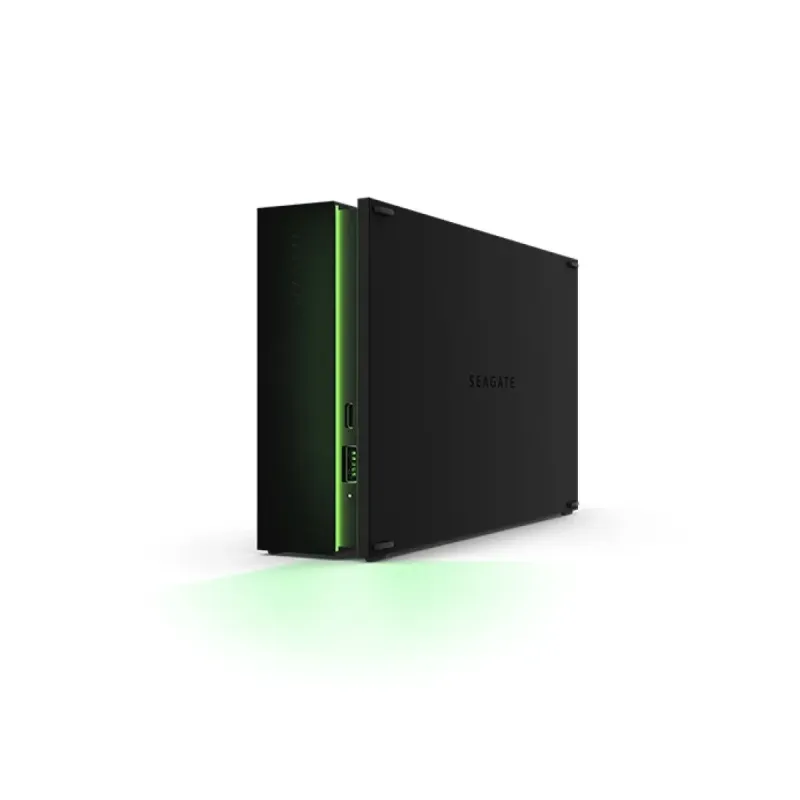
Disco Duro Externo Seagate Game Drive Hub para Xbox - 8TB USB 3.2 Negro - STKW8000400
SKU
STKW8000400
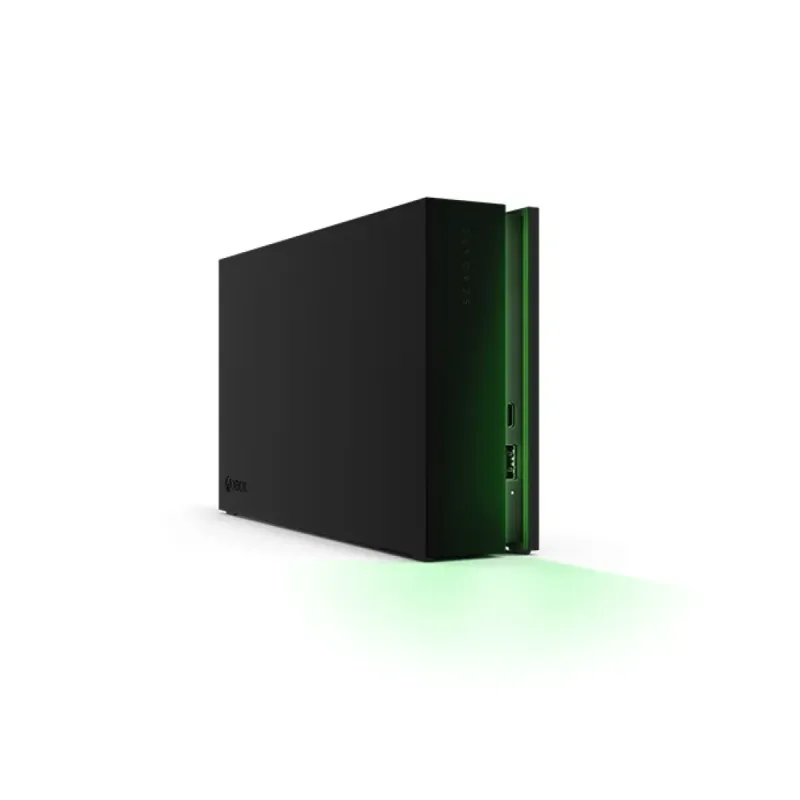
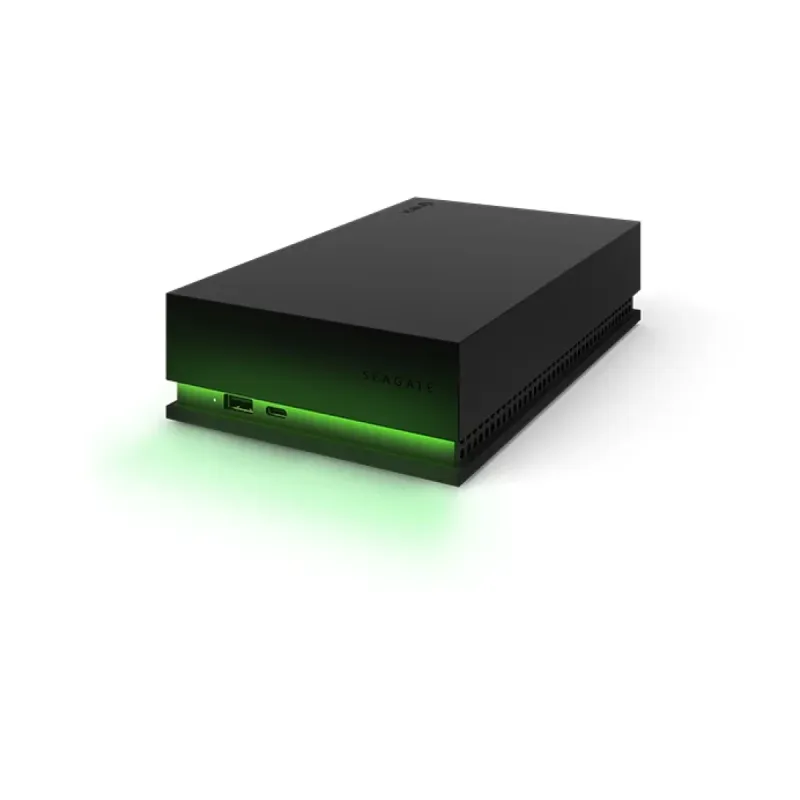
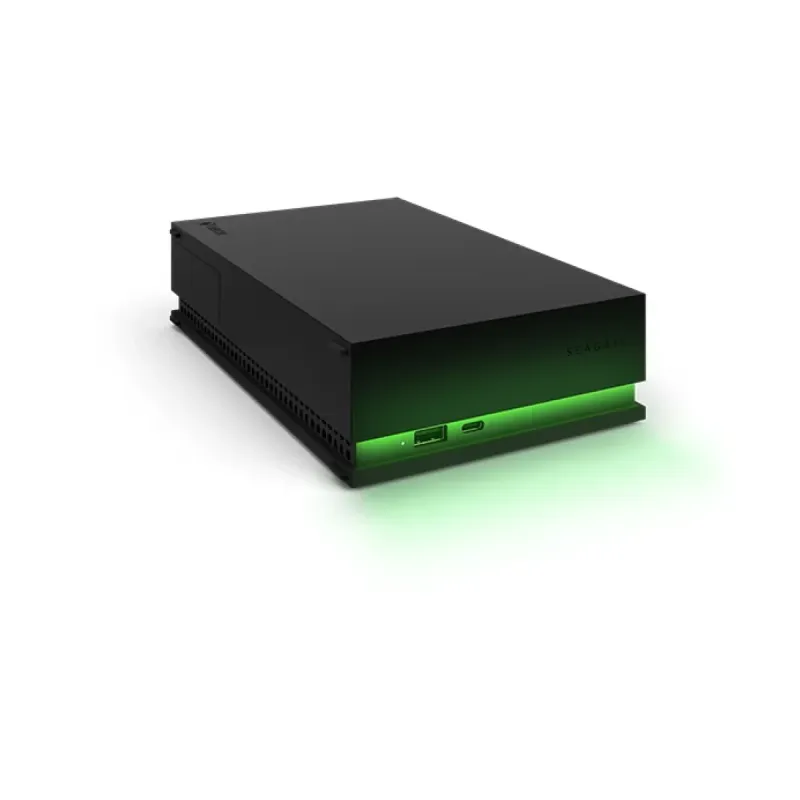
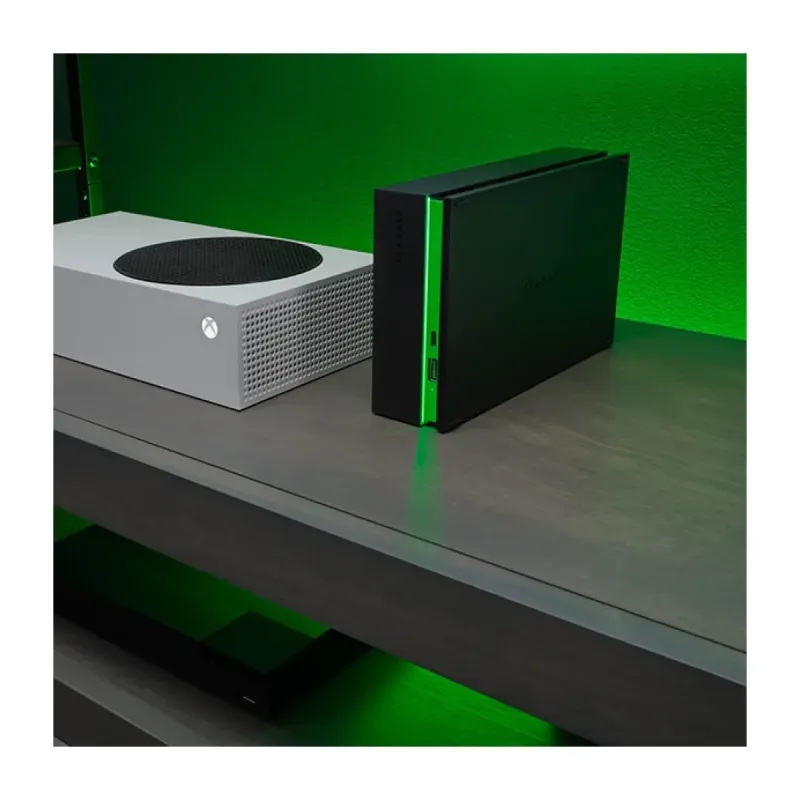
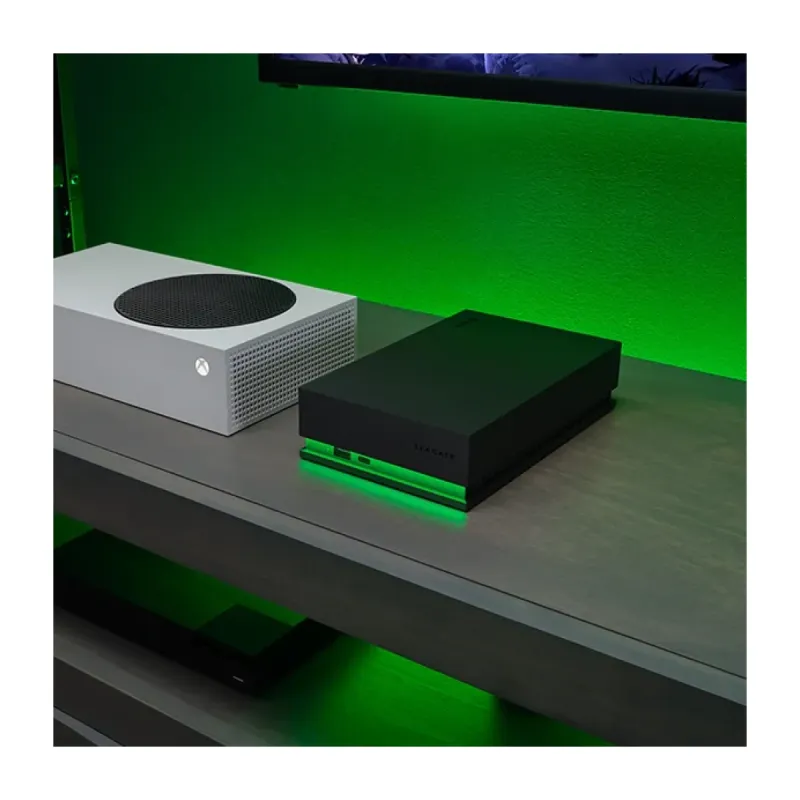
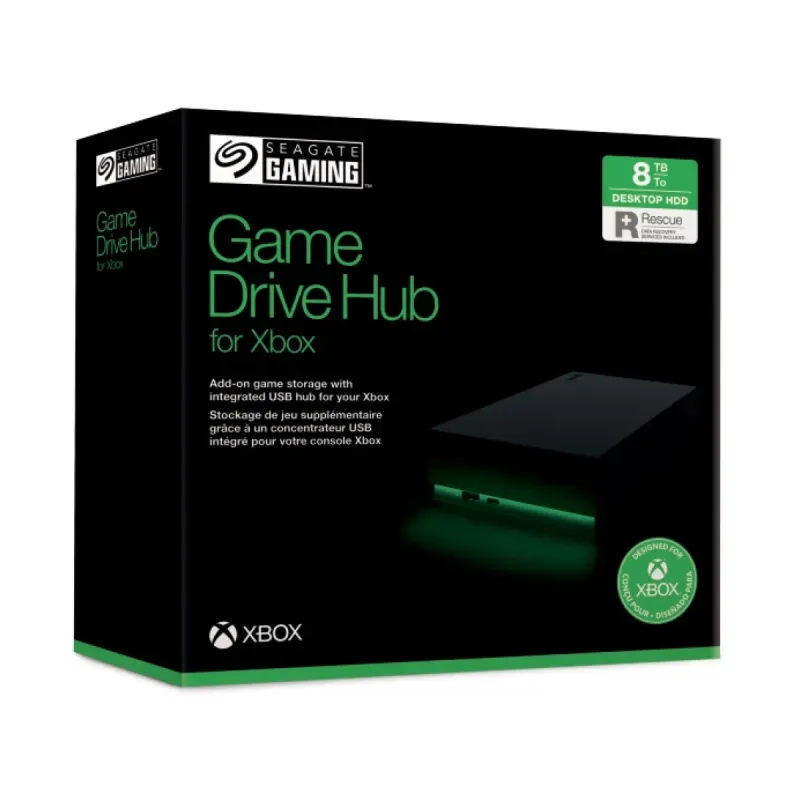
Disco duro externo Seagate Game Drive Hub para Xbox, con de capacidad para ampliar el almacenamiento de tu consola. Diseñado específicamente para jugadores, permite guardar una extensa biblioteca de juegos, capturas y contenido adicional. Su conexión USB facilita la instalación y su diseño negro se integra con el entorno de entretenimiento. Incluye un puerto de carga para mantener tus controles listos para jugar.
$5,583.82
Impuestos: $5,583.82
No Disponible
Entrega estimada
Entrega entre el 06/04/2026 y el 09/04/2026
Costo de envio
Calculado en el checkout
Se ajustara automaticamente con Skydropx
Compra con confianza
- Pago seguro
- MSI con tarjetas participantes
- Factura electronica SAT
Garantia
Garantia incluida segun fabricante
Garantia extendible disponible
Metodos de pago
Metodos disponibles al finalizar la compra
Etiquetas:
disco duro externo
, seagate
, xbox
, 8tb
, usb 3.2
, game drive
, almacenamiento gaming
, hub
, negro
, consola
, juegos
, capacidad
, stkw8000400
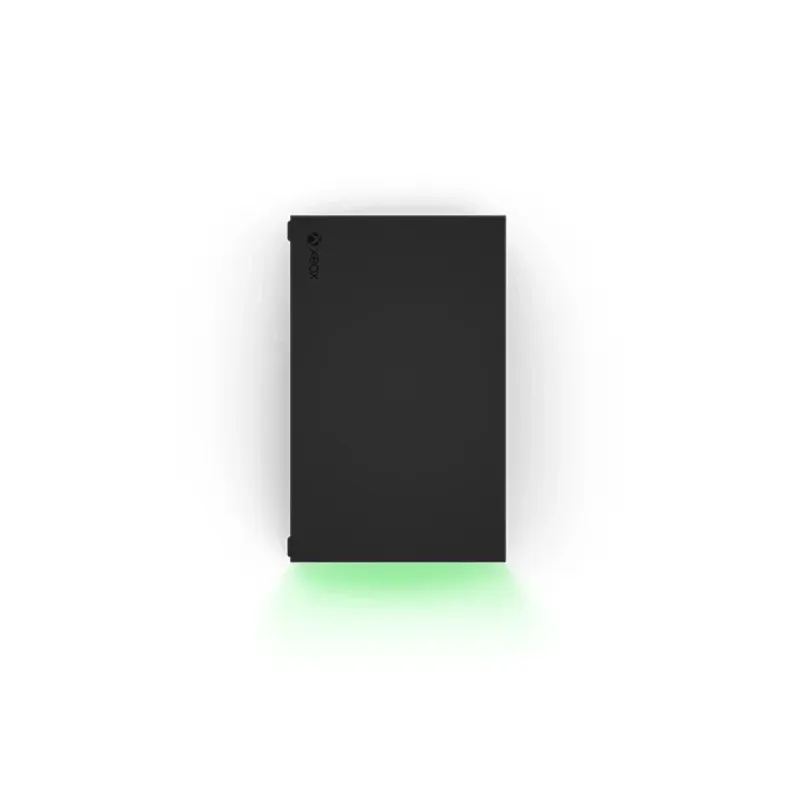
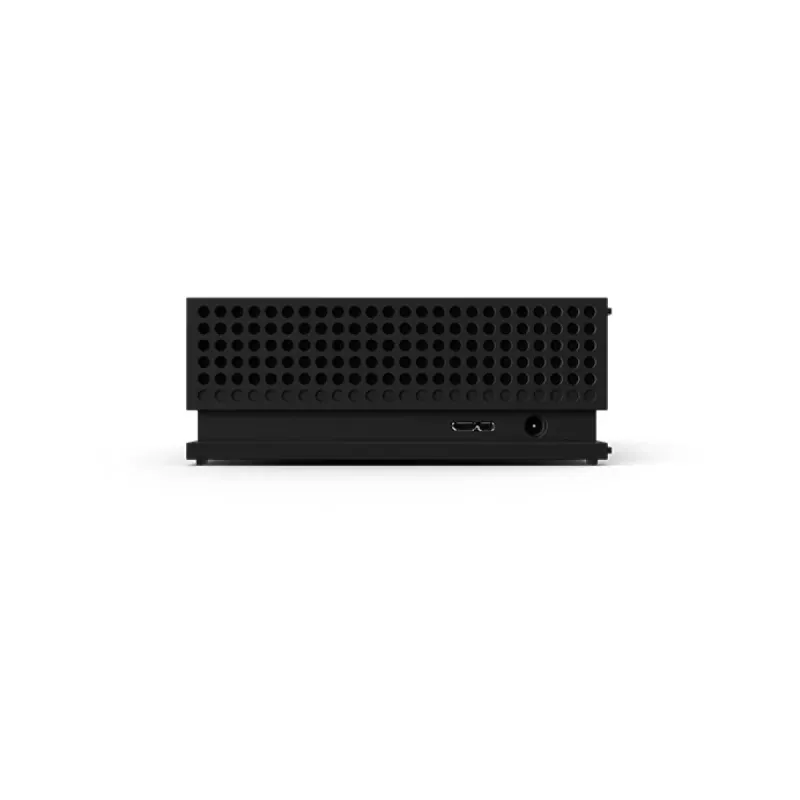
El Disco Duro Externo Seagate Game Drive Hub es la solución perfecta para gamers que necesitan más espacio de almacenamiento en su Xbox. Con una capacidad masiva de 8TB, podrás guardar toda tu biblioteca de juegos, descargas y contenido adicional sin preocuparte por el espacio limitado.Diseñado específicamente para consolas Xbox, este disco duro externo se conecta fácilmente mediante USB 3.2 Gen 1, ofreciendo velocidades de transferencia rápidas para cargar y acceder a tus juegos sin demoras. Su diseño compacto en color negro se integra perfectamente con tu setup de gaming, mientras que el adaptador de energía incluido garantiza un funcionamiento estable y confiable.Ideal para gamers serios que acumulan grandes colecciones de juegos, este dispositivo te permite mantener todos tus títulos favoritos instalados y listos para jugar. Incluye cable USB y manual de usuario, facilitando su configuración inmediata. Con dimensiones de 206 x 128 x 49.2 mm y peso de 1.35 kg, es portátil pero robusto para uso continuo en tu espacio de entretenimiento.
| Características | |
| Versión USB | 3.2 Gen 1 (3.1 Gen 1) |
| Control de energía | |
| Adaptador de energía externo | |
| Bus powered | USB |
| Disco duro | |
| Capacidad de disco duro | 8 TB |
| Diseño | |
| Color del producto | Negro |
| Empaquetado | |
| Cables incluidos | USB |
| Manual de usuario | |
| Otras características | |
| Tecnología Thunderbolt (Rayo) | |
| Peso y dimensiones | |
| Altura | 128 mm |
| Ancho | 49.2 mm |
| Peso | 1.35 kg |
| Profundidad | 206 mm |
| Red | |
| Ethernet | |
| Wi-Fi | |
P: ¿Es compatible con mi Xbox Series X/S o Xbox One?
R: Sí, es compatible con Xbox Series X, Xbox Series S y todas las versiones de Xbox One. Está diseñado específicamente para estas consolas.
P: ¿Necesito formatear el disco antes de usarlo por primera vez?
R: Sí, al conectarlo por primera vez a tu Xbox, la consola te guiará automáticamente para formatearlo y configurarlo para su uso. Este proceso es necesario y borrará cualquier dato previo.
P: ¿Puedo usarlo también en mi PC o Mac?
R: Sí, pero ten en cuenta que viene formateado para Xbox. Para usarlo en una computadora, necesitarás reformatearlo, lo que borrará todos los datos y lo hará incompatible con la Xbox hasta que lo vuelvas a formatear para la consola.
P: ¿Qué tipo de cable y conexión usa?
R: Utiliza una conexión USB 3.2. Incluye un cable USB para conectarlo directamente a un puerto de la consola. Para conocer las especificaciones exactas del cable, consulta la ficha del producto.
P: ¿Puedo instalar y jugar juegos de Xbox Series X/S directamente desde este disco?
R: Puedes almacenar y jugar juegos de Xbox One, Xbox 360 y Xbox Original directamente. Para los juegos optimizados para Xbox Series X/S, puedes almacenarlos en este disco, pero para jugarlos deberás transferirlos primero al almacenamiento interno de la consola o a una tarjeta de expansión SSD oficial.
P: ¿Cómo funciona la garantía?
R: El producto incluye garantía del fabricante. Para cualquier gestión de garantía, debes contactar directamente al soporte de Seagate con tu comprobante de compra. Te recomendamos conservar tu ticket o factura.
P: ¿El disco requiere una fuente de alimentación externa?
R: Sí, este modelo de 8TB requiere una fuente de alimentación externa (incluida) para funcionar correctamente. No se alimenta solo a través del cable USB.
P: ¿Qué debo hacer si mi Xbox no detecta el disco?
R: 1) Verifica que esté conectado a la corriente y a un puerto USB de la consola. 2) Prueba con otro puerto USB. 3) Reinicia tu Xbox con el disco conectado. Si persiste el problema, contacta al soporte de Seagate.
R: Sí, es compatible con Xbox Series X, Xbox Series S y todas las versiones de Xbox One. Está diseñado específicamente para estas consolas.
P: ¿Necesito formatear el disco antes de usarlo por primera vez?
R: Sí, al conectarlo por primera vez a tu Xbox, la consola te guiará automáticamente para formatearlo y configurarlo para su uso. Este proceso es necesario y borrará cualquier dato previo.
P: ¿Puedo usarlo también en mi PC o Mac?
R: Sí, pero ten en cuenta que viene formateado para Xbox. Para usarlo en una computadora, necesitarás reformatearlo, lo que borrará todos los datos y lo hará incompatible con la Xbox hasta que lo vuelvas a formatear para la consola.
P: ¿Qué tipo de cable y conexión usa?
R: Utiliza una conexión USB 3.2. Incluye un cable USB para conectarlo directamente a un puerto de la consola. Para conocer las especificaciones exactas del cable, consulta la ficha del producto.
P: ¿Puedo instalar y jugar juegos de Xbox Series X/S directamente desde este disco?
R: Puedes almacenar y jugar juegos de Xbox One, Xbox 360 y Xbox Original directamente. Para los juegos optimizados para Xbox Series X/S, puedes almacenarlos en este disco, pero para jugarlos deberás transferirlos primero al almacenamiento interno de la consola o a una tarjeta de expansión SSD oficial.
P: ¿Cómo funciona la garantía?
R: El producto incluye garantía del fabricante. Para cualquier gestión de garantía, debes contactar directamente al soporte de Seagate con tu comprobante de compra. Te recomendamos conservar tu ticket o factura.
P: ¿El disco requiere una fuente de alimentación externa?
R: Sí, este modelo de 8TB requiere una fuente de alimentación externa (incluida) para funcionar correctamente. No se alimenta solo a través del cable USB.
P: ¿Qué debo hacer si mi Xbox no detecta el disco?
R: 1) Verifica que esté conectado a la corriente y a un puerto USB de la consola. 2) Prueba con otro puerto USB. 3) Reinicia tu Xbox con el disco conectado. Si persiste el problema, contacta al soporte de Seagate.
1. Desempaqueta el disco duro, la fuente de alimentación y el cable USB.
2. Conecta el cable de alimentación a la parte trasera del disco y a un enchufe.
3. Conecta un extremo del cable USB al disco y el otro extremo a un puerto USB disponible en tu Xbox.
4. Enciende tu consola Xbox si no está encendida.
5. La Xbox detectará automáticamente el nuevo dispositivo y mostrará un mensaje para formatearlo. Selecciona 'Formatear dispositivo'.
6. Asigna un nombre al disco (ej. 'Almacenamiento Juegos') cuando te lo solicite.
7. Una vez completado el formateo, el disco aparecerá en la sección 'Configuración' > 'Administración de discos'.
8. Para instalar juegos en él, ve a 'Mis juegos y aplicaciones', selecciona un juego, presiona el botón 'Menú' (≡) y elige 'Administrar juego y complementos' > 'Cambiar instalación'.
9. Para mover juegos existentes, en 'Administración de discos', selecciona 'Mover o copiar'.
10. Para desenchufar el disco de forma segura, ve a 'Configuración' > 'Administración de discos', selecciona el disco y elige 'Desconectar' antes de retirar el cable USB.
2. Conecta el cable de alimentación a la parte trasera del disco y a un enchufe.
3. Conecta un extremo del cable USB al disco y el otro extremo a un puerto USB disponible en tu Xbox.
4. Enciende tu consola Xbox si no está encendida.
5. La Xbox detectará automáticamente el nuevo dispositivo y mostrará un mensaje para formatearlo. Selecciona 'Formatear dispositivo'.
6. Asigna un nombre al disco (ej. 'Almacenamiento Juegos') cuando te lo solicite.
7. Una vez completado el formateo, el disco aparecerá en la sección 'Configuración' > 'Administración de discos'.
8. Para instalar juegos en él, ve a 'Mis juegos y aplicaciones', selecciona un juego, presiona el botón 'Menú' (≡) y elige 'Administrar juego y complementos' > 'Cambiar instalación'.
9. Para mover juegos existentes, en 'Administración de discos', selecciona 'Mover o copiar'.
10. Para desenchufar el disco de forma segura, ve a 'Configuración' > 'Administración de discos', selecciona el disco y elige 'Desconectar' antes de retirar el cable USB.