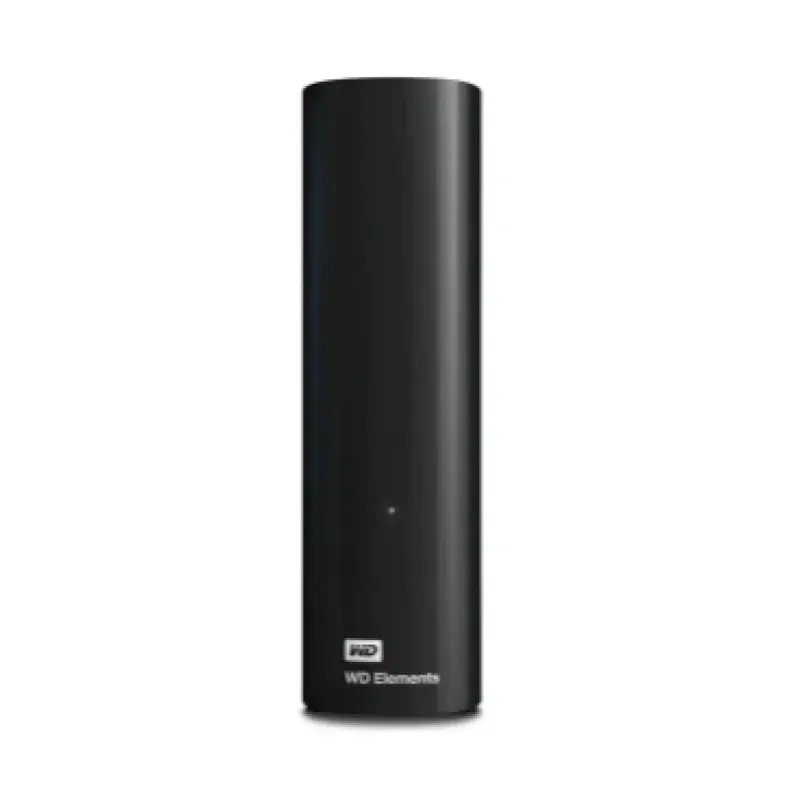
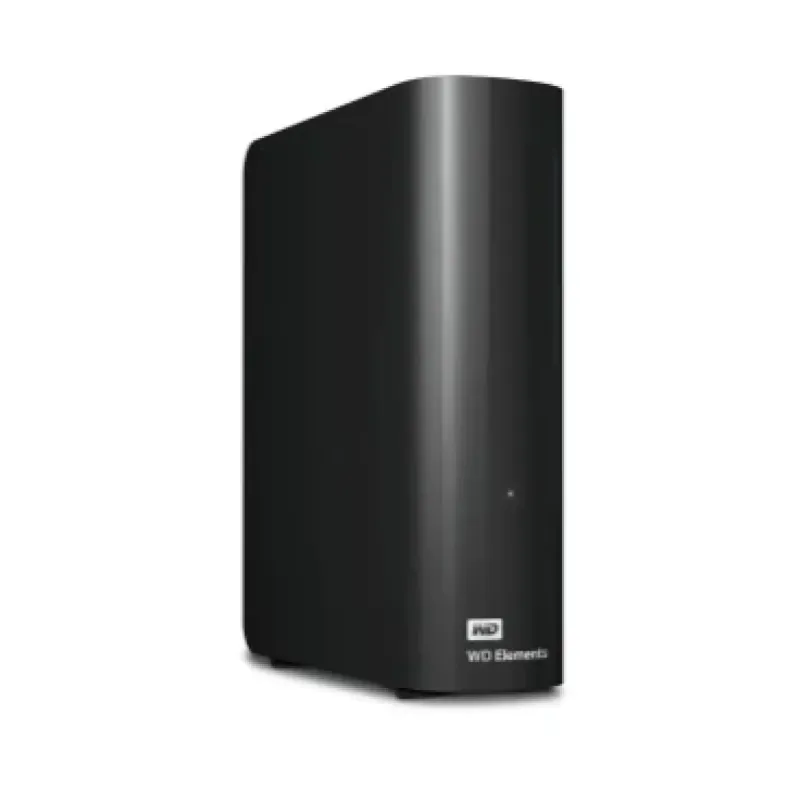
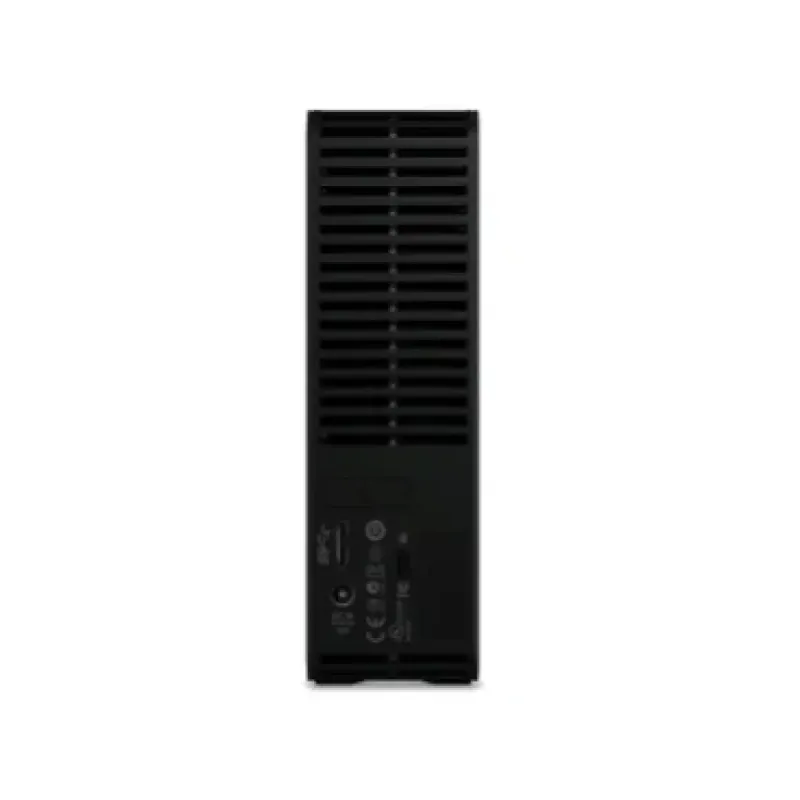
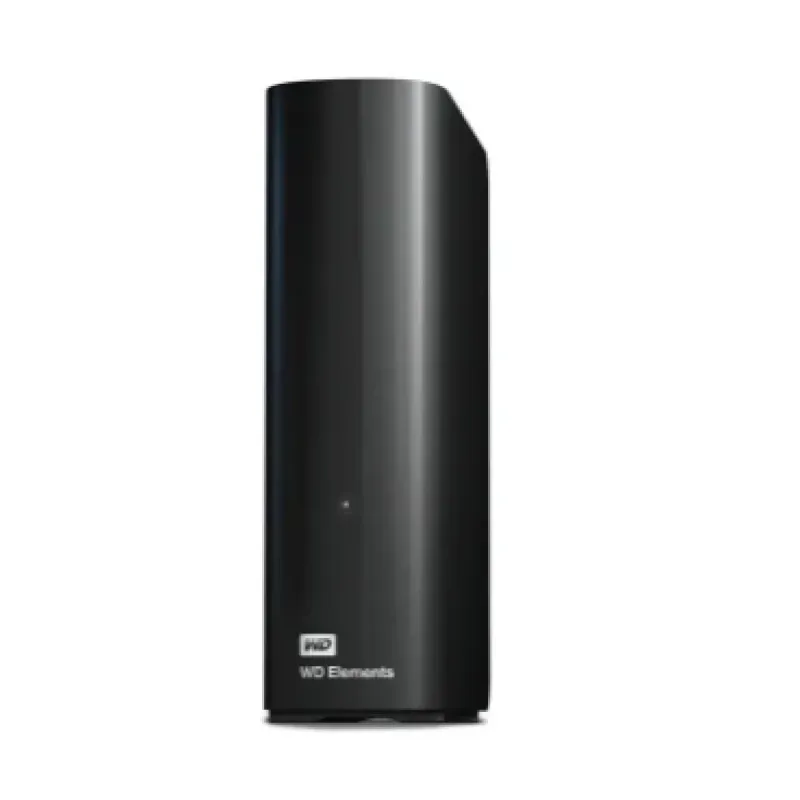
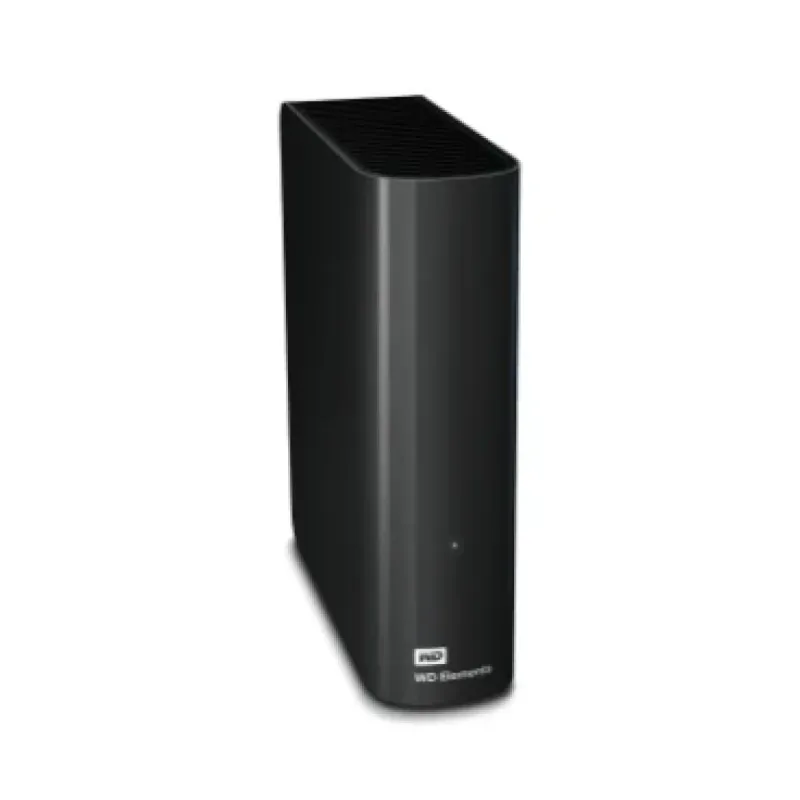
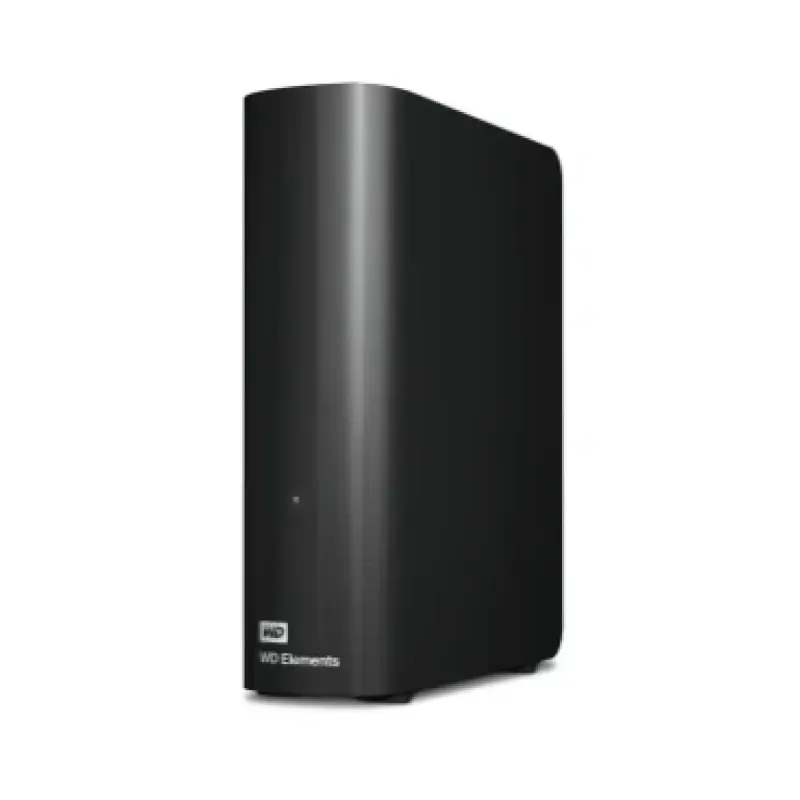
Disco Duro Externo Western Digital Ultrastar Elements 10TB USB 3.2 Negro - WDBWLG0100HBK-NESN

Documentacion del producto
Documentacion disponible proximamente
  • PDFs
  • Fichas tecnicas
  • Manuales

Disco Duro Externo Western Digital Ultrastar Elements 10TB USB 3.2 Negro - WDBWLG0100HBK-NESN

SKU WDBWLG0100HBK-NESN
Almacena hasta 10TB de datos con este disco duro externo Western Digital Ultrastar Elements. Conectividad USB 3.2 para transferencias ultrarrápidas, diseño compacto y confiable para respaldo y almacenamiento masivo.
$4,589.00
Impuestos: $4,589.00
Solo 3 piezas disponibles
Entrega estimada
Entrega entre el 12/02/2026 y el 15/02/2026
Costo de envio
Calculado en el checkout
Se ajustara automaticamente con Skydropx
Compra con confianza
  • Pago seguro
  • MSI con tarjetas participantes
  • Factura electronica SAT
Garantia
Garantia incluida segun fabricante
Garantia extendible disponible
Metodos de pago
Metodos disponibles al finalizar la compra
El disco duro externo Western Digital Ultrastar Elements de 10TB es la solución perfecta para quienes necesitan almacenamiento masivo y confiable. Con su capacidad de 10 terabytes, podrás guardar miles de horas de video, millones de fotos o toda tu biblioteca de documentos importantes sin preocupaciones.Equipado con tecnología USB 3.2 Gen 1, disfrutarás de transferencias de datos ultrarrápidas, ideal para respaldos completos del sistema, edición de video profesional o almacenamiento de proyectos creativos. Su diseño compacto en color negro lo hace portable y discreto, perfecto para llevarlo contigo donde sea que vayas.Este disco duro está dirigido a profesionales creativos, gamers, pequeñas empresas y cualquier usuario que requiera almacenamiento adicional seguro. Western Digital garantiza calidad y durabilidad, respaldado por años de experiencia en soluciones de almacenamiento. Conecta y listo - no requiere instalación complicada, simplemente conéctalo a tu computadora y comienza a usar inmediatamente.
**Preguntas Frecuentes (FAQs)**

**1. ¿Es compatible con mi computadora con Windows 11 o macOS?**
Sí, es compatible con Windows 11, 10, 8.1 y con macOS 10.11 o superior. Viene preformateado en exFAT, lo que permite leer y escribir en ambos sistemas sin software adicional.

**2. ¿Necesito instalar algún controlador o software para usarlo?**
No, para el almacenamiento básico no es necesario. Es un dispositivo "plug and play". Solo conéctalo a un puerto USB. Si deseas usar software de respaldo o gestión, puedes descargar herramientas gratuitas desde el sitio web de WD.

**3. ¿Funciona con consolas de videojuegos como PlayStation 5 o Xbox Series X/S?**
Este modelo está diseñado principalmente para PC y Mac. Para usarlo en una consola, es probable que necesites formatearlo dentro de la consola, lo que borrará todos los datos. Te sugerimos verificar la compatibilidad específica en los sitios de soporte de Sony o Microsoft.

**4. ¿Qué debo hacer si la computadora no reconoce el disco duro?**
Primero, prueba estos pasos: 1) Asegúrate de que el cable USB esté bien conectado en ambos extremos. 2) Prueba con otro puerto USB de tu computadora, preferentemente uno USB 3.0 (color azul). 3) Si usas un hub USB, conecta el disco directamente al puerto de la computadora. Si persiste el problema, revisa la herramienta "Administración de discos" en Windows o "Utilidad de Discos" en macOS.

**5. ¿Cómo puedo proteger mis datos en este disco externo?**
Para mayor seguridad, puedes usar software de cifrado de terceros. Western Digital no incluye software de cifrado de hardware en esta línea Elements. Se recomienda hacer copias de seguridad importantes en otro lugar (como la nube o otro disco) y desconectar el dispositivo de forma segura antes de desenchufarlo.

**6. ¿Cuál es la garantía del producto y cómo la hago válida?**
Este producto cuenta con garantía limitada del fabricante. La duración exacta puede variar; te recomendamos verificar el período en la caja del producto o registrar tu dispositivo en el sitio web de soporte de Western Digital para confirmar y activar la garantía.

**7. ¿Puedo usar este disco para editar video directamente desde él?**
Sí, gracias a su conexión USB 3.2, ofrece velocidades adecuadas para la reproducción y edición básica de video. Para flujos de trabajo profesionales con archivos muy grandes (como 4K/8K), se recomienda editar desde un disco interno NVMe y usar este disco para almacenamiento y respaldo.

**8. ¿Es necesario formatear el disco antes de usarlo por primera vez?**
No necesariamente. Viene listo para usar con sistemas Windows y Mac. Sin embargo, si planeas usarlo exclusivamente con un solo sistema operativo (solo Windows o solo Mac), formatearlo en NTFS o APFS/HFS+ respectivamente puede optimizar el rendimiento y la gestión de archivos.

**9. ¿Por qué el sistema operativo muestra menos capacidad de los 10TB anunciados?**
Esto es normal. Parte del espacio es utilizado por el sistema de archivos (formato) y los fabricantes utilizan una medida decimal (1TB = 1,000,000,000,000 bytes), mientras que el sistema operativo usa una medida binaria (1TiB = 1,099,511,627,776 bytes). La capacidad disponible real será de aproximadamente 9.09 TB, lo cual es estándar en la industria.
**Guía Rápida de Uso**

1. **Requisitos:** Asegúrate de tener una computadora con puerto USB 3.0/3.1/3.2 (compatible con USB-A) y sistema Windows (8.1 o superior) o macOS (10.11 o superior).
2. **Conexión:** Toma el cable USB incluido. Conecta el extremo estándar (USB-A) a un puerto disponible de tu computadora.
3. **Alimentación:** Conecta el extremo micro-USB o USB-B del cable al puerto correspondiente en el disco duro externo. No requiere fuente de poder externa.
4. **Encendido:** El disco se encenderá automáticamente. Es posible que escuches un ligero zumbido y veas un LED indicador encenderse.
5. **Reconocimiento:** Tu sistema operativo detectará automáticamente el dispositivo. En Windows, aparecerá en "Este equipo". En Mac, aparecerá en el escritorio o en el Finder.
6. **Primer Uso (Opcional):** Abre el disco para ver su contenido. Si está vacío, ya puedes empezar a arrastrar y soltar tus archivos.
7. **Formateo (Opcional - BORRA DATOS):** Si necesitas formatearlo para un sistema específico, ve a:
* **Windows:** "Administración de discos", haz clic derecho sobre el volumen de WD y elige "Formatear".
* **macOS:** "Utilidad de Discos", selecciona el disco WD y haz clic en "Borrar".
8. **Transferencia de Archivos:** Arrastra y suelta carpetas o copia y pega archivos hacia la unidad, como lo harías con cualquier carpeta.
9. **Expulsión Segura:** ANTES de desconectar el cable, siempre expulsa la unidad de forma segura:
* **Windows:** Haz clic en el icono "Quitar hardware con seguridad" en la barra de tareas y selecciona la unidad WD.
* **macOS:** Arrastra el icono de la unidad al basurero (que se convertirá en el icono de expulsar) o haz clic derecho y selecciona "Expulsar".
10. **Desconexión:** Espera a que la luz indicadora deje de parpadear o se apague por completo. Luego, desconecta con cuidado el cable del disco y de la computadora.
11. **Almacenamiento:** Guarda el disco en un lugar fresco, seco y alejado de golpes o campos magnéticos fuertes cuando no lo uses.
12. **Soporte:** Para más detalles, consulta la ficha técnica completa del producto en el sitio web o el centro de soporte de Western Digital.

Escribir una reseña

Por favor inicia sesión o regístrate para reseñar

Vistos recientemente

Marca: Western Digital SKU: WDBWLG0100HBK-NESN
El disco duro externo Western Digital Ultrastar Elements de 10TB es la solución perfecta para quienes necesitan almacenamiento masivo y confiable. Con..
$4,589.00
Impuestos:$4,589.00
Agregar