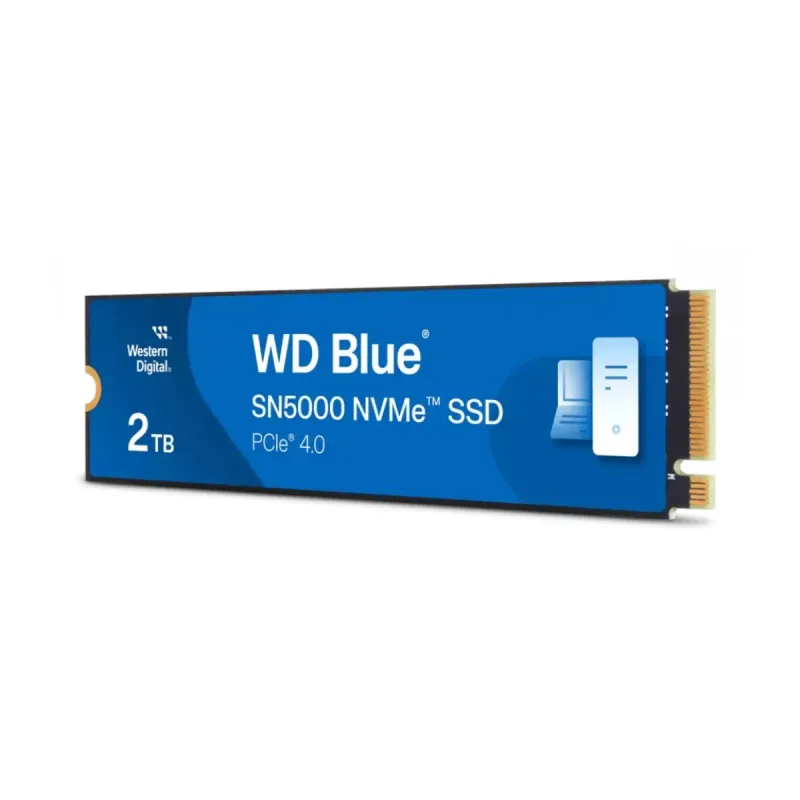
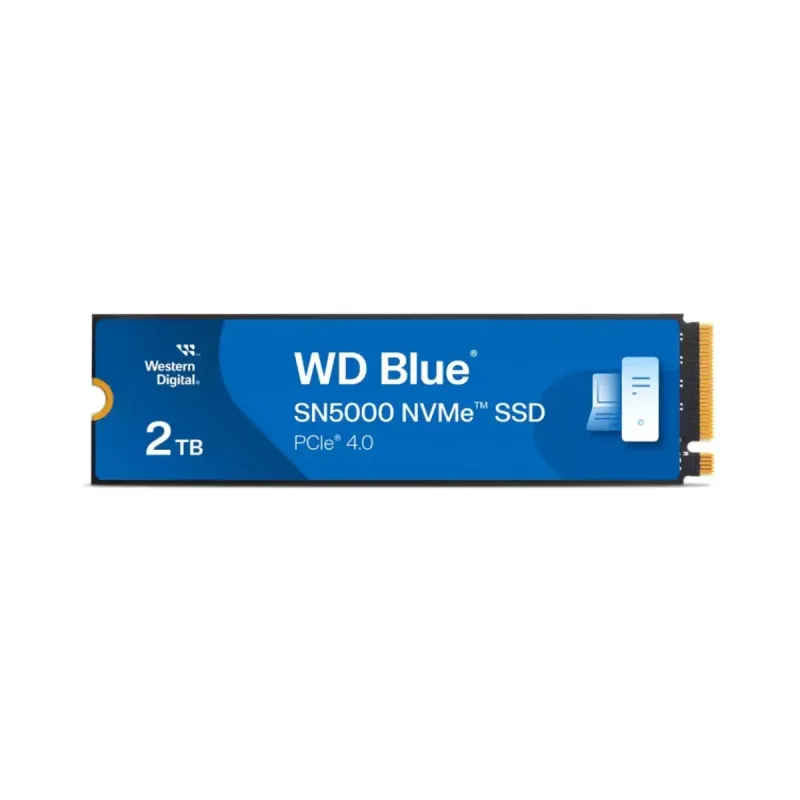
SSD Western Digital WD Blue SN5000 M.2 2TB PCIe 4.0 NVMe WDS200T4B0E
SKU
WDS200T4B0E
Almacenamiento interno de alto rendimiento marca western digital, ideal para actualizar tu computadora de escritorio o laptop compatible. este componente ofrece mayor velocidad de respuesta y capacidad para tus archivos, aplicaciones y juegos, mejorando la fluidez general del sistema. su factor de forma m.2 permite una instalación compacta y sin cables, perfecta para equipos con espacio limitado. confía en la calidad western digital para una actualización confiable que acelera tu experiencia digital diaria.
$2,717.85
Impuestos: $2,717.85
No Disponible
Entrega estimada
Entrega entre el 11/04/2026 y el 14/04/2026
Costo de envio
Calculado en el checkout
Se ajustara automaticamente con Skydropx
Compra con confianza
- Pago seguro
- MSI con tarjetas participantes
- Factura electronica SAT
Garantia
Garantia incluida segun fabricante
Garantia extendible disponible
Metodos de pago
Metodos disponibles al finalizar la compra
Etiquetas:
ssd
, western digital
, wd blue
, m.2
, 2tb
, pcie 4.0
, nvme
, almacenamiento
, gaming
, edicion
, computadora
, velocidad
, nvm express
El SSD Western Digital WD Blue SN5000 M.2 es la solución perfecta para acelerar tu computadora. Con una capacidad de 2TB y tecnología PCIe 4.0 NVMe, ofrece velocidades de lectura de 5150 MB/s y escritura de 4850 MB/s, lo que reduce los tiempos de carga y mejora la respuesta del sistema. Compatible con encriptación de hardware y soporte S.M.A.R.T., garantiza seguridad y monitoreo de la salud del disco. Su factor de forma M.2 lo hace ideal para laptops y PCs compactas, con un peso de solo 5.7 gramos y dimensiones reducidas. Diseñado para usuarios que buscan alto rendimiento en gaming, edición de video, o trabajo profesional, este SSD es duradero con una calificación TBW de 900 y opera en un rango de temperatura de 0 a 85 °C. ¡Optimiza tu experiencia digital con Western Digital, una marca confiable en almacenamiento!
| Condiciones ambientales | |
| Intervalo de temperatura de almacenaje | -40 - 85 °C |
| Intervalo de temperatura operativa | 0 - 85 °C |
| Desempeño | |
| calificación TBW | 900 |
| Compatible con NVM Express (NVMe) | |
| Disco de estado sólido, capacidad | 2 TB |
| Encriptación de hardware | |
| Escritura aleatoria (4KB) | 770000 IOPS |
| Lectura aleatoria (4KB) | 650000 IOPS |
| Soporte S.M.A.R.T. | |
| Velocidad de escritura | 4850 MB/s |
| Velocidad de lectura | 5150 MB/s |
| Diseño | |
| Factor de forma SSD | M.2 |
| Peso y dimensiones | |
| Altura | 2.38 mm |
| Ancho | 22.1 mm |
| Peso | 5.7 g |
| Profundidad | 80.2 mm |
| Procesador | |
| Componente para | Universal |
| Puertos e Interfaces | |
| Interfaz | PCI Express 4.0 |
**Preguntas Frecuentes (FAQs)**
**1. ¿Es compatible con mi laptop o PC de escritorio?**
Este SSD es compatible con puertos M.2 que soporten el protocolo NVMe (clave M). Verifica en el manual de tu placa base o laptop si tiene un puerto M.2 NVMe (PCIe 4.0 o 3.0). Es compatible hacia atrás con PCIe 3.0, pero a velocidades reducidas.
**2. ¿Necesito comprar algo más para instalarlo?**
Generalmente no. Solo necesitas un destornillador pequeño (Philips #0 o #00) para fijar el tornillo que suele venir con la tarjeta madre. Si tu gabinete o laptop no incluye el tornillo, puedes adquirirlo por separado.
**3. ¿Cómo lo formateo o lo hago reconocible por Windows?**
Después de instalarlo físicamente, enciende tu PC. Ve a "Administración de discos" en Windows (click derecho en el menú Inicio), localiza el nuevo disco (aparecerá como no asignado), haz click derecho, selecciona "Nuevo volumen simple" y sigue el asistente.
**4. ¿Cuál es la garantía y cómo la hago válida en México?**
El producto cuenta con garantía del fabricante. Conserva tu ticket o factura de compra. Para cualquier gestión, contacta directamente al soporte de Western Digital o al punto de venta donde lo adquiriste.
**5. ¿Se calienta mucho? ¿Necesito un disipador?**
En uso normal (oficina, juegos), no suele requerir disipador. Para cargas de trabajo intensivas y prolongadas (edición de video 4K), un disipador pasivo puede ayudar a mantener velocidades máximas. Algunas placas base ya incluyen disipadores en el slot M.2.
**6. ¿Puedo usarlo como disco externo?**
Sí, pero necesitarás una carcasa o adaptador externo USB que sea compatible con SSD NVMe M.2 (tipo 2280). Asegúrate de que el adaptador soporte USB 3.2 Gen 2 o superior para un mejor rendimiento.
**7. ¿Cómo verifico que está funcionando a su velocidad máxima (PCIe 4.0)?**
Puedes usar software gratuito como CrystalDiskInfo para verificar el modo de enlace ("PCIe 4.0 x4"). Para medir la velocidad, usa CrystalDiskMark o el software WD Dashboard.
**8. ¿Es seguro para almacenar información importante?**
Como cualquier unidad de almacenamiento, no es infalible. Se recomienda siempre mantener una copia de seguridad (backup) en otro disco o en la nube de tus archivos más importantes.
**1. ¿Es compatible con mi laptop o PC de escritorio?**
Este SSD es compatible con puertos M.2 que soporten el protocolo NVMe (clave M). Verifica en el manual de tu placa base o laptop si tiene un puerto M.2 NVMe (PCIe 4.0 o 3.0). Es compatible hacia atrás con PCIe 3.0, pero a velocidades reducidas.
**2. ¿Necesito comprar algo más para instalarlo?**
Generalmente no. Solo necesitas un destornillador pequeño (Philips #0 o #00) para fijar el tornillo que suele venir con la tarjeta madre. Si tu gabinete o laptop no incluye el tornillo, puedes adquirirlo por separado.
**3. ¿Cómo lo formateo o lo hago reconocible por Windows?**
Después de instalarlo físicamente, enciende tu PC. Ve a "Administración de discos" en Windows (click derecho en el menú Inicio), localiza el nuevo disco (aparecerá como no asignado), haz click derecho, selecciona "Nuevo volumen simple" y sigue el asistente.
**4. ¿Cuál es la garantía y cómo la hago válida en México?**
El producto cuenta con garantía del fabricante. Conserva tu ticket o factura de compra. Para cualquier gestión, contacta directamente al soporte de Western Digital o al punto de venta donde lo adquiriste.
**5. ¿Se calienta mucho? ¿Necesito un disipador?**
En uso normal (oficina, juegos), no suele requerir disipador. Para cargas de trabajo intensivas y prolongadas (edición de video 4K), un disipador pasivo puede ayudar a mantener velocidades máximas. Algunas placas base ya incluyen disipadores en el slot M.2.
**6. ¿Puedo usarlo como disco externo?**
Sí, pero necesitarás una carcasa o adaptador externo USB que sea compatible con SSD NVMe M.2 (tipo 2280). Asegúrate de que el adaptador soporte USB 3.2 Gen 2 o superior para un mejor rendimiento.
**7. ¿Cómo verifico que está funcionando a su velocidad máxima (PCIe 4.0)?**
Puedes usar software gratuito como CrystalDiskInfo para verificar el modo de enlace ("PCIe 4.0 x4"). Para medir la velocidad, usa CrystalDiskMark o el software WD Dashboard.
**8. ¿Es seguro para almacenar información importante?**
Como cualquier unidad de almacenamiento, no es infalible. Se recomienda siempre mantener una copia de seguridad (backup) en otro disco o en la nube de tus archivos más importantes.
**Guía Rápida de Instalación y Primeros Pasos**
1. **Prepara tu equipo:** Apaga completamente tu computadora, desconéctala de la corriente y presiona el botón de encendido unos segundos para descargar energía residual.
2. **Accede al slot M.2:** Abre el gabinete de tu PC o el panel trasero de tu laptop (consulta el manual de tu equipo para ubicar el puerto M.2).
3. **Retira el tornillo:** Localiza el puerto M.2 (ranura larga y delgada). Retira el tornillo de fijación que está en el extremo.
4. **Instala el SSD:** Inserta el SSD WD Blue SN5000 en un ángulo de unos 30 grados, con los contactos dorados hacia la ranura. Presiona suavemente hasta que quede firmemente asentado.
5. **Fija el SSD:** Baja el extremo contrario a los contactos y asegúralo con el tornillo que retiraste. No lo aprietes en exceso.
6. **Cierra el equipo:** Vuelve a colocar la tapa del gabinete o laptop y conecta todos los cables.
7. **Enciende la PC:** Arranca tu sistema operativo normalmente.
8. **Inicializa el disco (Windows):** Escribe "Crear y formatear particiones" en el menú Inicio y abre la herramienta. En "Administración de discos", verás el nuevo disco. Haz click derecho sobre él y selecciona "Nuevo volumen simple".
9. **Formatea:** Sigue el asistente. Puedes asignarle una letra de unidad y usar el sistema de archivos NTFS con el tamaño de unidad predeterminado.
10. **Listo:** Tu nueva unidad aparecerá en "Este equipo" lista para usar.
**Consejo:** Para gestionar tu unidad y descargar herramientas útiles (como el monitor de salud), visita el sitio de soporte de Western Digital y busca el software "WD Dashboard".
1. **Prepara tu equipo:** Apaga completamente tu computadora, desconéctala de la corriente y presiona el botón de encendido unos segundos para descargar energía residual.
2. **Accede al slot M.2:** Abre el gabinete de tu PC o el panel trasero de tu laptop (consulta el manual de tu equipo para ubicar el puerto M.2).
3. **Retira el tornillo:** Localiza el puerto M.2 (ranura larga y delgada). Retira el tornillo de fijación que está en el extremo.
4. **Instala el SSD:** Inserta el SSD WD Blue SN5000 en un ángulo de unos 30 grados, con los contactos dorados hacia la ranura. Presiona suavemente hasta que quede firmemente asentado.
5. **Fija el SSD:** Baja el extremo contrario a los contactos y asegúralo con el tornillo que retiraste. No lo aprietes en exceso.
6. **Cierra el equipo:** Vuelve a colocar la tapa del gabinete o laptop y conecta todos los cables.
7. **Enciende la PC:** Arranca tu sistema operativo normalmente.
8. **Inicializa el disco (Windows):** Escribe "Crear y formatear particiones" en el menú Inicio y abre la herramienta. En "Administración de discos", verás el nuevo disco. Haz click derecho sobre él y selecciona "Nuevo volumen simple".
9. **Formatea:** Sigue el asistente. Puedes asignarle una letra de unidad y usar el sistema de archivos NTFS con el tamaño de unidad predeterminado.
10. **Listo:** Tu nueva unidad aparecerá en "Este equipo" lista para usar.
**Consejo:** Para gestionar tu unidad y descargar herramientas útiles (como el monitor de salud), visita el sitio de soporte de Western Digital y busca el software "WD Dashboard".