Categorías

Categorías

Diten Informa 🍪
Este sitio utiliza *cookies* para mejorar tu experiencia, analizar el uso del sitio y ofrecer contenido relevante. Al continuar navegando, aceptas el uso de estas tecnologías.

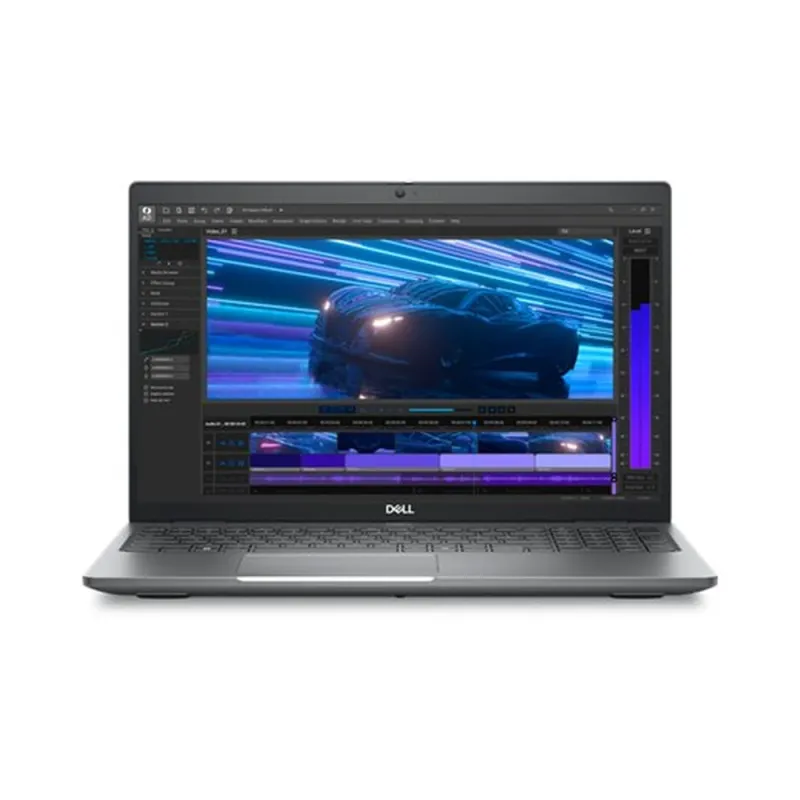
Workstation Dell Precision 3591 - 15.6 Pulgadas - Intel Core Ultra 7 - 16GB RAM - 512GB SSD

Workstation Dell Precision 3591 - 15.6 Pulgadas - Intel Core Ultra 7 - 16GB RAM - 512GB SSD
AGOTADO
Documentacion del producto
Documentacion disponible proximamente
  • PDFs
  • Fichas tecnicas
  • Manuales

Workstation Dell Precision 3591 - 15.6 Pulgadas - Intel Core Ultra 7 - 16GB RAM - 512GB SSD

SKU 3000182898151.6
Workstation dell precision 3591, una laptop robusta de 15.6 pulgadas diseñada para tareas profesionales exigentes. su rendimiento optimizado maneja con fluidez aplicaciones de diseño, ingeniería y análisis de datos. cuenta con almacenamiento rápido y memoria amplia para una multitarea eficiente, en un chasis duradero y portátil ideal para creadores y técnicos que requieren potencia y confiabilidad en movilidad.
$48,382.70
Impuestos: $48,382.70
No Disponible
Entrega estimada
Entrega entre el 14/04/2026 y el 17/04/2026
Costo de envio
Calculado en el checkout
Se ajustara automaticamente con Skydropx
Compra con confianza
  • Pago seguro
  • MSI con tarjetas participantes
  • Factura electronica SAT
Garantia
Garantia incluida segun fabricante
Garantia extendible disponible
Metodos de pago
Metodos disponibles al finalizar la compra
La Dell Precision 3591 es una workstation diseñada para profesionales que requieren alto rendimiento en tareas exigentes. Equipada con un procesador Intel Core Ultra 7 155H, 16GB de memoria RAM y almacenamiento SSD de 512GB, garantiza velocidad y eficiencia en aplicaciones de diseño, modelado 3D, ingeniería y análisis de datos.Su pantalla de 15.6 pulgadas proporciona una experiencia visual nítida, mientras que la tarjeta gráfica NVIDIA RTX 500 maneja sin problemas renderizados y visualizaciones complejas. Con Windows 11 Pro preinstalado, obtienes herramientas avanzadas de seguridad y productividad ideales para entornos corporativos y creativos.Esta workstation está dirigida a ingenieros, arquitectos, diseñadores gráficos y analistas que necesitan potencia confiable para proyectos intensivos. Combina durabilidad, portabilidad y componentes de última generación para maximizar tu flujo de trabajo profesional.


1. ¿Qué sistema operativo trae instalado?
Por lo general, las estaciones de trabajo Dell Precision vienen con Windows 11 Pro preinstalado. Para confirmar la versión exacta, revisa la ficha técnica del producto en el sitio web.

2. ¿Es posible expandir la memoria RAM de 16GB?
Sí, el modelo Precision 3591 suele tener ranuras de memoria accesibles para expansión. Se recomienda consultar el manual de servicio de Dell o contactar a soporte para conocer los módulos de memoria compatibles y el límite máximo.

3. ¿La tarjeta gráfica NVIDIA RTX 500 Ada Generation es dedicada?
Sí, es una GPU dedicada profesional diseñada para aplicaciones de CAD, modelado 3D, renderizado y machine learning, ofreciendo mejor rendimiento que las gráficas integradas.

4. ¿Qué tipo de mantenimiento preventivo necesita?
- Mantener los conductos de ventilación libres de polvo.
- Actualizar regularmente los controladores desde el sitio de soporte de Dell.
- Usar el Administrador de energía de Dell para optimizar el rendimiento y la duración de la batería.

5. ¿Incluye garantía y cómo puedo hacerla válida?
Los productos Dell suelen incluir garantía limitada. El tiempo y cobertura exactos se detallan en la factura o en la página de soporte de Dell ingresando el número de servicio (Service Tag) del equipo.

6. ¿Puedo conectar monitores externos? ¿Qué puertos tiene?
Según especificaciones típicas, cuenta con puertos versátiles como Thunderbolt 4/USB-C, HDMI y posiblemente puertos legacy. Revisa la ficha del producto para la lista exacta y versiones de los puertos.

7. ¿Es adecuada para software de ingeniería como AutoCAD o SOLIDWORKS?
Sí, su combinación de procesador Intel Core Ultra 7, 16GB de RAM y GPU NVIDIA RTX 500 la hace ideal para esas aplicaciones. Para proyectos muy complejos, evaluar si se requiere más RAM.

8. ¿El SSD de 512GB se puede reemplazar o agregar otro?
Generalmente sí, permite la actualización del almacenamiento. Algunos modelos tienen ranuras adicionales para un segundo SSD. Verifica la configuración específica en el manual o con soporte técnico.

9. ¿Qué debo hacer si el equipo se calienta demasiado o el ventilador hace mucho ruido?
- Asegúrate de que esté sobre una superficie plana y dura que permita la ventilación.
- Limpia las rejillas de aire con aire comprimido.
- Verifica que no haya procesos en segundo plano consumiendo muchos recursos.
- Si persiste, contacta a soporte técnico de Dell.

10. ¿Incluye algún software de seguridad o antivirus?
Puede incluir una prueba de McAfee o Windows Security (Defender) activado por defecto. Se recomienda verificar qué software viene preinstalado al encender el equipo por primera vez.
Guía de Inicio Rápido - Dell Precision 3591

1. **Desempaque y Conexión:** Saca el equipo y el cargador de la caja. Conecta el adaptador de corriente a la workstation y a un enchufe.
2. **Primer Encendido:** Presiona el botón de encendido. Sigue las instrucciones en pantalla para configurar Windows (idioma, red Wi-Fi, cuenta de Microsoft, etc.).
3. **Carga Inicial:** Deja que la batería se cargue completamente durante esta primera configuración.
4. **Actualizaciones Críticas:** Una vez en el escritorio, conecta a internet y ve a Configuración de Windows > Windows Update para instalar todas las actualizaciones y controladores importantes.
5. **Software Dell:** Abre la aplicación 'Dell Update' o 'SupportAssist' para instalar controladores específicos del hardware y firmware recomendados por el fabricante.
6. **Optimización de Rendimiento:** Para tareas demandantes, abre la aplicación 'Dell Performance' o 'MyDell' y selecciona el modo de rendimiento 'Optimizado' o 'Ultra Rendimiento'.
7. **Gestión de Gráficos:** Para software profesional (ej. AutoCAD, Blender), configura la aplicación para que use la GPU NVIDIA RTX 500. Esto se hace desde el 'Panel de control de NVIDIA' > 'Configuración 3D' > 'Configuración del programa'.
8. **Copia de Seguridad:** Configura una estrategia de respaldo. Usa File History de Windows o un servicio en la nube para guardar tus proyectos importantes.
9. **Mantenimiento Básico:** Periódicamente, usa 'SupportAssist' para realizar comprobaciones del sistema y limpieza de archivos temporales.
10. **Soporte Rápido:** Localiza el 'Service Tag' (una etiqueta de 7 caracteres en la parte inferior del equipo) para agilizar cualquier consulta con el soporte técnico de Dell.

Nota: Para detalles sobre puertos específicos, expansión de hardware o recuperación del sistema, consulta el manual de usuario en el sitio de soporte de Dell ingresando tu Service Tag.

Escribir una reseña

Por favor inicia sesión o regístrate para reseñar
WhatsApp