Categorías

Categorías

Diten Informa 🍪
Este sitio utiliza *cookies* para mejorar tu experiencia, analizar el uso del sitio y ofrecer contenido relevante. Al continuar navegando, aceptas el uso de estas tecnologías.

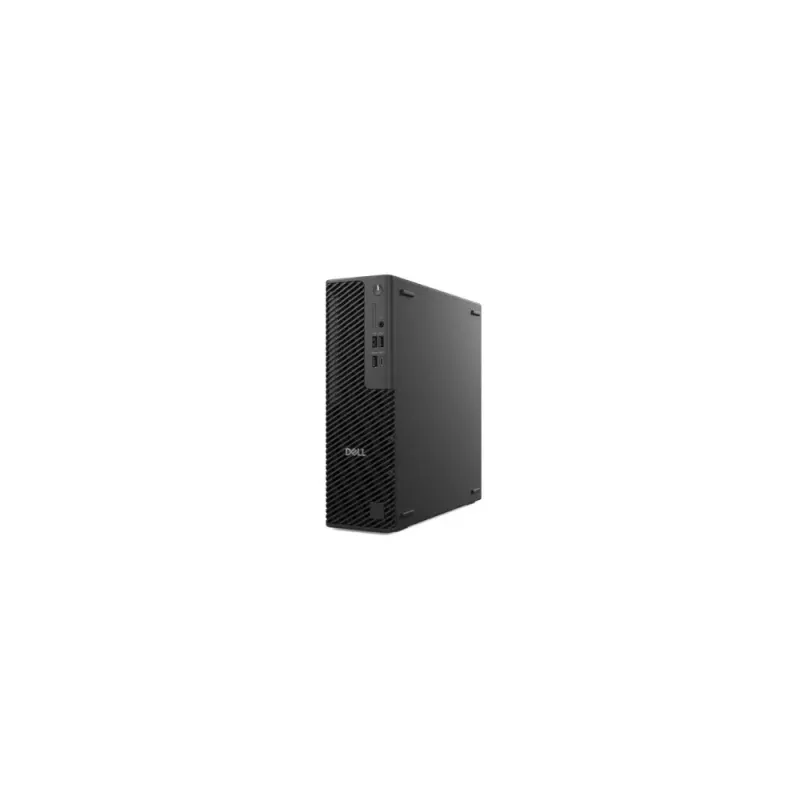
Laptop Dell Pro Max Slim U5 245 - 32GB RAM, 1TB SSD, Windows 11 Pro

Laptop Dell Pro Max Slim U5 245 - 32GB RAM, 1TB SSD, Windows 11 Pro
AGOTADO
Documentacion del producto
Documentacion disponible proximamente
  • PDFs
  • Fichas tecnicas
  • Manuales

Laptop Dell Pro Max Slim U5 245 - 32GB RAM, 1TB SSD, Windows 11 Pro

SKU 3000188074586.1
Laptop dell workstation pro max slim, diseñada para profesionales que requieren alto rendimiento en tareas exigentes. su diseño delgado facilita la portabilidad sin sacrificar potencia, ideal para diseño gráfico, análisis de datos y multitarea fluida. cuenta con una pantalla de calidad, almacenamiento rápido y una tarjeta gráfica dedicada para manejar aplicaciones especializadas. es una herramienta confiable para el trabajo creativo y técnico diario.
$55,472.61
Impuestos: $55,472.61
No Disponible
Entrega estimada
Entrega entre el 12/04/2026 y el 15/04/2026
Costo de envio
Calculado en el checkout
Se ajustara automaticamente con Skydropx
Compra con confianza
  • Pago seguro
  • MSI con tarjetas participantes
  • Factura electronica SAT
Garantia
Garantia incluida segun fabricante
Garantia extendible disponible
Metodos de pago
Metodos disponibles al finalizar la compra
Descubre la Workstation Dell Pro Max Slim, diseñada para profesionales que requieren alto rendimiento en sus proyectos. Equipada con el potente procesador Intel Core Ultra 5 245, esta workstation garantiza velocidad y eficiencia en cada tarea.Con 32GB de memoria RAM y almacenamiento SSD de 1TB, disfrutarás de una experiencia fluida y capacidad suficiente para manejar aplicaciones pesadas como diseño gráfico, modelado 3D y análisis de datos. La tarjeta gráfica NVIDIA A1000 te brinda el poder necesario para visualizaciones complejas y trabajos creativos.Ideal para ingenieros, diseñadores, arquitectos y cualquier profesional que necesite potencia y confiabilidad. Incluye Windows 11 Pro para mayor seguridad y productividad. Su diseño slim la hace compacta sin sacrificar rendimiento, perfecta para espacios de trabajo modernos.
1. ¿Qué incluye la caja al recibir la workstation?
Respuesta: La workstation Dell Pro Max Slim, un cable de alimentación y la documentación básica (guía de inicio rápido, información de garantía). No incluye monitor, teclado ni mouse.

2. ¿Cómo puedo verificar que toda la memoria RAM (32GB) está siendo reconocida por el sistema?
Respuesta: En Windows, abre "Administrador de tareas" (Ctrl+Shift+Esc), ve a la pestaña "Rendimiento" y selecciona "Memoria". Ahí se mostrará la cantidad total de RAM instalada y en uso.

3. ¿La tarjeta gráfica NVIDIA A1000 es adecuada para diseño 3D o inteligencia artificial?
Respuesta: Sí, la NVIDIA A1000 está diseñada para estaciones de trabajo profesionales, ofreciendo un excelente rendimiento en aplicaciones de CAD, modelado 3D, renderizado y cargas de trabajo de IA y ciencia de datos.

4. ¿Puedo actualizar los componentes como RAM o almacenamiento más adelante?
Respuesta: Sí, esta workstation generalmente permite actualizaciones. Para confirmar la compatibilidad y los procedimientos específicos de este modelo, consulta la documentación técnica oficial de Dell o la ficha completa del producto.

5. ¿Qué tipo de garantía tiene y cómo la activo?
Respuesta: Los equipos Dell nuevos incluyen garantía limitada del fabricante. El plazo y cobertura exactos pueden variar. Se recomienda registrar el producto en el sitio web de soporte de Dell con el número de servicio (Service Tag) para activar y verificar los detalles de tu garantía.

6. ¿El equipo viene con sistema operativo preinstalado?
Respuesta: Sí, las workstations Dell Pro suelen incluir una licencia de Windows 11 Pro preinstalada y configurada. Verifica en la descripción completa del producto para confirmar la versión específica.

7. ¿Qué debo hacer si el equipo no enciende al recibirlo?
Respuesta: Primero, verifica que el cable de alimentación esté bien conectado tanto a la workstation como al contacto de pared. Asegúrate de que el botón de encendido en la parte trasera de la fuente de alimentación (si existe) esté en la posición "I" (encendido).

8. ¿Es necesario instalar controladores adicionales después de configurar Windows?
Respuesta: Windows Update instalará la mayoría de los controladores básicos. Sin embargo, para un rendimiento óptimo, especialmente de la GPU NVIDIA A1000, se recomienda descargar e instalar los controladores más recientes desde el sitio de soporte de Dell o NVIDIA.

9. ¿Cómo puedo mantener el equipo limpio y con buen flujo de aire?
Respuesta: Apaga y desenchufa el equipo. Usa aire comprimido para limpiar suavemente las rejillas de ventilación de entrada y salida de aire. Evita usar la aspiradora directamente y no abras la carcasa a menos que sea necesario, para no invalidar la garantía.

10. ¿Esta workstation es compatible con software de virtualización como VMware o Hyper-V?
Respuesta: Sí, con el procesador Intel Core Ultra 5 y Windows 11 Pro, la workstation es totalmente compatible con plataformas de virtualización para crear y ejecutar máquinas virtuales.
Guía de Inicio Rápido - Workstation Dell Pro Max Slim

1. Desembalaje: Retira la workstation y todos los accesorios de la caja con cuidado.
2. Ubicación: Coloca el equipo en una superficie estable, plana y con buena ventilación. Deja al menos 10 cm de espacio libre alrededor de las rejillas de ventilación.
3. Conexiones Básicas: Conecta el cable de alimentación a la parte trasera de la torre y luego a un regulador o contacto de pared. Conecta tu monitor al puerto de la tarjeta NVIDIA A1000 (recomendado) o a los puertos de la placa base. Conecta teclado y mouse a los puertos USB.
4. Encendido: Localiza el botón de encendido en el frente de la torre y presiónalo. El sistema debería iniciar.
5. Configuración Inicial (Primer Uso): Sigue las instrucciones en pantalla para configurar Windows (idioma, región, cuenta de usuario, privacidad, etc.).
6. Conexión a Internet: Conecta la workstation a tu red mediante cable Ethernet o Wi-Fi (si el modelo incluye adaptador inalámbrico) para completar la configuración y activar Windows.
7. Actualizaciones Críticas: Una vez en el escritorio, ve a "Configuración > Windows Update" e instala todas las actualizaciones disponibles. Esto asegura estabilidad y seguridad.
8. Instalación de Controladores: Visita el sitio de soporte de Dell, ingresa el "Service Tag" de tu equipo (en una etiqueta en la torre) y descarga/instala los paquetes de controladores recomendados, especialmente para gráficos NVIDIA.
9. Instalación de Software: Instala las aplicaciones profesionales que necesites (AutoCAD, Blender, suites de Adobe, etc.).
10. Copia de Seguridad: Configura un sistema de respaldo regular para tus proyectos y datos importantes, utilizando un disco duro externo o un servicio en la nube.
11. Mantenimiento: Mantén el sistema operativo y el software actualizados. Limpia periódicamente las rejillas de ventilación con aire comprimido.
12. Soporte: Para asistencia técnica, consulta la documentación en línea de Dell o contacta a su soporte utilizando el número de servicio (Service Tag) de tu equipo.

Escribir una reseña

Por favor inicia sesión o regístrate para reseñar
WhatsApp