Documentacion del producto
Documentacion disponible proximamente
- PDFs
- Fichas tecnicas
- Manuales
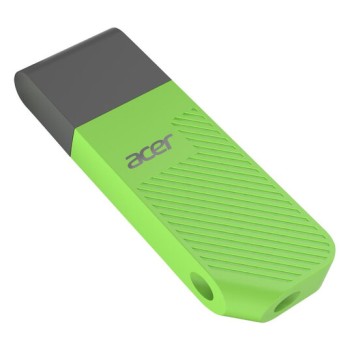
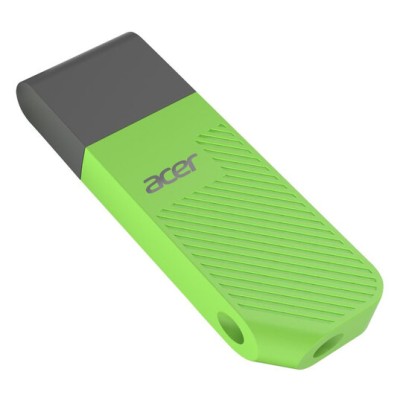
Memoria USB Acer UP200 16GB USB 2.0 Negro con Verde Modelo BL.9BWWA.542
SKU
BL.9BWWA.542
Memoria USB Acer UP200 de , ideal para almacenar y transportar tus documentos, fotos y archivos personales de forma práctica. Su diseño compacto y moderno en color negro con detalles verdes facilita llevarla a cualquier lugar. Compatible con puertos USB estándar, es una solución de almacenamiento portátil confiable para uso cotidiano en la escuela, oficina o casa.
$89.00
Impuestos: $89.00
Solo 3 piezas disponibles
Entrega estimada
Entrega entre el 01/04/2026 y el 04/04/2026
Costo de envio
Calculado en el checkout
Se ajustara automaticamente con Skydropx
Compra con confianza
- Pago seguro
- MSI con tarjetas participantes
- Factura electronica SAT
Garantia
Garantia incluida segun fabricante
Garantia extendible disponible
Metodos de pago
Metodos disponibles al finalizar la compra
Etiquetas:
memoria usb
, acer
, 16gb
, usb 2.0
, almacenamiento
, portátil
, negro verde
, up200
, transferencia archivos
, estudiantes
, profesionales
, oficina
, casa
La memoria USB Acer UP200 es tu compañera ideal para el almacenamiento y transporte de datos. Con una capacidad de 16GB, podrás guardar documentos importantes, fotos, música y videos sin preocuparte por el espacio. Su interfaz USB 2.0 garantiza una transferencia de archivos eficiente y compatible con la mayoría de computadoras y laptops.Diseñada con un estilo moderno en color negro con toques verdes, esta memoria es ligera y portátil, pesando solo 9 gramos, lo que la hace fácil de llevar a cualquier lugar. Es perfecta para estudiantes, profesionales y cualquier persona que necesite una solución de almacenamiento confiable y accesible.Ya sea para respaldar información, compartir archivos con colegas o llevar tus proyectos contigo, la Acer UP200 ofrece durabilidad y funcionalidad en un dispositivo compacto. Su conexión USB tipo A asegura un uso sencillo y universal, sin complicaciones.
Características
- Color del producto:Verde
- Versión USB:2.0
- Capacidad:16 GB
- Interfaz del dispositivo:USB tipo A
- Peso:9 g
**Preguntas Frecuentes (FAQs)**
**1. ¿Es compatible con mi computadora?**
Sí, es compatible con cualquier computadora, laptop o dispositivo que tenga un puerto USB estándar y ejecute sistemas operativos como Windows, macOS o Linux. No requiere controladores adicionales para funcionamiento básico.
**2. ¿Cómo la conecto por primera vez?**
Simplemente inserte la memoria USB en un puerto USB disponible de su computadora. El sistema operativo la detectará automáticamente y, si es necesario, instalará los controladores básicos. Aparecerá como una nueva unidad en "Este equipo" o "Finder".
**3. ¿Qué significa que sea USB 2.0?**
Significa que utiliza el estándar USB 2.0 para la transferencia de datos. Ofrece una velocidad de transferencia funcional para documentos, fotos y música, pero es más lenta que los estándares USB 3.0 o 3.1. Es ideal para uso general y almacenamiento.
**4. ¿Necesito formatearla antes de usarla?**
No, generalmente viene preformateada (usualmente en FAT32) y lista para usar. Puede utilizarla inmediatamente para copiar y pegar archivos. Solo formatee si tiene un error específico o necesita cambiar el sistema de archivos (ej., para archivos mayores a 4GB, necesitaría exFAT o NTFS).
**5. ¿Cómo debo retirarla de manera segura?**
En Windows, haga clic en el icono "Quitar hardware con seguridad" en la barra de tareas y seleccione la unidad antes de extraerla físicamente. En macOS, arrastre el icono de la unidad a la Papelera (que se convertirá en el icono de expulsar). Esto previene la corrupción de datos.
**6. Mi computadora no la reconoce, ¿qué hago?**
Primero, pruebe conectándola en otro puerto USB. Si no funciona, intente en otra computadora para descartar un problema del puerto. Si aún no es reconocida, verifique en "Administración de discos" (Windows) o "Utilidad de Discos" (macOS) si aparece la unidad. Si persiste el problema, podría estar defectuosa.
**7. ¿Tiene garantía y cómo la hago válida?**
Sí, el producto incluye garantía. Para hacerla válida, conserve su ticket o comprobante de compra. En caso de falla, contacte directamente al punto de venta o al soporte del fabricante Acer, presentando el producto y el comprobante. Revise los términos específicos en la ficha del producto o el empaque.
**8. ¿Cómo la limpio y cuido?**
Manténgala alejada de líquidos, polvo excesivo y calor extremo. Para limpiar el conector metálico, use un paño seco y suave. No doble ni ejerza presión excesiva sobre ella. Guárdela con la tapa puesta para proteger el conector USB.
**9. ¿Puedo usarla para instalar un sistema operativo o arrancar mi PC?**
Sí, pero requiere ser formateada y configurada específicamente como unidad de arranque usando software especial (como Rufus o el comando de creación de medios de Windows). Su capacidad de 16GB es suficiente para la mayoría de imágenes de instalación.
**10. ¿Es segura para guardar información confidencial?**
Ofrece almacenamiento físico, pero no incluye cifrado de hardware por defecto. Para información confidencial, se recomienda usar software de cifrado (como BitLocker en Windows o FileVault en macOS) o considerar un modelo con cifrado integrado.
**1. ¿Es compatible con mi computadora?**
Sí, es compatible con cualquier computadora, laptop o dispositivo que tenga un puerto USB estándar y ejecute sistemas operativos como Windows, macOS o Linux. No requiere controladores adicionales para funcionamiento básico.
**2. ¿Cómo la conecto por primera vez?**
Simplemente inserte la memoria USB en un puerto USB disponible de su computadora. El sistema operativo la detectará automáticamente y, si es necesario, instalará los controladores básicos. Aparecerá como una nueva unidad en "Este equipo" o "Finder".
**3. ¿Qué significa que sea USB 2.0?**
Significa que utiliza el estándar USB 2.0 para la transferencia de datos. Ofrece una velocidad de transferencia funcional para documentos, fotos y música, pero es más lenta que los estándares USB 3.0 o 3.1. Es ideal para uso general y almacenamiento.
**4. ¿Necesito formatearla antes de usarla?**
No, generalmente viene preformateada (usualmente en FAT32) y lista para usar. Puede utilizarla inmediatamente para copiar y pegar archivos. Solo formatee si tiene un error específico o necesita cambiar el sistema de archivos (ej., para archivos mayores a 4GB, necesitaría exFAT o NTFS).
**5. ¿Cómo debo retirarla de manera segura?**
En Windows, haga clic en el icono "Quitar hardware con seguridad" en la barra de tareas y seleccione la unidad antes de extraerla físicamente. En macOS, arrastre el icono de la unidad a la Papelera (que se convertirá en el icono de expulsar). Esto previene la corrupción de datos.
**6. Mi computadora no la reconoce, ¿qué hago?**
Primero, pruebe conectándola en otro puerto USB. Si no funciona, intente en otra computadora para descartar un problema del puerto. Si aún no es reconocida, verifique en "Administración de discos" (Windows) o "Utilidad de Discos" (macOS) si aparece la unidad. Si persiste el problema, podría estar defectuosa.
**7. ¿Tiene garantía y cómo la hago válida?**
Sí, el producto incluye garantía. Para hacerla válida, conserve su ticket o comprobante de compra. En caso de falla, contacte directamente al punto de venta o al soporte del fabricante Acer, presentando el producto y el comprobante. Revise los términos específicos en la ficha del producto o el empaque.
**8. ¿Cómo la limpio y cuido?**
Manténgala alejada de líquidos, polvo excesivo y calor extremo. Para limpiar el conector metálico, use un paño seco y suave. No doble ni ejerza presión excesiva sobre ella. Guárdela con la tapa puesta para proteger el conector USB.
**9. ¿Puedo usarla para instalar un sistema operativo o arrancar mi PC?**
Sí, pero requiere ser formateada y configurada específicamente como unidad de arranque usando software especial (como Rufus o el comando de creación de medios de Windows). Su capacidad de 16GB es suficiente para la mayoría de imágenes de instalación.
**10. ¿Es segura para guardar información confidencial?**
Ofrece almacenamiento físico, pero no incluye cifrado de hardware por defecto. Para información confidencial, se recomienda usar software de cifrado (como BitLocker en Windows o FileVault en macOS) o considerar un modelo con cifrado integrado.
**Guía Rápida de Uso**
1. **Extracción:** Retire con cuidado la tapa protectora del conector USB.
2. **Conexión:** Inserte firmemente la memoria USB en un puerto USB libre de su computadora. La luz indicadora (si la tiene) puede encenderse o parpadear.
3. **Espera de Detección:** Espere unos segundos a que su sistema operativo reconozca la unidad. Escuchará un sonido o verá una notificación.
4. **Acceso a Archivos:** Abra el Explorador de Archivos (Windows) o Finder (macOS). La memoria aparecerá como una nueva unidad removible, normalmente con un nombre como "USB DRIVE" o "ACER".
5. **Transferencia:** Para guardar archivos, arrástrelos y suéltelos en la unidad, o use Copiar (Ctrl+C) y Pegar (Ctrl+V). Para abrir archivos, navegue dentro de la unidad y haga doble clic en ellos.
6. **Expulsión Segura:** Antes de retirar físicamente la memoria, expúlsela de forma segura desde su sistema operativo (ver FAQ #5). Esto es crucial para proteger sus datos.
7. **Retiro Físico:** Una vez que el sistema indique que es seguro retirar el hardware, sujete la memoria con firmeza y sáquela del puerto en línea recta, sin moverla de lado a lado.
8. **Almacenamiento:** Vuelva a colocar la tapa protectora para evitar daños por polvo o golpes en el conector. Guárdela en un lugar seco y fresco.
**Nota:** Para especificaciones técnicas completas, velocidades exactas o detalles de la garantía, consulte la ficha oficial del producto en el sitio web o el empaque original.
1. **Extracción:** Retire con cuidado la tapa protectora del conector USB.
2. **Conexión:** Inserte firmemente la memoria USB en un puerto USB libre de su computadora. La luz indicadora (si la tiene) puede encenderse o parpadear.
3. **Espera de Detección:** Espere unos segundos a que su sistema operativo reconozca la unidad. Escuchará un sonido o verá una notificación.
4. **Acceso a Archivos:** Abra el Explorador de Archivos (Windows) o Finder (macOS). La memoria aparecerá como una nueva unidad removible, normalmente con un nombre como "USB DRIVE" o "ACER".
5. **Transferencia:** Para guardar archivos, arrástrelos y suéltelos en la unidad, o use Copiar (Ctrl+C) y Pegar (Ctrl+V). Para abrir archivos, navegue dentro de la unidad y haga doble clic en ellos.
6. **Expulsión Segura:** Antes de retirar físicamente la memoria, expúlsela de forma segura desde su sistema operativo (ver FAQ #5). Esto es crucial para proteger sus datos.
7. **Retiro Físico:** Una vez que el sistema indique que es seguro retirar el hardware, sujete la memoria con firmeza y sáquela del puerto en línea recta, sin moverla de lado a lado.
8. **Almacenamiento:** Vuelva a colocar la tapa protectora para evitar daños por polvo o golpes en el conector. Guárdela en un lugar seco y fresco.
**Nota:** Para especificaciones técnicas completas, velocidades exactas o detalles de la garantía, consulte la ficha oficial del producto en el sitio web o el empaque original.