

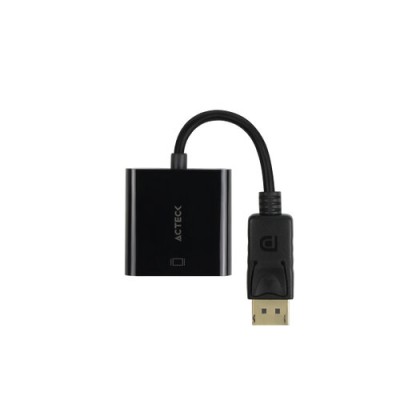
Adaptador de Video Acteck DisplayPort a HDMI Shift Plus AH435 - AC-934763
SKU
AC-934763
Conecta tus dispositivos con DisplayPort a pantallas HDMI de forma rápida y confiable. Este adaptador Acteck es compacto, fácil de usar y garantiza una transmisión de video estable para trabajo, gaming o entretenimiento.
$109.00
Impuestos: $109.00
Solo 5 piezas disponibles
Entrega estimada
Entrega entre el 25/01/2026 y el 28/01/2026
Costo de envio
Calculado en el checkout
Se ajustara automaticamente con Skydropx
Compra con confianza
- Pago seguro
- MSI con tarjetas participantes
- Factura electronica SAT
Garantia
Garantia incluida segun fabricante
Garantia extendible disponible
Metodos de pago
Metodos disponibles al finalizar la compra
Etiquetas:
adaptador
, video
, acteck
, displayport
, hdmi
, shift plus
, ac-934763
, conector
, cable
, computadora
, monitor
, oficina
, gaming
, hogar
, transmisión
El adaptador de video Acteck Shift Plus AH435 es la solución perfecta para conectar computadoras, laptops o tarjetas gráficas con puerto DisplayPort a monitores, televisores o proyectores con entrada HDMI. Ideal para oficinas, hogares o gamers que necesitan extender su pantalla o disfrutar de contenido en alta definición.Con una longitud de cable de 0.2 metros, este adaptador es compacto y portátil, facilitando su transporte y uso en cualquier lugar. Fabricado en color negro y con conectores de género macho (DisplayPort) y hembra (HDMI), asegura una conexión firme y duradera. Su diseño derecho en ambos extremos permite un acoplamiento sencillo sin interferencias.Incluye una sola pieza por empaque, con dimensiones reducidas (44.5 mm de ancho, 15.6 mm de altura y 45 mm de profundidad) y un peso ligero de solo 29 gramos, lo que lo hace discreto y práctico. Compatible con una amplia gama de dispositivos, es esencial para presentaciones, streaming o configuraciones multimonitor, ofreciendo versatilidad y rendimiento confiable en cada uso.
Especificaciones
| Características | |
|---|---|
| Conector 1 | DisplayPort |
| Conector 2 | HDMI |
| Longitud de cable | 0.2 m |
| Color del producto | Negro |
| Género del conector 1 | Macho |
| Género del conector 2 | Hembra |
| Factor de forma de conector 1 | Derecho |
| Factor de forma de conector 2 | Derecho |
| Contenido del empaque | |
| Cantidad por paquete | 1 pieza(s) |
| Empaquetado de datos | |
| Alto del paquete | 120 mm |
| Ancho del paquete | 180 mm |
| Peso y dimensiones | |
| Peso | 29 g |
| Ancho | 44.5 mm |
| Altura | 15.6 mm |
| Profundidad | 45 mm |
**Preguntas Frecuentes (FAQs)**
**1. ¿Qué dispositivos puedo conectar con este adaptador?**
Este adaptador convierte una señal de video digital desde un puerto DisplayPort (fuente) hacia un puerto HDMI (destino). Es ideal para conectar computadoras de escritorio o laptops modernas con salida DisplayPort a monitores, televisores o proyectores con entrada HDMI.
**2. ¿Necesito instalar controladores o software?**
No. Generalmente, es un dispositivo plug-and-play. Conéctalo y debería funcionar automáticamente. Si hay problemas, verifica que los controladores de tu tarjeta de video estén actualizados.
**3. ¿Transmite audio junto con el video?**
Sí, el adaptador transmite tanto la señal de video como el audio digital desde la fuente DisplayPort hacia el dispositivo HDMI. Asegúrate de seleccionar el adaptador como dispositivo de salida de audio en la configuración de sonido de tu computadora.
**4. ¿Soporta resoluciones 4K o altas tasas de refresco?**
Para conocer las especificaciones exactas de resolución máxima (ej. Full HD, 4K) y frecuencia de actualización soportada, te recomendamos revisar la ficha técnica completa del producto en el sitio web o el manual del usuario.
**5. El adaptador se calienta, ¿es normal?**
Es normal que el adaptador genere un poco de calor durante su funcionamiento, especialmente si se usa por largos períodos. No debe estar tan caliente como para quemar al tacto. Asegúrate de que tenga ventilación adecuada.
**6. ¿Qué hago si no hay imagen o sonido?**
1. Verifica que todas las conexiones estén firmes.
2. Asegúrate de que tu computadora detecte el monitor/TV en Configuración de Pantalla.
3. Reinicia tu computadora con el adaptador ya conectado.
4. Prueba con otro cable HDMI.
5. Si el problema persiste, consulta el soporte técnico de Acteck.
**7. ¿Cuál es el proceso de garantía?**
El producto incluye garantía. Para hacerla válida, conserva tu ticket o factura de compra. En caso de una falla, contacta al servicio al cliente de Diten o al proveedor donde lo adquiriste para recibir instrucciones sobre el proceso de reparación o cambio.
**8. ¿Puedo usar el adaptador al revés (HDMI a DisplayPort)?**
No. Este adaptador es unidireccional, diseñado específicamente para convertir señal de DisplayPort (origen) a HDMI (destino). No funcionará si intentas conectarlo en la dirección opuesta.
**1. ¿Qué dispositivos puedo conectar con este adaptador?**
Este adaptador convierte una señal de video digital desde un puerto DisplayPort (fuente) hacia un puerto HDMI (destino). Es ideal para conectar computadoras de escritorio o laptops modernas con salida DisplayPort a monitores, televisores o proyectores con entrada HDMI.
**2. ¿Necesito instalar controladores o software?**
No. Generalmente, es un dispositivo plug-and-play. Conéctalo y debería funcionar automáticamente. Si hay problemas, verifica que los controladores de tu tarjeta de video estén actualizados.
**3. ¿Transmite audio junto con el video?**
Sí, el adaptador transmite tanto la señal de video como el audio digital desde la fuente DisplayPort hacia el dispositivo HDMI. Asegúrate de seleccionar el adaptador como dispositivo de salida de audio en la configuración de sonido de tu computadora.
**4. ¿Soporta resoluciones 4K o altas tasas de refresco?**
Para conocer las especificaciones exactas de resolución máxima (ej. Full HD, 4K) y frecuencia de actualización soportada, te recomendamos revisar la ficha técnica completa del producto en el sitio web o el manual del usuario.
**5. El adaptador se calienta, ¿es normal?**
Es normal que el adaptador genere un poco de calor durante su funcionamiento, especialmente si se usa por largos períodos. No debe estar tan caliente como para quemar al tacto. Asegúrate de que tenga ventilación adecuada.
**6. ¿Qué hago si no hay imagen o sonido?**
1. Verifica que todas las conexiones estén firmes.
2. Asegúrate de que tu computadora detecte el monitor/TV en Configuración de Pantalla.
3. Reinicia tu computadora con el adaptador ya conectado.
4. Prueba con otro cable HDMI.
5. Si el problema persiste, consulta el soporte técnico de Acteck.
**7. ¿Cuál es el proceso de garantía?**
El producto incluye garantía. Para hacerla válida, conserva tu ticket o factura de compra. En caso de una falla, contacta al servicio al cliente de Diten o al proveedor donde lo adquiriste para recibir instrucciones sobre el proceso de reparación o cambio.
**8. ¿Puedo usar el adaptador al revés (HDMI a DisplayPort)?**
No. Este adaptador es unidireccional, diseñado específicamente para convertir señal de DisplayPort (origen) a HDMI (destino). No funcionará si intentas conectarlo en la dirección opuesta.
**Guía de Uso Rápido**
1. **Apaga** tu computadora (fuente DisplayPort) y el monitor o TV (destino HDMI). Esto evita posibles daños por conexión en caliente.
2. **Identifica** el puerto DisplayPort en tu computadora. Es un conector rectangular con una esquina achaflanada.
3. **Conecta** el extremo DisplayPort (macho) del adaptador firmemente al puerto de tu computadora.
4. **Toma un cable HDMI estándar** (no incluido). Conecta un extremo al puerto HDMI (hembra) del adaptador.
5. **Conecta** el otro extremo del cable HDMI a la entrada HDMI de tu monitor, televisor o proyector.
6. **Enciende** primero el monitor o TV y selecciona la entrada HDMI correcta usando su control remoto o botones.
7. **Enciende** tu computadora. El sistema operativo debería detectar automáticamente la pantalla nueva.
8. **Configura** (si es necesario): Ve a la Configuración de Pantalla de tu sistema (Windows: clic derecho en escritorio > 'Configuración de pantalla'; macOS: Preferencias del Sistema > Pantallas) para ajustar la resolución, orientación o modo de pantalla extendida/duplicada.
9. **Para el audio**: Si necesitas que el sonido salga por el monitor/TV, ve a la Configuración de Sonido de tu computadora y selecciona el 'Dispositivo de audio HDMI' o 'Acteck Adaptador' como salida predeterminada.
10. **Listo**. Tu configuración está completa. Para desconectar, es recomendable apagar los dispositivos primero.
1. **Apaga** tu computadora (fuente DisplayPort) y el monitor o TV (destino HDMI). Esto evita posibles daños por conexión en caliente.
2. **Identifica** el puerto DisplayPort en tu computadora. Es un conector rectangular con una esquina achaflanada.
3. **Conecta** el extremo DisplayPort (macho) del adaptador firmemente al puerto de tu computadora.
4. **Toma un cable HDMI estándar** (no incluido). Conecta un extremo al puerto HDMI (hembra) del adaptador.
5. **Conecta** el otro extremo del cable HDMI a la entrada HDMI de tu monitor, televisor o proyector.
6. **Enciende** primero el monitor o TV y selecciona la entrada HDMI correcta usando su control remoto o botones.
7. **Enciende** tu computadora. El sistema operativo debería detectar automáticamente la pantalla nueva.
8. **Configura** (si es necesario): Ve a la Configuración de Pantalla de tu sistema (Windows: clic derecho en escritorio > 'Configuración de pantalla'; macOS: Preferencias del Sistema > Pantallas) para ajustar la resolución, orientación o modo de pantalla extendida/duplicada.
9. **Para el audio**: Si necesitas que el sonido salga por el monitor/TV, ve a la Configuración de Sonido de tu computadora y selecciona el 'Dispositivo de audio HDMI' o 'Acteck Adaptador' como salida predeterminada.
10. **Listo**. Tu configuración está completa. Para desconectar, es recomendable apagar los dispositivos primero.


