





Documentacion del producto
Documentacion disponible proximamente
- PDFs
- Fichas tecnicas
- Manuales
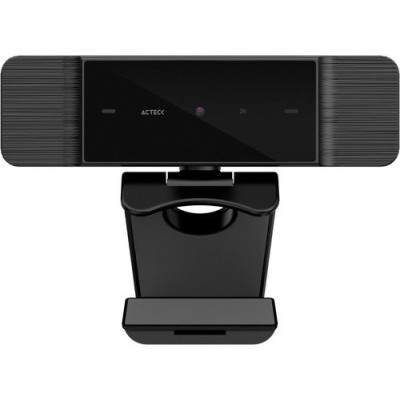
Cámara Web Acteck HAPTOS CW480 2K Full HD con Micrófono USB - Negro
SKU
AC-933056
La cámara web Acteck HAPTOS CW480 ofrece video en 2K Full HD con micrófono incorporado para videollamadas nítidas. Conecta fácilmente por USB y es compatible con Windows, Mac y Linux.
$419.00
Impuestos: $419.00
Solo 5 piezas disponibles
Entrega estimada
Entrega entre el 25/01/2026 y el 28/01/2026
Costo de envio
Calculado en el checkout
Se ajustara automaticamente con Skydropx
Compra con confianza
- Pago seguro
- MSI con tarjetas participantes
- Factura electronica SAT
Garantia
Garantia incluida segun fabricante
Garantia extendible disponible
Metodos de pago
Metodos disponibles al finalizar la compra
Etiquetas:
cámara web
, acteck
, haptos cw480
, 2k full hd
, usb
, micrófono
, videollamadas
, negro
, oficina
, estudiantes
, reuniones virtuales
Mejora tus videollamadas y reuniones virtuales con la cámara web Acteck HAPTOS CW480. Esta cámara captura video en resolución 2K Full HD (2592 x 1944 píxeles) a 30 fps, garantizando imágenes claras y fluidas para tus conversaciones en Zoom, Teams o cualquier plataforma. Su micrófono incorporado captura audio con calidad, eliminando la necesidad de dispositivos adicionales.Con conexión USB 2.0 y cable de 1.5 metros, es fácil de instalar y usar en computadoras con Windows, Mac o Linux. El diseño compacto en color negro y montaje tipo clip la hace ideal para laptops o monitores, perfecta para estudiantes, profesionales o cualquier persona que necesite comunicación visual confiable. Incluye soporte para formatos de imagen BMP y JPEG, y viene lista para usar sin complicaciones.
Especificaciones
| Desempeño | |
|---|---|
| Tipo de cámara HD | Full HD |
| Velocidad máxima de cuadro | 30 fps |
| Máxima resolución de video | 2592 x 1944 Pixeles |
| Relación señal/ruido (SNR) | 38 Db |
| Formatos de imagen soportados | BMP, JPEG |
| Diseño | |
| Interfaz | USB 2.0 |
| Tipo de sensor | CMOS |
| Tipo de montaje | Recortar |
| Longitud de cable | 1.5 m |
| Color del producto | Negro |
| Material de la cubierta | Plástico |
| Empaquetado de datos | |
| Cantidad | 1 |
| Alto del paquete | 101 mm |
| Peso del paquete | 200 g |
| Ancho del paquete | 139 mm |
| Largo del paquete | 53 mm |
| Micrófono | |
| Micrófono incorporado | Si |
| Peso y dimensiones | |
| Peso | 108.6 g |
| Software | |
| Sistemas operativos Mac soportados | Si |
| Sistemas operativos Linux soportados | Si |
| Sistemas operativos Windows soportados | Si |
**Preguntas Frecuentes (FAQ)**
**1. ¿Qué sistemas operativos son compatibles con esta cámara web?**
Es compatible con Windows (7, 8, 10, 11), macOS y sistemas basados en Linux. Generalmente es plug & play, pero para funciones avanzadas se recomienda revisar el sitio web de Acteck para descargar software o controladores específicos.
**2. ¿Cómo instalo la cámara?**
Conéctala directamente a un puerto USB 2.0 o superior de tu computadora. La mayoría de los sistemas la reconocerán automáticamente. Luego, selecciónala como dispositivo de video en la aplicación que desees usar (Zoom, Teams, Skype, etc.).
**3. ¿La cámara incluye micrófono?**
Sí, la cámara Acteck HAPTOS CW480 incluye un micrófono integrado. Al conectarla, deberías poder seleccionarla como dispositivo de entrada de audio en tus aplicaciones.
**4. ¿Qué hago si la computadora no reconoce la cámara?**
1. Prueba con otro puerto USB. 2. Desconecta y vuelve a conectar. 3. Reinicia tu computadora. 4. Verifica que no haya otro programa usando la cámara. Si el problema persiste, consulta la ficha técnica o el soporte de Acteck.
**5. ¿Cómo limpio la lente de la cámara?**
Usa un paño suave, seco y sin pelusa (como los de limpiar lentes). Si es necesario, humedece ligeramente el paño con agua. Nunca apliques líquido directamente sobre la lente y evita productos químicos abrasivos.
**6. ¿Tiene garantía y cómo la hago válida?**
Sí, el producto cuenta con garantía en México. Para hacerla válida, debes conservar el ticket o factura de compra y contactar al servicio técnico autorizado de Acteck. Los detalles del alcance y duración de la garantía suelen especificarse en la caja o manual del producto.
**7. ¿Se puede usar con celulares o tablets?**
No directamente. Esta cámara está diseñada para conectarse vía USB a computadoras. Para usarla con un dispositivo móvil, necesitarías un adaptador de USB a USB-C o Lightning, y la compatibilidad no está garantizada.
**8. ¿La base es ajustable?**
Por la descripción y diseño típico, cuenta con una base clip que se ajusta a la parte superior de la mayoría de monitores y laptops. También puede colocarse sobre una superficie plana.
**9. ¿Qué significa "video 2K Full HD"?**
Se refiere a que la cámara puede grabar video en una resolución de 2560 x 1440 píxeles (2K) o 1920 x 1080 píxeles (Full HD), ofreciendo una imagen de alta definición para videollamadas y grabaciones.
**1. ¿Qué sistemas operativos son compatibles con esta cámara web?**
Es compatible con Windows (7, 8, 10, 11), macOS y sistemas basados en Linux. Generalmente es plug & play, pero para funciones avanzadas se recomienda revisar el sitio web de Acteck para descargar software o controladores específicos.
**2. ¿Cómo instalo la cámara?**
Conéctala directamente a un puerto USB 2.0 o superior de tu computadora. La mayoría de los sistemas la reconocerán automáticamente. Luego, selecciónala como dispositivo de video en la aplicación que desees usar (Zoom, Teams, Skype, etc.).
**3. ¿La cámara incluye micrófono?**
Sí, la cámara Acteck HAPTOS CW480 incluye un micrófono integrado. Al conectarla, deberías poder seleccionarla como dispositivo de entrada de audio en tus aplicaciones.
**4. ¿Qué hago si la computadora no reconoce la cámara?**
1. Prueba con otro puerto USB. 2. Desconecta y vuelve a conectar. 3. Reinicia tu computadora. 4. Verifica que no haya otro programa usando la cámara. Si el problema persiste, consulta la ficha técnica o el soporte de Acteck.
**5. ¿Cómo limpio la lente de la cámara?**
Usa un paño suave, seco y sin pelusa (como los de limpiar lentes). Si es necesario, humedece ligeramente el paño con agua. Nunca apliques líquido directamente sobre la lente y evita productos químicos abrasivos.
**6. ¿Tiene garantía y cómo la hago válida?**
Sí, el producto cuenta con garantía en México. Para hacerla válida, debes conservar el ticket o factura de compra y contactar al servicio técnico autorizado de Acteck. Los detalles del alcance y duración de la garantía suelen especificarse en la caja o manual del producto.
**7. ¿Se puede usar con celulares o tablets?**
No directamente. Esta cámara está diseñada para conectarse vía USB a computadoras. Para usarla con un dispositivo móvil, necesitarías un adaptador de USB a USB-C o Lightning, y la compatibilidad no está garantizada.
**8. ¿La base es ajustable?**
Por la descripción y diseño típico, cuenta con una base clip que se ajusta a la parte superior de la mayoría de monitores y laptops. También puede colocarse sobre una superficie plana.
**9. ¿Qué significa "video 2K Full HD"?**
Se refiere a que la cámara puede grabar video en una resolución de 2560 x 1440 píxeles (2K) o 1920 x 1080 píxeles (Full HD), ofreciendo una imagen de alta definición para videollamadas y grabaciones.
**Guía Rápida de Uso - Cámara Acteck HAPTOS CW480**
1. **Desempaqueta:** Retira la cámara y todos sus componentes del empaque.
2. **Prepara la base:** Extiende el clip de la base si vas a colocarla en un monitor o laptop.
3. **Coloca la cámara:** Ajusta la cámara en el borde superior de tu pantalla o sobre una superficie estable.
4. **Apunta la lente:** Gira suavemente la cámara sobre su base para enfocarla hacia ti.
5. **Conecta:** Inserta el cable USB de la cámara en un puerto USB libre de tu computadora.
6. **Espera reconocimiento:** Tu sistema operativo debería detectar automáticamente el nuevo dispositivo.
7. **Abre tu aplicación:** Inicia el programa para videollamadas (Zoom, Meet, Teams, etc.) o de grabación.
8. **Selecciona la cámara:** Dentro de la aplicación, ve a Configuración > Video y elige "Acteck HAPTOS CW480" como cámara.
9. **Selecciona el micrófono (si es necesario):** En la configuración de audio, elige "Acteck HAPTOS CW480" como micrófono de entrada.
10. **Ajusta (opcional):** En la misma configuración de video, puedes probar la imagen y ajustar brillo, contraste u otras opciones si la aplicación lo permite.
11. **¡Listo!:** Comienza tu videollamada o grabación.
12. **Para desconectar:** Cierra las aplicaciones que usen la cámara y retira el cable USB.
1. **Desempaqueta:** Retira la cámara y todos sus componentes del empaque.
2. **Prepara la base:** Extiende el clip de la base si vas a colocarla en un monitor o laptop.
3. **Coloca la cámara:** Ajusta la cámara en el borde superior de tu pantalla o sobre una superficie estable.
4. **Apunta la lente:** Gira suavemente la cámara sobre su base para enfocarla hacia ti.
5. **Conecta:** Inserta el cable USB de la cámara en un puerto USB libre de tu computadora.
6. **Espera reconocimiento:** Tu sistema operativo debería detectar automáticamente el nuevo dispositivo.
7. **Abre tu aplicación:** Inicia el programa para videollamadas (Zoom, Meet, Teams, etc.) o de grabación.
8. **Selecciona la cámara:** Dentro de la aplicación, ve a Configuración > Video y elige "Acteck HAPTOS CW480" como cámara.
9. **Selecciona el micrófono (si es necesario):** En la configuración de audio, elige "Acteck HAPTOS CW480" como micrófono de entrada.
10. **Ajusta (opcional):** En la misma configuración de video, puedes probar la imagen y ajustar brillo, contraste u otras opciones si la aplicación lo permite.
11. **¡Listo!:** Comienza tu videollamada o grabación.
12. **Para desconectar:** Cierra las aplicaciones que usen la cámara y retira el cable USB.




