





Documentacion del producto
Documentacion disponible proximamente
- PDFs
- Fichas tecnicas
- Manuales
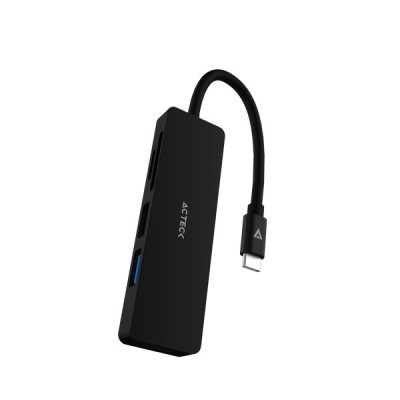
Hub USB Acteck Gate 5 DH640 con USB-C, USB-A, HDMI y Lector SD - Modelo AC-934633
SKU
AC-934633
El Hub USB Acteck Gate 5 DH640 expande la conectividad de tu dispositivo con puertos USB-C, USB-A, HDMI y lector de tarjetas SD. Ideal para conectar múltiples periféricos de forma rápida y eficiente, perfecto para trabajo y entretenimiento.
$329.00
Impuestos: $329.00
Solo 3 piezas disponibles
Entrega estimada
Entrega entre el 25/01/2026 y el 28/01/2026
Costo de envio
Calculado en el checkout
Se ajustara automaticamente con Skydropx
Compra con confianza
- Pago seguro
- MSI con tarjetas participantes
- Factura electronica SAT
Garantia
Garantia incluida segun fabricante
Garantia extendible disponible
Metodos de pago
Metodos disponibles al finalizar la compra
Etiquetas:
hub usb
, acteck
, usb-c
, hdmi
, lector sd
, expansor de puertos
, conectividad
, trabajo
, entretenimiento
, portatil
, oficina
, casa
Optimiza tu espacio de trabajo con el Hub USB Acteck Gate 5 DH640, diseñado para ofrecer máxima versatilidad en conectividad. Este hub incluye un puerto USB-C para dispositivos modernos, un puerto USB-A para periféricos tradicionales, salida HDMI para conectar monitores o televisores, y un lector de tarjetas SD para transferir fotos y archivos rápidamente.Es compatible con tecnología USB 3.2 Gen 1, asegurando transferencias de datos rápidas y estables. Su diseño compacto y color negro lo hace ideal para llevar contigo a cualquier lugar, ya sea en la oficina, en casa o de viaje. Con alimentación a través de USB, no requiere fuente externa, facilitando su uso inmediato.Dirigido a profesionales, estudiantes y cualquier usuario que necesite expandir los puertos de su laptop, tablet o smartphone. Mejora tu productividad conectando impresoras, discos duros, memorias USB y más, sin complicaciones.
Especificaciones
| Control de energía | |
|---|---|
| Tipo de alimentación | USB |
| Desempeño | |
| Color del producto | Negro |
| Lector de tarjeta integrado | Si |
| Tarjetas de memoria compatibles | SD |
| Empaquetado de datos | |
| Alto del paquete | 150 mm |
| Peso del paquete | 90 g |
| Ancho del paquete | 77 mm |
| Largo del paquete | 23 mm |
| Peso y dimensiones | |
| Peso | 38.7 g |
| Ancho | 95 mm |
| Altura | 10 mm |
| Profundidad | 30 mm |
| Puertos e Interfaces | |
| Interfaz de host | USB 3.2 Gen 1 (3.1 Gen 1) Type-C |
| Entrada de micrófono | No |
| Número de puertos HDMI | 1 |
| Cantidad de puertos USB 2.0 | 1 |
| Tecnología de conectividad | Alámbrico |
| Cantidad de puertos tipo A USB 3.2 Gen 1 (3.1 Gen 1) | 1 |
| Red | |
| Ethernet | No |
**Preguntas Frecuentes (FAQs)**
**1. ¿Qué dispositivos puedo conectar a este hub?**
Puedes conectar periféricos como mouse, teclado, discos duros externos (USB-A), cámaras, smartphones (USB-C), un monitor o TV (HDMI) y tarjetas de memoria SD para transferir fotos o archivos.
**2. ¿Es compatible con mi laptop o computadora?**
Es compatible con la mayoría de las computadoras que tengan un puerto USB-C o USB-A disponible. Para usar todos los puertos simultáneamente, se recomienda conectar el hub a un puerto que soporte la alimentación y transferencia de datos necesarias (como un USB-C).
**3. ¿Necesito instalar controladores o software?**
No, generalmente es un dispositivo plug-and-play. Conéctalo y el sistema operativo (Windows, macOS, Chrome OS) lo reconocerá automáticamente. En casos muy específicos, podrías necesitar actualizar los controladores de tu sistema.
**4. ¿Puedo cargar mi laptop a través del puerto USB-C del hub?**
Este puerto está diseñado principalmente para transferencia de datos y conectar dispositivos. **No está destinado para cargar la computadora portátil a la que está conectado el hub.** Para conocer las capacidades exactas de carga, consulta la ficha técnica del producto.
**5. ¿Por qué no funciona el puerto HDMI?**
Verifica que el cable HDMI esté bien conectado al hub y al monitor/TV. Asegúrate de que tu computadora soporte la salida de video a través del puerto al que está conectado el hub. Algunos puertos USB-A solo transfieren datos, no video.
**6. ¿Puedo usar todos los puertos al mismo tiempo?**
Sí, pero el rendimiento puede verse afectado si transfieres datos de alta velocidad en varios puertos simultáneamente, o si conectas dispositivos que consumen mucha energía (como discos duros sin fuente externa).
**7. ¿El hub incluye garantía?**
Sí, los productos Acteck cuentan con garantía contra defectos de fabricación. Conserva tu ticket o factura de compra. Para más detalles sobre el proceso y cobertura, contacta al soporte técnico de Acteck o al lugar donde lo adquiriste.
**8. ¿Cómo debo limpiar y mantener el hub?**
Desconéctalo de la computadora antes de limpiarlo. Usa un paño suave, seco y ligeramente humedecido. No uses productos químicos abrasivos. Evita tirar de los cables y guardarlo en un lugar seco y sin polvo excesivo.
**1. ¿Qué dispositivos puedo conectar a este hub?**
Puedes conectar periféricos como mouse, teclado, discos duros externos (USB-A), cámaras, smartphones (USB-C), un monitor o TV (HDMI) y tarjetas de memoria SD para transferir fotos o archivos.
**2. ¿Es compatible con mi laptop o computadora?**
Es compatible con la mayoría de las computadoras que tengan un puerto USB-C o USB-A disponible. Para usar todos los puertos simultáneamente, se recomienda conectar el hub a un puerto que soporte la alimentación y transferencia de datos necesarias (como un USB-C).
**3. ¿Necesito instalar controladores o software?**
No, generalmente es un dispositivo plug-and-play. Conéctalo y el sistema operativo (Windows, macOS, Chrome OS) lo reconocerá automáticamente. En casos muy específicos, podrías necesitar actualizar los controladores de tu sistema.
**4. ¿Puedo cargar mi laptop a través del puerto USB-C del hub?**
Este puerto está diseñado principalmente para transferencia de datos y conectar dispositivos. **No está destinado para cargar la computadora portátil a la que está conectado el hub.** Para conocer las capacidades exactas de carga, consulta la ficha técnica del producto.
**5. ¿Por qué no funciona el puerto HDMI?**
Verifica que el cable HDMI esté bien conectado al hub y al monitor/TV. Asegúrate de que tu computadora soporte la salida de video a través del puerto al que está conectado el hub. Algunos puertos USB-A solo transfieren datos, no video.
**6. ¿Puedo usar todos los puertos al mismo tiempo?**
Sí, pero el rendimiento puede verse afectado si transfieres datos de alta velocidad en varios puertos simultáneamente, o si conectas dispositivos que consumen mucha energía (como discos duros sin fuente externa).
**7. ¿El hub incluye garantía?**
Sí, los productos Acteck cuentan con garantía contra defectos de fabricación. Conserva tu ticket o factura de compra. Para más detalles sobre el proceso y cobertura, contacta al soporte técnico de Acteck o al lugar donde lo adquiriste.
**8. ¿Cómo debo limpiar y mantener el hub?**
Desconéctalo de la computadora antes de limpiarlo. Usa un paño suave, seco y ligeramente humedecido. No uses productos químicos abrasivos. Evita tirar de los cables y guardarlo en un lugar seco y sin polvo excesivo.
**Guía Rápida de Uso**
1. **Identifica los puertos:** Familiarízate con las conexiones: USB-C, USB-A (3.0), HDMI y lector de tarjetas SD.
2. **Apaga o desconecta:** Si vas a conectar un dispositivo de almacenamiento (disco duro, memoria USB), es recomendable que ya esté apagado o en modo seguro de extracción.
3. **Conecta el Hub:** Inserta el conector USB del hub (ya sea USB-C o USB-A, dependiendo del modelo) en un puerto disponible de tu computadora.
4. **Espera el reconocimiento:** Tu sistema operativo deberá reconocer el hub automáticamente. Escucha un sonido de notificación en Windows o revisa el administrador de dispositivos.
5. **Conecta periféricos:** Ahora puedes conectar tus dispositivos:
* **USB-A/USB-C:** Para mouse, teclado, discos duros, memorias.
* **HDMI:** Conecta un cable HDMI desde el hub a tu monitor o TV.
* **Lector SD:** Inserta una tarjeta de memoria SD con los contactos (parte metálica) hacia abajo y mirando hacia la parte frontal del hub.
6. **Uso seguro de almacenamiento:** Para retirar discos duros o memorias USB, usa siempre la opción "Expulsar" o "Quitar hardware con seguridad" de tu sistema operativo antes de desconectarlos físicamente.
7. **Para desconectar:** Cierra cualquier archivo en uso desde los dispositivos conectados al hub. Expulsa los dispositivos de almacenamiento de forma segura. Finalmente, desconecta el hub de tu computadora.
**Nota:** Para especificaciones técnicas detalladas (resolución máxima HDMI, velocidades de transferencia USB), consulta la ficha del producto o el sitio web del fabricante.
1. **Identifica los puertos:** Familiarízate con las conexiones: USB-C, USB-A (3.0), HDMI y lector de tarjetas SD.
2. **Apaga o desconecta:** Si vas a conectar un dispositivo de almacenamiento (disco duro, memoria USB), es recomendable que ya esté apagado o en modo seguro de extracción.
3. **Conecta el Hub:** Inserta el conector USB del hub (ya sea USB-C o USB-A, dependiendo del modelo) en un puerto disponible de tu computadora.
4. **Espera el reconocimiento:** Tu sistema operativo deberá reconocer el hub automáticamente. Escucha un sonido de notificación en Windows o revisa el administrador de dispositivos.
5. **Conecta periféricos:** Ahora puedes conectar tus dispositivos:
* **USB-A/USB-C:** Para mouse, teclado, discos duros, memorias.
* **HDMI:** Conecta un cable HDMI desde el hub a tu monitor o TV.
* **Lector SD:** Inserta una tarjeta de memoria SD con los contactos (parte metálica) hacia abajo y mirando hacia la parte frontal del hub.
6. **Uso seguro de almacenamiento:** Para retirar discos duros o memorias USB, usa siempre la opción "Expulsar" o "Quitar hardware con seguridad" de tu sistema operativo antes de desconectarlos físicamente.
7. **Para desconectar:** Cierra cualquier archivo en uso desde los dispositivos conectados al hub. Expulsa los dispositivos de almacenamiento de forma segura. Finalmente, desconecta el hub de tu computadora.
**Nota:** Para especificaciones técnicas detalladas (resolución máxima HDMI, velocidades de transferencia USB), consulta la ficha del producto o el sitio web del fabricante.




