Documentacion del producto
Documentacion disponible proximamente
- PDFs
- Fichas tecnicas
- Manuales
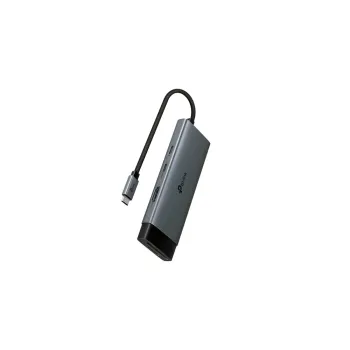
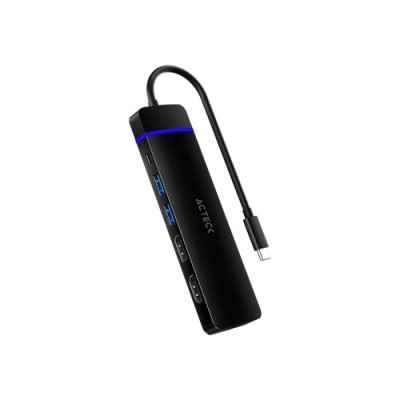
Hub USB Acteck GATE 8V DH676 - 8 Puertos USB-C, USB 3.0, HDMI 4K, DisplayPort, SD
SKU
AC-936477
Expande la conectividad de tu dispositivo con este hub USB Acteck de 8 puertos. Conecta múltiples periféricos, transmite video en 4K Ultra HD y carga dispositivos con hasta 100W de potencia. Ideal para laptops, PCs y dispositivos con USB-C.
$959.00
Impuestos: $959.00
Solo 3 piezas disponibles
Entrega estimada
Entrega entre el 25/01/2026 y el 28/01/2026
Costo de envio
Calculado en el checkout
Se ajustara automaticamente con Skydropx
Compra con confianza
- Pago seguro
- MSI con tarjetas participantes
- Factura electronica SAT
Garantia
Garantia incluida segun fabricante
Garantia extendible disponible
Metodos de pago
Metodos disponibles al finalizar la compra
Etiquetas:
hub usb
, acteck
, usb c
, hdmi 4k
, displayport
, usb 3.0
, concentrador
, 8 puertos
, transferencia datos
, carga 100w
, computadora
, laptop
, oficina
, estudiantes
, multipuertos
El Hub USB Acteck GATE 8V DH676 es la solución perfecta para expandir la conectividad de tu computadora portátil o PC de escritorio. Con 8 puertos versátiles, incluyendo USB-C, USB 3.0, HDMI, DisplayPort y ranuras para tarjetas SD y MicroSD, podrás conectar todos tus dispositivos favoritos de manera simultánea.Disfruta de transmisión de video en alta definición con soporte para resolución 4K Ultra HD (3840x2160 píxeles) a través de sus dos puertos HDMI y un DisplayPort. La tecnología USB 3.2 Gen 1 te ofrece velocidades de transferencia de datos de hasta 10,200 Mbit/s, perfecta para transferir archivos grandes rápidamente.Este hub es compatible con Windows, Mac y Linux, lo que lo hace ideal para estudiantes, profesionales y usuarios domésticos que necesitan conectar múltiples dispositivos como monitores, discos duros externos, cámaras y más. Su diseño compacto en aluminio y cable de 15 cm lo hacen portátil y duradero para usar en casa o la oficina.
Especificaciones
| Características | |
|---|---|
| Tipo HD | 4K Ultra HD |
| Tipo de cable | Cable redondo |
| Longitud de cable | 0.15 m |
| Color del producto | Negro |
| Material de la cubierta | Aluminio |
| Resolución máxima (HDMI) | 3840 x 2160 Pixeles |
| Suministro de potencia USB | Si |
| Envío de energía de USB hasta | 100 W |
| Máxima velocidad de actualización | 30 Hz |
| Velocidad de transferencia de datos | 10200 Mbit/s |
| Revisión de envío de energía de USB | 3.0 |
| Control de energía | |
| Voltaje de salida | 5 V |
| Tipo de fuente de alimentación | USB |
| Empaquetado de datos | |
| Tipo de empaque | Envase para colgar |
| Alto del paquete | 165 mm |
| Ancho del paquete | 23 mm |
| Largo del paquete | 77 mm |
| Cantidad por paquete | 1 pieza(s) |
| Peso y dimensiones | |
| Peso | 74 g |
| Ancho | 37 mm |
| Altura | 15 mm |
| Profundidad | 140 mm |
| Puertos e Interfaces | |
| Versión HDMI | 1.4 |
| Interfaz de host | USB 3.2 Gen 1 (3.1 Gen 1) Type-C |
| Cantidad de puertos | 8 |
| Número de puertos HDMI | 2 |
| Versión de DisplayPort | 1.4 |
| Cantidad de DisplayPorts | 1 |
| Lector de tarjeta integrado | Si |
| Interfaces de concentradores | DisplayPort, HDMI, USB 3.0, USB Tipo C |
| Ranura del lector de tarjetas | 2 |
| Tarjetas de memoria compatibles | MicroSD (TransFlash), SD |
| Cantidad de puertos tipo A USB 3.2 Gen 1 (3.1 Gen 1) | 2 |
| Cantidad de puertos tipo C USB 3.2 Gen 1 (3.1 Gen 1) | 1 |
| Requisitos del sistema | |
| Sistemas operativos Mac soportados | Si |
| Sistemas operativos Linux soportados | Si |
| Sistemas operativos Windows soportados | Si |
**Preguntas Frecuentes (FAQ)**
**1. ¿Es necesario instalar controladores o software para usar el hub?**
No, en la mayoría de los casos no. El hub es plug & play para funciones básicas de datos y carga. Para funciones de video (HDMI/DisplayPort), tu sistema operativo (Windows, macOS) debería detectar automáticamente los monitores. Si hay problemas de video, verifica que los controladores de tu tarjeta gráfica estén actualizados.
**2. ¿Con qué sistemas operativos es compatible?**
Es compatible con los sistemas operativos más comunes como Windows (10, 11), macOS (versiones recientes) y Chrome OS. Para Linux, la compatibilidad puede variar según la distribución.
**3. ¿Puedo conectar dos monitores a la vez usando HDMI y DisplayPort?**
Sí, el hub permite conectar monitores simultáneamente a los puertos HDMI y DisplayPort. Sin embargo, el rendimiento (resolución y frecuencia de actualización) dependerá de la capacidad de tu computadora y del cable de conexión USB-C. Recomienda revisar las especificaciones técnicas del producto para detalles de resolución soportada.
**4. ¿El puerto USB-C de entrada también sirve para cargar mi laptop?**
Sí, el puerto USB-C de entrada soporta Power Delivery (PD) de hasta 100W. Puedes conectar el adaptador de corriente de tu laptop a este puerto para cargarla mientras usas el hub, siempre que tu laptop admita carga por USB-C PD.
**5. ¿Todos los puertos USB 3.0 funcionan a máxima velocidad al mismo tiempo?**
La velocidad total de transferencia de datos se comparte entre los puertos. Si conectas varios dispositivos de alta velocidad (como discos duros externos SSD) y los usas simultáneamente, la velocidad disponible para cada uno puede disminuir.
**6. ¿Qué debo hacer si el hub o algún puerto deja de funcionar?**
Primero, prueba lo siguiente: 1) Desconecta el hub de la computadora y de la corriente. 2) Espera 10 segundos. 3) Vuelve a conectar primero el cable de alimentación (si lo usas) y luego el USB-C a la computadora. Si el problema persiste, prueba con otro cable USB-C o en otro puerto de tu computadora.
**7. ¿El hub incluye su propia fuente de poder o necesita una externa?**
Para el funcionamiento de los puertos de datos y video, puede que no sea necesaria una fuente externa si tu computadora proporciona suficiente energía por USB-C. Para usar todos los puertos USB a máxima potencia (especialmente para cargar dispositivos) y garantizar el mejor rendimiento del video, se recomienda encarecidamente conectar la fuente de alimentación externa incluida (o una compatible de 100W) al puerto USB-C de entrada marcado como "Power In".
**8. ¿Tiene garantía el producto?**
Sí, los productos Acteck cuentan con garantía contra defectos de fabricación. El tiempo y los términos específicos pueden variar. Te recomendamos conservar tu ticket de compra y consultar la política de garantía directamente en el sitio web del fabricante o con el punto de venta donde lo adquiriste.
**9. ¿Puedo usar el lector de tarjetas SD y los puertos USB al mismo tiempo?**
Sí, puedes usar múltiples funciones simultáneamente, como transferir datos desde una tarjeta SD mientras usas un disco duro externo y tienes conectado un monitor.
**10. ¿Es seguro conectar mi teléfono o tablet para cargar en este hub?**
Sí, es seguro. Los puertos proporcionan la energía estándar para carga. Para una carga rápida óptima de dispositivos móviles, verifica que el puerto USB que uses y el cable soporten el protocolo de carga rápida de tu dispositivo (como Quick Charge).
**1. ¿Es necesario instalar controladores o software para usar el hub?**
No, en la mayoría de los casos no. El hub es plug & play para funciones básicas de datos y carga. Para funciones de video (HDMI/DisplayPort), tu sistema operativo (Windows, macOS) debería detectar automáticamente los monitores. Si hay problemas de video, verifica que los controladores de tu tarjeta gráfica estén actualizados.
**2. ¿Con qué sistemas operativos es compatible?**
Es compatible con los sistemas operativos más comunes como Windows (10, 11), macOS (versiones recientes) y Chrome OS. Para Linux, la compatibilidad puede variar según la distribución.
**3. ¿Puedo conectar dos monitores a la vez usando HDMI y DisplayPort?**
Sí, el hub permite conectar monitores simultáneamente a los puertos HDMI y DisplayPort. Sin embargo, el rendimiento (resolución y frecuencia de actualización) dependerá de la capacidad de tu computadora y del cable de conexión USB-C. Recomienda revisar las especificaciones técnicas del producto para detalles de resolución soportada.
**4. ¿El puerto USB-C de entrada también sirve para cargar mi laptop?**
Sí, el puerto USB-C de entrada soporta Power Delivery (PD) de hasta 100W. Puedes conectar el adaptador de corriente de tu laptop a este puerto para cargarla mientras usas el hub, siempre que tu laptop admita carga por USB-C PD.
**5. ¿Todos los puertos USB 3.0 funcionan a máxima velocidad al mismo tiempo?**
La velocidad total de transferencia de datos se comparte entre los puertos. Si conectas varios dispositivos de alta velocidad (como discos duros externos SSD) y los usas simultáneamente, la velocidad disponible para cada uno puede disminuir.
**6. ¿Qué debo hacer si el hub o algún puerto deja de funcionar?**
Primero, prueba lo siguiente: 1) Desconecta el hub de la computadora y de la corriente. 2) Espera 10 segundos. 3) Vuelve a conectar primero el cable de alimentación (si lo usas) y luego el USB-C a la computadora. Si el problema persiste, prueba con otro cable USB-C o en otro puerto de tu computadora.
**7. ¿El hub incluye su propia fuente de poder o necesita una externa?**
Para el funcionamiento de los puertos de datos y video, puede que no sea necesaria una fuente externa si tu computadora proporciona suficiente energía por USB-C. Para usar todos los puertos USB a máxima potencia (especialmente para cargar dispositivos) y garantizar el mejor rendimiento del video, se recomienda encarecidamente conectar la fuente de alimentación externa incluida (o una compatible de 100W) al puerto USB-C de entrada marcado como "Power In".
**8. ¿Tiene garantía el producto?**
Sí, los productos Acteck cuentan con garantía contra defectos de fabricación. El tiempo y los términos específicos pueden variar. Te recomendamos conservar tu ticket de compra y consultar la política de garantía directamente en el sitio web del fabricante o con el punto de venta donde lo adquiriste.
**9. ¿Puedo usar el lector de tarjetas SD y los puertos USB al mismo tiempo?**
Sí, puedes usar múltiples funciones simultáneamente, como transferir datos desde una tarjeta SD mientras usas un disco duro externo y tienes conectado un monitor.
**10. ¿Es seguro conectar mi teléfono o tablet para cargar en este hub?**
Sí, es seguro. Los puertos proporcionan la energía estándar para carga. Para una carga rápida óptima de dispositivos móviles, verifica que el puerto USB que uses y el cable soporten el protocolo de carga rápida de tu dispositivo (como Quick Charge).
**Guía Rápida de Uso - Hub Acteck GATE 8V DH676**
1. **Verifica los componentes:** Asegúrate de tener el hub, el cable USB-C (para datos/video) y la fuente de poder externa (recomendada para uso completo).
2. **Conecta la alimentación (Recomendado):** Para un rendimiento óptimo, conecta primero la fuente de poder externa incluida al puerto del hub marcado como "Power In" o similar (puerto USB-C de entrada).
3. **Conecta a tu computadora:** Toma el cable USB-C y conéctalo desde el puerto principal del hub (generalmente marcado como "USB-C" o "Upstream") a un puerto USB-C de tu laptop o computadora.
4. **Espera el reconocimiento:** Tu sistema operativo debería reconocer automáticamente el hub. Puede que escuches un sonido de notificación en Windows o veas un icono en la barra de menú de macOS.
5. **Conecta tus periféricos:** Ahora puedes conectar tus dispositivos a los puertos disponibles:
* **USB 3.0 / USB-C (datos):** Para discos duros, memorias, teclado, mouse.
* **HDMI / DisplayPort:** Conecta un cable desde el hub a tu monitor o TV.
* **Lectores SD/microSD:** Inserta directamente tu tarjeta de memoria.
6. **Para video externo:** Si conectaste un monitor, tu sistema podría extender o duplicar la pantalla automáticamente. Si no, ve a Configuración de Pantalla en tu sistema operativo para ajustarlo.
7. **Carga de dispositivos:** Puedes cargar tu laptop (si soporta carga por USB-C PD) conectando su cargador al puerto "Power In" del hub. Usa los puertos USB para cargar teléfonos, tablets o auriculares.
8. **Desconexión segura:** Para dispositivos de almacenamiento (discos duros, memorias USB), usa siempre la opción "Expulsar" o "Quitar hardware con seguridad" de tu sistema operativo antes de desconectarlos físicamente del hub.
9. **Apagado:** Para apagar completamente el hub, desconecta la fuente de poder externa.
**Nota:** Para detalles específicos sobre resoluciones de video soportadas (ej. 4K@60Hz o 30Hz) y potencia exacta por puerto, consulta la ficha técnica completa del producto en el sitio web del fabricante.
1. **Verifica los componentes:** Asegúrate de tener el hub, el cable USB-C (para datos/video) y la fuente de poder externa (recomendada para uso completo).
2. **Conecta la alimentación (Recomendado):** Para un rendimiento óptimo, conecta primero la fuente de poder externa incluida al puerto del hub marcado como "Power In" o similar (puerto USB-C de entrada).
3. **Conecta a tu computadora:** Toma el cable USB-C y conéctalo desde el puerto principal del hub (generalmente marcado como "USB-C" o "Upstream") a un puerto USB-C de tu laptop o computadora.
4. **Espera el reconocimiento:** Tu sistema operativo debería reconocer automáticamente el hub. Puede que escuches un sonido de notificación en Windows o veas un icono en la barra de menú de macOS.
5. **Conecta tus periféricos:** Ahora puedes conectar tus dispositivos a los puertos disponibles:
* **USB 3.0 / USB-C (datos):** Para discos duros, memorias, teclado, mouse.
* **HDMI / DisplayPort:** Conecta un cable desde el hub a tu monitor o TV.
* **Lectores SD/microSD:** Inserta directamente tu tarjeta de memoria.
6. **Para video externo:** Si conectaste un monitor, tu sistema podría extender o duplicar la pantalla automáticamente. Si no, ve a Configuración de Pantalla en tu sistema operativo para ajustarlo.
7. **Carga de dispositivos:** Puedes cargar tu laptop (si soporta carga por USB-C PD) conectando su cargador al puerto "Power In" del hub. Usa los puertos USB para cargar teléfonos, tablets o auriculares.
8. **Desconexión segura:** Para dispositivos de almacenamiento (discos duros, memorias USB), usa siempre la opción "Expulsar" o "Quitar hardware con seguridad" de tu sistema operativo antes de desconectarlos físicamente del hub.
9. **Apagado:** Para apagar completamente el hub, desconecta la fuente de poder externa.
**Nota:** Para detalles específicos sobre resoluciones de video soportadas (ej. 4K@60Hz o 30Hz) y potencia exacta por puerto, consulta la ficha técnica completa del producto en el sitio web del fabricante.