Documentacion del producto
Documentacion disponible proximamente
- PDFs
- Fichas tecnicas
- Manuales
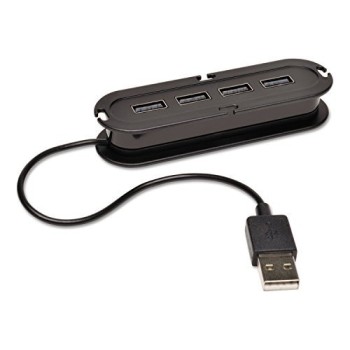
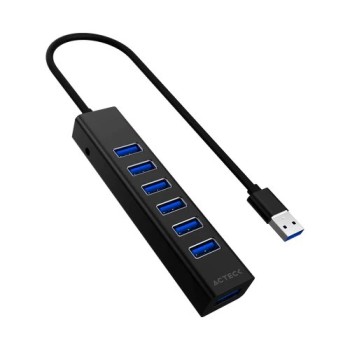
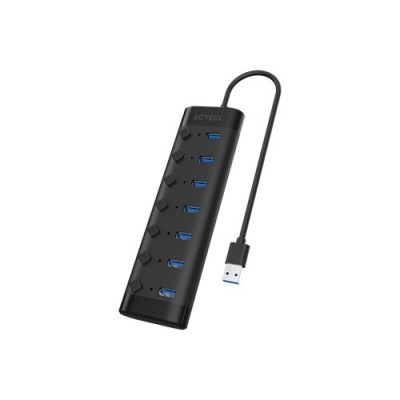
Hub USB Acteck PORT X7 DH470 - 7 Puertos USB 3.0 - Negro - AC-937054
SKU
AC-937054
Expande la conectividad de tu computadora con el Hub USB Acteck PORT X7 DH470. Con 7 puertos USB 3.0, transferencias ultrarrápidas hasta 5 Gbps y diseño compacto negro, ideal para oficina, hogar o gamers.
$259.00
Impuestos: $259.00
Solo 5 piezas disponibles
Entrega estimada
Entrega entre el 25/01/2026 y el 28/01/2026
Costo de envio
Calculado en el checkout
Se ajustara automaticamente con Skydropx
Compra con confianza
- Pago seguro
- MSI con tarjetas participantes
- Factura electronica SAT
Garantia
Garantia incluida segun fabricante
Garantia extendible disponible
Metodos de pago
Metodos disponibles al finalizar la compra
Etiquetas:
hub usb
, acteck
, 7 puertos
, usb 3.0
, concentrador
, accesorio computadora
, oficina
, hogar
, transferencia rapida
, negro
, plug and play
, windows
, mac
, linux
El Hub USB Acteck PORT X7 DH470 es la solución perfecta para quienes necesitan conectar múltiples dispositivos a su computadora. Con 7 puertos USB 3.0, podrás conectar simultáneamente tu mouse, teclado, impresora, disco duro externo, smartphone y más, sin preocuparte por la falta de puertos.Disfruta de transferencias de datos ultrarrápidas hasta 5 Gbps (5000 Mbit/s), lo que te permitirá mover archivos grandes en segundos. Compatible con Windows, Mac y Linux, es plug and play, sin necesidad de drivers adicionales. Su diseño compacto en color negro y material ABS resistente lo hace duradero y fácil de transportar.Ideal para oficinas, hogares, gamers y estudiantes que requieren máxima conectividad. El cable redondo de 0.3 metros ofrece flexibilidad de colocación, mientras que su alimentación por USB garantiza un funcionamiento sencillo y eficiente.
Especificaciones
| Características | |
|---|---|
| Tipo de cable | Cable redondo |
| Longitud de cable | 0.3 m |
| Color del producto | Negro |
| Material de la cubierta | Acrilonitrilo butadieno estireno (ABS) |
| Velocidad de transferencia de datos | 5000 Mbit/s |
| Control de energía | |
| Tipo de fuente de alimentación | USB |
| Empaquetado de datos | |
| Tipo de empaque | Envase para colgar |
| Alto del paquete | 225 mm |
| Ancho del paquete | 55 mm |
| Largo del paquete | 80 mm |
| Cantidad por paquete | 1 pieza(s) |
| Peso y dimensiones | |
| Peso | 101.5 g |
| Ancho | 55 mm |
| Altura | 21 mm |
| Profundidad | 182 mm |
| Puertos e Interfaces | |
| Interfaz de host | USB 3.2 Gen 1 (3.1 Gen 1) Type-A |
| Cantidad de puertos | 7 |
| Interfaces de concentradores | USB 3.2 Gen 1 (3.1 Gen 1) Type-A |
| Cantidad de puertos tipo A USB 3.2 Gen 1 (3.1 Gen 1) | 7 |
| Requisitos del sistema | |
| Sistemas operativos Mac soportados | Si |
| Sistemas operativos Linux soportados | Si |
| Sistemas operativos Windows soportados | Si |
**Preguntas Frecuentes (FAQ)**
**1. ¿Necesito instalar algún software o controlador para usar el hub?**
No, generalmente no es necesario. El hub es plug & play. Conectarlo a un puerto USB de tu computadora debería ser suficiente para que el sistema operativo lo reconozca automáticamente.
**2. ¿Es compatible con mi computadora con Windows 11 / macOS / Linux?**
Sí, es compatible con los sistemas operativos más comunes como Windows (10, 11), macOS y Linux, ya que funciona con los controladores estándar del sistema.
**3. ¿Puedo conectar y usar los 7 puertos al mismo tiempo?**
Sí, puedes usar los 7 puertos simultáneamente. Sin embargo, ten en cuenta que si conectas muchos dispositivos que consumen mucha energía (como discos duros externos sin alimentación propia), es posible que necesites conectar el cable de alimentación externa incluido.
**4. ¿El hub incluye un adaptador de corriente (cargador)?**
El producto menciona que incluye un cable de alimentación (AC). Para confirmar si incluye el adaptador de pared, te sugerimos revisar la lista completa de contenido en la ficha técnica del producto o el empaque físico.
**5. ¿Qué hago si alguno de los puertos no reconoce mi dispositivo?**
1. Prueba el dispositivo en otro puerto del hub para descartar una falla en un puerto específico.
2. Prueba con un cable USB diferente si es posible.
3. Desconecta y vuelve a conectar el hub a la computadora.
4. Si el problema persiste, prueba el dispositivo directamente en un puerto de la computadora para asegurarte de que funciona.
**6. ¿Puedo usarlo para cargar mi teléfono o tablet?**
Sí, puedes usarlo para cargar dispositivos, pero la velocidad de carga será la estándar de un puerto USB (no es carga rápida dedicada). Para una carga óptima, es mejor usar el cargador original de tu dispositivo.
**7. ¿Cuál es la velocidad máxima de transferencia de datos?**
El hub es USB 3.0, por lo que la velocidad teórica máxima es de 5 Gbps. La velocidad real dependerá de los dispositivos que conectes y de los puertos de tu computadora.
**8. ¿El producto tiene garantía?**
Sí, los productos Acteck cuentan con garantía. Para conocer el tiempo exacto de cobertura y los términos, consulta la política de garantía en la página oficial de Acteck o conserva tu ticket de compra.
**9. ¿Se puede usar para conectar un mouse y teclado inalámbricos?**
Sí, es ideal para conectar los receptores USB de periféricos inalámbricos, liberando los puertos de tu laptop o computadora de escritorio.
**10. ¿Funciona con consolas de videojuegos o televisores inteligentes?**
No está diseñado ni probado específicamente para esos dispositivos. Su compatibilidad principal es con computadoras. Para usarlo con otros equipos, verifica que tengan soporte para hubs USB estándar.
**1. ¿Necesito instalar algún software o controlador para usar el hub?**
No, generalmente no es necesario. El hub es plug & play. Conectarlo a un puerto USB de tu computadora debería ser suficiente para que el sistema operativo lo reconozca automáticamente.
**2. ¿Es compatible con mi computadora con Windows 11 / macOS / Linux?**
Sí, es compatible con los sistemas operativos más comunes como Windows (10, 11), macOS y Linux, ya que funciona con los controladores estándar del sistema.
**3. ¿Puedo conectar y usar los 7 puertos al mismo tiempo?**
Sí, puedes usar los 7 puertos simultáneamente. Sin embargo, ten en cuenta que si conectas muchos dispositivos que consumen mucha energía (como discos duros externos sin alimentación propia), es posible que necesites conectar el cable de alimentación externa incluido.
**4. ¿El hub incluye un adaptador de corriente (cargador)?**
El producto menciona que incluye un cable de alimentación (AC). Para confirmar si incluye el adaptador de pared, te sugerimos revisar la lista completa de contenido en la ficha técnica del producto o el empaque físico.
**5. ¿Qué hago si alguno de los puertos no reconoce mi dispositivo?**
1. Prueba el dispositivo en otro puerto del hub para descartar una falla en un puerto específico.
2. Prueba con un cable USB diferente si es posible.
3. Desconecta y vuelve a conectar el hub a la computadora.
4. Si el problema persiste, prueba el dispositivo directamente en un puerto de la computadora para asegurarte de que funciona.
**6. ¿Puedo usarlo para cargar mi teléfono o tablet?**
Sí, puedes usarlo para cargar dispositivos, pero la velocidad de carga será la estándar de un puerto USB (no es carga rápida dedicada). Para una carga óptima, es mejor usar el cargador original de tu dispositivo.
**7. ¿Cuál es la velocidad máxima de transferencia de datos?**
El hub es USB 3.0, por lo que la velocidad teórica máxima es de 5 Gbps. La velocidad real dependerá de los dispositivos que conectes y de los puertos de tu computadora.
**8. ¿El producto tiene garantía?**
Sí, los productos Acteck cuentan con garantía. Para conocer el tiempo exacto de cobertura y los términos, consulta la política de garantía en la página oficial de Acteck o conserva tu ticket de compra.
**9. ¿Se puede usar para conectar un mouse y teclado inalámbricos?**
Sí, es ideal para conectar los receptores USB de periféricos inalámbricos, liberando los puertos de tu laptop o computadora de escritorio.
**10. ¿Funciona con consolas de videojuegos o televisores inteligentes?**
No está diseñado ni probado específicamente para esos dispositivos. Su compatibilidad principal es con computadoras. Para usarlo con otros equipos, verifica que tengan soporte para hubs USB estándar.
**Guía Rápida de Uso**
1. **Inspección:** Revisa que el hub, el cable USB para conexión a la PC y el cable de alimentación (si se requiere) estén en buen estado.
2. **Conexión Principal:** Conecta el cable USB del hub (el que no se puede desprender) a un puerto USB 3.0 (normalmente azul) de tu computadora para mejor rendimiento.
3. **Alimentación (Opcional):** Si vas a conectar varios dispositivos que requieren mucha energía (ej. discos duros, varios smartphones), conecta el cable de alimentación externo (AC) al hub y a un contacto de corriente.
4. **Encendido:** El hub se encenderá automáticamente. Busca un LED indicador (si cuenta con uno) para confirmar que tiene energía.
5. **Conexión de Dispositivos:** Inserta tus dispositivos USB (memorias, discos duros, ratones, etc.) en cualquiera de los 7 puertos disponibles.
6. **Reconocimiento:** Tu sistema operativo (Windows, macOS, Linux) instalará los controladores necesarios automáticamente si es la primera vez. En segundos, los dispositivos deberían estar listos para usar.
7. **Uso Normal:** Ya puedes transferir archivos o usar tus periféricos con normalidad.
8. **Desconexión Segura:** Para dispositivos de almacenamiento (discos duros, memorias), usa siempre la opción "Expulsar hardware con seguridad" de tu sistema operativo antes de desenchufarlos físicamente del hub.
9. **Apagado:** Para apagar, primero desconecta todos los dispositivos del hub y luego desconéctalo de la computadora y de la corriente (si estaba conectado).
10. **Mantenimiento:** Mantén el hub en un lugar fresco, seco y libre de polvo. No lo sobrecargues físicamente con dispositivos muy pesados que puedan dañar los puertos.
1. **Inspección:** Revisa que el hub, el cable USB para conexión a la PC y el cable de alimentación (si se requiere) estén en buen estado.
2. **Conexión Principal:** Conecta el cable USB del hub (el que no se puede desprender) a un puerto USB 3.0 (normalmente azul) de tu computadora para mejor rendimiento.
3. **Alimentación (Opcional):** Si vas a conectar varios dispositivos que requieren mucha energía (ej. discos duros, varios smartphones), conecta el cable de alimentación externo (AC) al hub y a un contacto de corriente.
4. **Encendido:** El hub se encenderá automáticamente. Busca un LED indicador (si cuenta con uno) para confirmar que tiene energía.
5. **Conexión de Dispositivos:** Inserta tus dispositivos USB (memorias, discos duros, ratones, etc.) en cualquiera de los 7 puertos disponibles.
6. **Reconocimiento:** Tu sistema operativo (Windows, macOS, Linux) instalará los controladores necesarios automáticamente si es la primera vez. En segundos, los dispositivos deberían estar listos para usar.
7. **Uso Normal:** Ya puedes transferir archivos o usar tus periféricos con normalidad.
8. **Desconexión Segura:** Para dispositivos de almacenamiento (discos duros, memorias), usa siempre la opción "Expulsar hardware con seguridad" de tu sistema operativo antes de desenchufarlos físicamente del hub.
9. **Apagado:** Para apagar, primero desconecta todos los dispositivos del hub y luego desconéctalo de la computadora y de la corriente (si estaba conectado).
10. **Mantenimiento:** Mantén el hub en un lugar fresco, seco y libre de polvo. No lo sobrecargues físicamente con dispositivos muy pesados que puedan dañar los puertos.