





Documentacion del producto
Documentacion disponible proximamente
- PDFs
- Fichas tecnicas
- Manuales
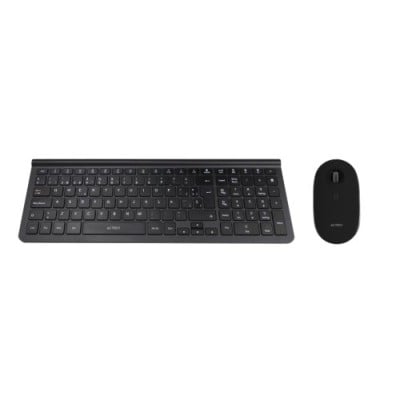
Kit Teclado y Mouse Acteck Creator Edge Mk675 Inalámbrico Español Negro AC-934954
SKU
AC-934954
Combo completo de teclado y mouse inalámbricos Acteck Creator Edge, ideal para trabajo y entretenimiento. Con diseño ergonómico en negro, conexión Bluetooth y compatibilidad con Windows y Mac.
$479.00
Impuestos: $479.00
Solo 5 piezas disponibles
Entrega estimada
Entrega entre el 25/01/2026 y el 28/01/2026
Costo de envio
Calculado en el checkout
Se ajustara automaticamente con Skydropx
Compra con confianza
- Pago seguro
- MSI con tarjetas participantes
- Factura electronica SAT
Garantia
Garantia incluida segun fabricante
Garantia extendible disponible
Metodos de pago
Metodos disponibles al finalizar la compra
Etiquetas:
kit teclado mouse
, acteck
, teclado inalámbrico
, mouse óptico
, bluetooth
, español
, oficina
, hogar
, universal
, negro
, creator edge
, mk675
, ac-934954
El kit Acteck Creator Edge Mk675 incluye un teclado y mouse inalámbricos diseñados para ofrecer comodidad y eficiencia en tu día a día. El teclado cuenta con 107 teclas en formato QWERTY español, teclado numérico y diseño de tamaño completo, perfecto para tareas de oficina, estudio o uso doméstico. Su tecnología de conectividad Bluetooth permite una instalación rápida y sin cables, manteniendo tu espacio organizado.El mouse óptico incorporado ofrece una resolución de 1600 DPI para un control preciso y suave, con rueda de desplazamiento y botones de fácil acceso. Ambos dispositivos funcionan con pilas AA (2 para cada uno), garantizando larga duración, y son compatibles con sistemas Windows y Mac. Su color negro y diseño ligero (teclado de 403 g y mouse de 52 g) los hacen portátiles y elegantes, ideales para usuarios que buscan practicidad y rendimiento en un solo paquete.
Especificaciones
| Control de energía | |
|---|---|
| Tipo de alimentación | Batería |
| Tipo de pila del teclado | AA |
| Número de pilas (teclado) | 2 |
| Diseño | |
| Color del producto | Negro |
| Retro iluminación | No |
| Peso y dimensiones | |
| Peso del ratón | 52 g |
| Peso del teclado | 403 g |
| Dimensiones del ratón (Ancho x Profundidad x Altura) | 58 x 25 x 108 mm |
| Dimensiones de teclado (Ancho x Profundidad x Altura) | 394 x 135 x 14 mm |
| Ratón | |
| Ratón incluido | Si |
| Cantidad de botones | 2 |
| Tipo de desplazamiento | Rueda |
| Rueda de desplazamiento | Si |
| Tipo de pila del ratón | AA |
| Número de pilas (ratón) | 2 |
| Resolución de movimiento | 1600 DPI |
| Tecnología de detección de movimientos | Óptico |
| Requisitos del sistema | |
| Sistemas operativos Mac soportados | Si |
| Sistemas operativos Windows soportados | Si |
| Teclado | |
| Uso recomendado | Universal |
| Teclado numérico | Si |
| Teclas de Windows | Si |
| Diseño de teclado | QWERTY |
| Idioma del teclado | Español |
| Formato del teclado | Tamaño completo (100%) |
| Dispositivo apuntador | No |
| Interruptor del teclado | Interruptor de membrana |
| Interfaz del dispositivo | Bluetooth |
| Teclado, cantidad de teclas | 107 |
| Tecnología de conectividad | Inalámbrico |
**Preguntas Frecuentes (FAQs)**
**1. ¿Qué necesito para usar el kit por primera vez?**
Necesitas las pilas (no incluidas), un puerto USB disponible en tu computadora para el receptor inalámbrico y seguir los pasos de emparejamiento.
**2. ¿Es compatible con mi sistema operativo?**
Sí, es compatible con Windows y macOS. Para otros sistemas (como Linux o Chrome OS), se recomienda revisar la ficha técnica completa o contactar a soporte.
**3. ¿Cómo conecto el teclado y el mouse?**
Inserte el receptor USB incluido en un puerto de su computadora. Encienda ambos dispositivos con el interruptor en la parte inferior. Deberían conectarse automáticamente.
**4. ¿Qué tipo de pilas usan y cuánto duran?**
Ambos dispositivos usan pilas AA (2 en el teclado, 1 en el mouse). La duración depende del uso, pero suelen durar varios meses. Se recomiendan pilas alcalinas.
**5. ¿El teclado tiene teclas multimedia?**
Sí, según la descripción es un teclado multimedia. Las funciones específicas (control de volumen, reproducción, etc.) pueden variar; consulta el manual del usuario.
**6. ¿Puedo usar el kit con más de una computadora?**
Sí, pero necesitarás mover el receptor USB entre ellas o usar la función de emparejamiento si lo soporta. No puedes controlar dos PCs al mismo tiempo con un solo receptor.
**7. ¿Qué hago si el mouse o teclado no responden?**
1. Verifica que las pilas estén bien colocadas y tengan carga.
2. Asegúrate de que el receptor USB esté bien insertado.
3. Apaga y vuelve a encender los dispositivos.
4. Reinicia tu computadora.
5. Si persiste, consulta la guía de solución de problemas o contacta a soporte técnico.
**8. ¿El producto tiene garantía?**
Sí, todos los productos Acteck tienen garantía. El tiempo y cobertura específicos dependen de la política de la marca. Conserva tu ticket de compra para cualquier gestión.
**9. ¿Cómo limpio el teclado y el mouse?**
Apágalos y retira las pilas. Usa un paño suave ligeramente humedecido. No uses productos abrasivos, alcohol o rociar líquido directamente sobre los dispositivos.
**10. ¿La conexión es segura y tiene alcance suficiente para uso en casa/oficina?**
Utiliza una conexión inalámbrica de 2.4GHz, que es estable y segura para uso doméstico y de oficina. El alcance típico es de hasta 10 metros sin obstáculos.
**1. ¿Qué necesito para usar el kit por primera vez?**
Necesitas las pilas (no incluidas), un puerto USB disponible en tu computadora para el receptor inalámbrico y seguir los pasos de emparejamiento.
**2. ¿Es compatible con mi sistema operativo?**
Sí, es compatible con Windows y macOS. Para otros sistemas (como Linux o Chrome OS), se recomienda revisar la ficha técnica completa o contactar a soporte.
**3. ¿Cómo conecto el teclado y el mouse?**
Inserte el receptor USB incluido en un puerto de su computadora. Encienda ambos dispositivos con el interruptor en la parte inferior. Deberían conectarse automáticamente.
**4. ¿Qué tipo de pilas usan y cuánto duran?**
Ambos dispositivos usan pilas AA (2 en el teclado, 1 en el mouse). La duración depende del uso, pero suelen durar varios meses. Se recomiendan pilas alcalinas.
**5. ¿El teclado tiene teclas multimedia?**
Sí, según la descripción es un teclado multimedia. Las funciones específicas (control de volumen, reproducción, etc.) pueden variar; consulta el manual del usuario.
**6. ¿Puedo usar el kit con más de una computadora?**
Sí, pero necesitarás mover el receptor USB entre ellas o usar la función de emparejamiento si lo soporta. No puedes controlar dos PCs al mismo tiempo con un solo receptor.
**7. ¿Qué hago si el mouse o teclado no responden?**
1. Verifica que las pilas estén bien colocadas y tengan carga.
2. Asegúrate de que el receptor USB esté bien insertado.
3. Apaga y vuelve a encender los dispositivos.
4. Reinicia tu computadora.
5. Si persiste, consulta la guía de solución de problemas o contacta a soporte técnico.
**8. ¿El producto tiene garantía?**
Sí, todos los productos Acteck tienen garantía. El tiempo y cobertura específicos dependen de la política de la marca. Conserva tu ticket de compra para cualquier gestión.
**9. ¿Cómo limpio el teclado y el mouse?**
Apágalos y retira las pilas. Usa un paño suave ligeramente humedecido. No uses productos abrasivos, alcohol o rociar líquido directamente sobre los dispositivos.
**10. ¿La conexión es segura y tiene alcance suficiente para uso en casa/oficina?**
Utiliza una conexión inalámbrica de 2.4GHz, que es estable y segura para uso doméstico y de oficina. El alcance típico es de hasta 10 metros sin obstáculos.
**Guía Rápida de Uso**
1. **Preparación:** Consigue 3 pilas AA (2 para el teclado, 1 para el mouse). No están incluidas.
2. **Insertar Pilas:** Localiza los compartimentos de pilas en la parte inferior de cada dispositivo, ábrelos e inserta las pilas respetando la polaridad (+/-).
3. **Conectar Receptor:** Toma el pequeño receptor USB incluido y conéctalo a un puerto USB libre de tu computadora (Windows o Mac).
4. **Encender Dispositivos:** Busca el interruptor de encendido/apagado (generalmente en la parte inferior) en el teclado y el mouse y colócalo en la posición "ON" (Encendido).
5. **Emparejamiento Automático:** En la mayoría de los casos, los dispositivos se conectarán automáticamente al receptor en segundos. Un LED puede parpadea y luego quedarse fijo.
6. **Verificar Conexión:** Mueve el mouse y presiona algunas teclas para confirmar que funcionan. Si no responden, repite los pasos 3 y 4.
7. **Uso del Teclado:** El teclado tiene distribución en español. Las teclas multimedia (si las tiene) pueden requerir presionar una tecla "Fn" combinada con otra.
8. **Ajustar DPI del Mouse (si aplica):** Algunos modelos tienen un botón para cambiar la sensibilidad (DPI). Pruébalo para encontrar la velocidad del cursor que prefieras.
9. **Apagar:** Para ahorrar pilas cuando no los uses por mucho tiempo, apaga ambos dispositivos con su interruptor.
10. **Solución de Problemas:** Si hay fallas, revisa las pilas, la conexión del receptor USB y reinicia los dispositivos y la computadora. Para más detalles, consulta el manual o el sitio de soporte de Acteck.
1. **Preparación:** Consigue 3 pilas AA (2 para el teclado, 1 para el mouse). No están incluidas.
2. **Insertar Pilas:** Localiza los compartimentos de pilas en la parte inferior de cada dispositivo, ábrelos e inserta las pilas respetando la polaridad (+/-).
3. **Conectar Receptor:** Toma el pequeño receptor USB incluido y conéctalo a un puerto USB libre de tu computadora (Windows o Mac).
4. **Encender Dispositivos:** Busca el interruptor de encendido/apagado (generalmente en la parte inferior) en el teclado y el mouse y colócalo en la posición "ON" (Encendido).
5. **Emparejamiento Automático:** En la mayoría de los casos, los dispositivos se conectarán automáticamente al receptor en segundos. Un LED puede parpadea y luego quedarse fijo.
6. **Verificar Conexión:** Mueve el mouse y presiona algunas teclas para confirmar que funcionan. Si no responden, repite los pasos 3 y 4.
7. **Uso del Teclado:** El teclado tiene distribución en español. Las teclas multimedia (si las tiene) pueden requerir presionar una tecla "Fn" combinada con otra.
8. **Ajustar DPI del Mouse (si aplica):** Algunos modelos tienen un botón para cambiar la sensibilidad (DPI). Pruébalo para encontrar la velocidad del cursor que prefieras.
9. **Apagar:** Para ahorrar pilas cuando no los uses por mucho tiempo, apaga ambos dispositivos con su interruptor.
10. **Solución de Problemas:** Si hay fallas, revisa las pilas, la conexión del receptor USB y reinicia los dispositivos y la computadora. Para más detalles, consulta el manual o el sitio de soporte de Acteck.




