Documentacion del producto
Documentacion disponible proximamente
- PDFs
- Fichas tecnicas
- Manuales
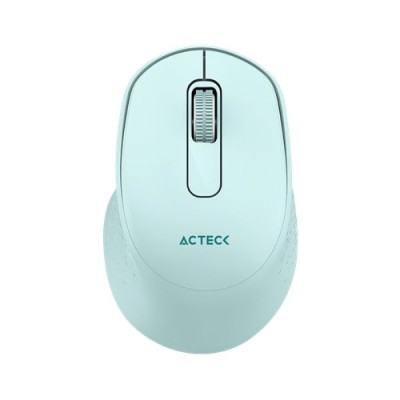
Mouse Inalámbrico Acteck Optimize Ergo MI470 - 1600 DPI - USB - Color Verde - Modelo AC-939898
SKU
AC-939898
Mouse inalámbrico Acteck Optimize Ergo MI470 con diseño ergonómico para diestros y tecnología óptica de 1600 DPI. Perfecto para uso en oficina, compatible con Windows y Mac, incluye receptor USB para conexión inmediata.
$169.00
Impuestos: $169.00
Solo 5 piezas disponibles
Entrega estimada
Entrega entre el 25/01/2026 y el 28/01/2026
Costo de envio
Calculado en el checkout
Se ajustara automaticamente con Skydropx
Compra con confianza
- Pago seguro
- MSI con tarjetas participantes
- Factura electronica SAT
Garantia
Garantia incluida segun fabricante
Garantia extendible disponible
Metodos de pago
Metodos disponibles al finalizar la compra
Descubre el mouse inalámbrico Acteck Optimize Ergo MI470, diseñado para brindarte comodidad y precisión en tus tareas diarias. Con su tecnología óptica de 1600 DPI, garantiza un seguimiento suave y preciso en cualquier superficie, ideal para navegación web, trabajo de oficina o estudios.Este mouse ergonómico está fabricado para usuarios diestros, con botones de fácil presión y una rueda de desplazamiento vertical que facilita la navegación. Funciona con batería AA (no incluida) y cuenta con una frecuencia de 2.4 GHz para una conexión estable sin cables. Es compatible con sistemas operativos Windows y Mac, por lo que es versátil para diferentes entornos.Incluye receptor USB tipo A, listo para conectar y usar al instante. Su diseño compacto y ligero (57 g) lo hace portátil, perfecto para llevarlo contigo a la oficina, escuela o viajes. El color verde monocromático le da un toque moderno y discreto a tu espacio de trabajo.
Especificaciones
| Contenido del empaque | |
|---|---|
| Receptor incluido | Si |
| Interfaz de receptor inalámbrico | USB tipo A |
| Control de energía | |
| Tipo de batería | AA |
| Fuente de energía | Baterías |
| Consumo de energía | 30 mA |
| Tecnología de batería | Alcalino |
| Numero de baterías soportadas | 1 |
| Diseño | |
| Materiales | Plástico |
| Factor de forma | Diestro |
| Color del producto | Verde |
| Coloración de superficie | Monocromático |
| Empaquetado de datos | |
| Tipo de empaque | Envase para colgar |
| Alto del paquete | 111.6 mm |
| Ancho del paquete | 73.1 mm |
| Largo del paquete | 42.4 mm |
| Cantidad por paquete | 1 pieza(s) |
| Peso y dimensiones | |
| Peso | 57 g |
| Ancho | 103.7 mm |
| Altura | 38.9 mm |
| Profundidad | 65.4 mm |
| Ratón | |
| Utilizar con | Oficina |
| Tipo de botones | Botones presionados |
| Cantidad de botones | 2 |
| Frecuencia de banda | 2.4 GHz |
| Tipo de desplazamiento | Rueda |
| Interfaz del dispositivo | RF inalámbrico |
| Resolución de movimiento | 1600 DPI |
| Direcciones de desplazamiento | Vertical |
| Número de ruedas de desplazamiento | 1 |
| Tecnología de detección de movimientos | Óptico |
| Requisitos del sistema | |
| Sistemas operativos Mac soportados | Si |
| Sistemas operativos Windows soportados | Si |
**Preguntas Frecuentes (FAQs)**
**1. ¿Cómo conecto el mouse por primera vez?**
Primero, inserta el receptor USB en un puerto libre de tu computadora. Luego, enciende el mouse con el interruptor en la parte inferior. El sistema operativo debería reconocerlo automáticamente.
**2. ¿Es compatible con mi sistema operativo?**
Sí, es compatible con Windows (las versiones más comunes) y Mac OS. No requiere instalación de drivers adicionales para funcionamiento básico.
**3. ¿Qué pilas usa y cómo se cambian?**
Revisa el compartimento en la parte inferior del mouse. Generalmente usa pilas AA o AAA (verifica la ficha técnica del producto). Para cambiarlas, desliza la tapa, retira las pilas gastadas e inserta las nuevas respetando la polaridad (+/-).
**4. El mouse no responde o se desconecta. ¿Qué hago?**
1) Verifica que el interruptor esté en ON. 2) Asegúrate de que las pilas no estén agotadas. 3) Intenta reconectar el receptor USB. 4) Acerca el mouse al receptor (máximo 10 metros sin obstáculos). Si persiste, reinicia tu computadora.
**5. ¿Cómo limpio el mouse de forma segura?**
Apágalo y retira las pilas. Usa un paño suave, ligeramente humedecido con agua o alcohol isopropílico, para limpiar la superficie. No uses productos abrasivos ni sumerjas el dispositivo en líquido.
**6. ¿Tiene garantía y cómo la activo?**
Sí, el producto incluye garantía. Conserva tu ticket o comprobante de compra. Para cualquier gestión, contacta directamente al soporte de Acteck o al punto de venta donde lo adquiriste, ya que los procedimientos pueden variar.
**7. ¿El diseño ergonómico es solo para diestros?**
Sí, el modelo Optimize Ergo MI470 tiene una forma moldeada específicamente para el uso con la mano derecha, lo que puede resultar incómodo para usuarios zurdos.
**8. ¿Puedo ajustar la sensibilidad (DPI) de 1600?**
Este modelo tiene un DPI fijo de 1600, no es ajustable. Si necesitas más control, revisa las opciones de configuración del mouse en el panel de control de tu sistema operativo.
**1. ¿Cómo conecto el mouse por primera vez?**
Primero, inserta el receptor USB en un puerto libre de tu computadora. Luego, enciende el mouse con el interruptor en la parte inferior. El sistema operativo debería reconocerlo automáticamente.
**2. ¿Es compatible con mi sistema operativo?**
Sí, es compatible con Windows (las versiones más comunes) y Mac OS. No requiere instalación de drivers adicionales para funcionamiento básico.
**3. ¿Qué pilas usa y cómo se cambian?**
Revisa el compartimento en la parte inferior del mouse. Generalmente usa pilas AA o AAA (verifica la ficha técnica del producto). Para cambiarlas, desliza la tapa, retira las pilas gastadas e inserta las nuevas respetando la polaridad (+/-).
**4. El mouse no responde o se desconecta. ¿Qué hago?**
1) Verifica que el interruptor esté en ON. 2) Asegúrate de que las pilas no estén agotadas. 3) Intenta reconectar el receptor USB. 4) Acerca el mouse al receptor (máximo 10 metros sin obstáculos). Si persiste, reinicia tu computadora.
**5. ¿Cómo limpio el mouse de forma segura?**
Apágalo y retira las pilas. Usa un paño suave, ligeramente humedecido con agua o alcohol isopropílico, para limpiar la superficie. No uses productos abrasivos ni sumerjas el dispositivo en líquido.
**6. ¿Tiene garantía y cómo la activo?**
Sí, el producto incluye garantía. Conserva tu ticket o comprobante de compra. Para cualquier gestión, contacta directamente al soporte de Acteck o al punto de venta donde lo adquiriste, ya que los procedimientos pueden variar.
**7. ¿El diseño ergonómico es solo para diestros?**
Sí, el modelo Optimize Ergo MI470 tiene una forma moldeada específicamente para el uso con la mano derecha, lo que puede resultar incómodo para usuarios zurdos.
**8. ¿Puedo ajustar la sensibilidad (DPI) de 1600?**
Este modelo tiene un DPI fijo de 1600, no es ajustable. Si necesitas más control, revisa las opciones de configuración del mouse en el panel de control de tu sistema operativo.
**Guía Rápida de Uso**
1. **Preparación:** Retira el mouse y todos sus componentes del empaque.
2. **Pilas:** Localiza el compartimento en la parte inferior, ábrelo e inserta las pilas necesarias (tipo AA o AAA, verifica en el manual o ficha) respetando los símbolos de polaridad (+ y -).
3. **Encendido:** Desliza el interruptor físico (generalmente junto al sensor óptico) a la posición ON (I).
4. **Conexión:** Toma el pequeño receptor USB incluido y conéctalo a un puerto USB libre de tu computadora (Windows o Mac).
5. **Emparejamiento:** El mouse y el receptor vienen pre-emparejados de fábrica. Debería comenzar a funcionar de inmediato. Si no, reinicia tu computadora con el receptor conectado.
6. **Uso:** Coloca el mouse en una superficie plana y limpia (no es necesario un mousepad, pero mejora el rendimiento en superficies brillantes).
7. **Botones:** Utiliza el botón izquierdo para seleccionar, el derecho para menús contextuales y la rueda central para desplazarte.
8. **Ahorro de energía:** El mouse se apaga automáticamente después de un periodo de inactividad. Muévelo o haz clic para reactivarlo.
9. **Almacenamiento:** Si no lo vas a usar por mucho tiempo, retira las pilas para evitar daños por posible fuga.
10. **Soporte:** Para detalles técnicos específicos (como el tipo exacto de pila), consulta la ficha del producto en el sitio web o el manual físico incluido.
1. **Preparación:** Retira el mouse y todos sus componentes del empaque.
2. **Pilas:** Localiza el compartimento en la parte inferior, ábrelo e inserta las pilas necesarias (tipo AA o AAA, verifica en el manual o ficha) respetando los símbolos de polaridad (+ y -).
3. **Encendido:** Desliza el interruptor físico (generalmente junto al sensor óptico) a la posición ON (I).
4. **Conexión:** Toma el pequeño receptor USB incluido y conéctalo a un puerto USB libre de tu computadora (Windows o Mac).
5. **Emparejamiento:** El mouse y el receptor vienen pre-emparejados de fábrica. Debería comenzar a funcionar de inmediato. Si no, reinicia tu computadora con el receptor conectado.
6. **Uso:** Coloca el mouse en una superficie plana y limpia (no es necesario un mousepad, pero mejora el rendimiento en superficies brillantes).
7. **Botones:** Utiliza el botón izquierdo para seleccionar, el derecho para menús contextuales y la rueda central para desplazarte.
8. **Ahorro de energía:** El mouse se apaga automáticamente después de un periodo de inactividad. Muévelo o haz clic para reactivarlo.
9. **Almacenamiento:** Si no lo vas a usar por mucho tiempo, retira las pilas para evitar daños por posible fuga.
10. **Soporte:** Para detalles técnicos específicos (como el tipo exacto de pila), consulta la ficha del producto en el sitio web o el manual físico incluido.