Documentacion del producto
Documentacion disponible proximamente
- PDFs
- Fichas tecnicas
- Manuales
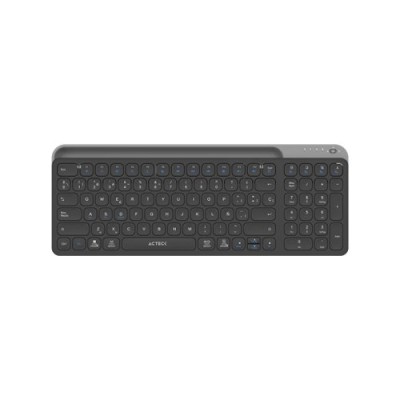
Teclado Acteck Inspire Trek TI747 Inalámbrico Bluetooth USB Español Negro
SKU
AC-940108
Disfruta de máxima libertad con el teclado Acteck Inspire Trek TI747, inalámbrico vía Bluetooth y USB. Diseñado en español con distribución ergonómica para una escritura cómoda y eficiente en negro elegante.
$409.00
Impuestos: $409.00
Solo 5 piezas disponibles
Entrega estimada
Entrega entre el 25/01/2026 y el 28/01/2026
Costo de envio
Calculado en el checkout
Se ajustara automaticamente con Skydropx
Compra con confianza
- Pago seguro
- MSI con tarjetas participantes
- Factura electronica SAT
Garantia
Garantia incluida segun fabricante
Garantia extendible disponible
Metodos de pago
Metodos disponibles al finalizar la compra
Etiquetas:
teclado
, acteck
, inalámbrico
, bluetooth
, usb
, español
, negro
, inspire trek
, ti747
, oficina
, hogar
, estudiantes
, productividad
El teclado Acteck Inspire Trek TI747 combina tecnología inalámbrica avanzada con un diseño práctico para uso diario. Conecta fácilmente mediante Bluetooth o USB, eliminando cables y ofreciendo movilidad total para trabajar o estudiar desde cualquier lugar. Su distribución en español está optimizada para usuarios hispanohablantes, con teclas suaves y respuesta rápida que reducen la fatiga en sesiones prolongadas. Ideal para oficinas, hogares o estudiantes, este teclado negro es compacto y duradero, asegurando un rendimiento confiable. Acteck garantiza calidad y soporte, haciendo del Inspire Trek tu aliado en productividad y comodidad.
**Preguntas Frecuentes (FAQs)**
**1. ¿Con qué dispositivos es compatible este teclado?**
Es compatible con la mayoría de dispositivos que admiten Bluetooth o USB, como computadoras con Windows, macOS, algunas tablets y smartphones. Para confirmar compatibilidad específica, revisa la ficha técnica del producto.
**2. ¿Cómo conecto el teclado por primera vez?**
Primero, inserta las pilas (no incluidas). Para conexión Bluetooth, activa el Bluetooth en tu dispositivo, presiona el botón de emparejamiento en el teclado y selecciónalo desde la lista de dispositivos. Para USB, conecta el receptor inalámbrico incluido a un puerto USB.
**3. ¿Qué tipo de pilas necesita y cuánto dura la carga?**
Requiere 2 pilas AA (no incluidas). La duración exacta depende del uso, pero al ser inalámbrico y de bajo consumo, suele tener una autonomía prolongada.
**4. ¿Puedo usar el teclado con Bluetooth y USB al mismo tiempo?**
No. Es un teclado dual (Bluetooth o USB), lo que significa que puedes elegir una de las dos conexiones, pero no funcionan simultáneamente en el mismo dispositivo.
**5. ¿El teclado tiene garantía y cómo la activo?**
Sí, cuenta con la garantía de Acteck. Conserva tu ticket de compra y contacta al soporte técnico del fabricante o al punto de venta para cualquier procedimiento. Los detalles completos están en el manual o sitio web del fabricante.
**6. ¿Qué hago si el teclado no se conecta o deja de responder?**
1. Verifica que las pilas estén bien colocadas y tengan carga.
2. Para Bluetooth, reinicia el emparejamiento (apaga/enciende el teclado y el Bluetooth del dispositivo).
3. Para USB, prueba con otro puerto USB o reinicia la computadora.
4. Si el problema persiste, consulta la guía de solución de problemas del manual.
**7. ¿Cómo limpio y mantengo el teclado?**
Apágalo y desconéctalo. Usa un paño suave ligeramente humedecido para limpiar las teclas y la superficie. No uses productos abrasivos ni sumerjas el teclado en agua.
**8. ¿El diseño de las teclas es español latinoamericano?**
Sí, el teclado tiene distribución española (de México/Latinoamérica), con la letra Ñ y acentos en su ubicación estándar.
**1. ¿Con qué dispositivos es compatible este teclado?**
Es compatible con la mayoría de dispositivos que admiten Bluetooth o USB, como computadoras con Windows, macOS, algunas tablets y smartphones. Para confirmar compatibilidad específica, revisa la ficha técnica del producto.
**2. ¿Cómo conecto el teclado por primera vez?**
Primero, inserta las pilas (no incluidas). Para conexión Bluetooth, activa el Bluetooth en tu dispositivo, presiona el botón de emparejamiento en el teclado y selecciónalo desde la lista de dispositivos. Para USB, conecta el receptor inalámbrico incluido a un puerto USB.
**3. ¿Qué tipo de pilas necesita y cuánto dura la carga?**
Requiere 2 pilas AA (no incluidas). La duración exacta depende del uso, pero al ser inalámbrico y de bajo consumo, suele tener una autonomía prolongada.
**4. ¿Puedo usar el teclado con Bluetooth y USB al mismo tiempo?**
No. Es un teclado dual (Bluetooth o USB), lo que significa que puedes elegir una de las dos conexiones, pero no funcionan simultáneamente en el mismo dispositivo.
**5. ¿El teclado tiene garantía y cómo la activo?**
Sí, cuenta con la garantía de Acteck. Conserva tu ticket de compra y contacta al soporte técnico del fabricante o al punto de venta para cualquier procedimiento. Los detalles completos están en el manual o sitio web del fabricante.
**6. ¿Qué hago si el teclado no se conecta o deja de responder?**
1. Verifica que las pilas estén bien colocadas y tengan carga.
2. Para Bluetooth, reinicia el emparejamiento (apaga/enciende el teclado y el Bluetooth del dispositivo).
3. Para USB, prueba con otro puerto USB o reinicia la computadora.
4. Si el problema persiste, consulta la guía de solución de problemas del manual.
**7. ¿Cómo limpio y mantengo el teclado?**
Apágalo y desconéctalo. Usa un paño suave ligeramente humedecido para limpiar las teclas y la superficie. No uses productos abrasivos ni sumerjas el teclado en agua.
**8. ¿El diseño de las teclas es español latinoamericano?**
Sí, el teclado tiene distribución española (de México/Latinoamérica), con la letra Ñ y acentos en su ubicación estándar.
**Guía Rápida de Uso**
1. **Preparación:** Abre el compartimento de pilas en la parte inferior e inserta 2 pilas AA (no incluidas), respetando la polaridad (+/-).
2. **Elige tu conexión:** Decide si usarás la conexión inalámbrica por **Bluetooth** o por **receptor USB** (incluido).
**Para conectar por USB (más simple):**
3. Conecta el pequeño receptor USB a un puerto disponible de tu computadora.
4. Enciende el teclado deslizando el interruptor de la parte inferior a la posición ON (Encendido).
5. El sistema operativo reconocerá el teclado automáticamente en unos segundos. Ya puedes usarlo.
**Para conectar por Bluetooth:**
6. Enciende el teclado deslizando el interruptor a ON.
7. Activa el Bluetooth en tu computadora, tablet o smartphone.
8. Busca dispositivos Bluetooth disponibles. En el teclado, mantén presionado el **botón de emparejamiento (Pair/Connect)** hasta que la luz indicadora parpadee rápidamente.
9. Selecciona "Acteck Inspire Trek TI747" o un nombre similar de la lista en tu dispositivo.
10. Si se solicita, ingresa el código de emparejamiento que aparezca en pantalla (generalmente 0000 o 1234) y presiona Enter en el teclado.
11. La luz del teclado dejará de parpadear cuando la conexión sea exitosa.
12. **Para cambiar entre modos:** Apaga el teclado antes de cambiar de USB a Bluetooth o viceversa. Para ahorrar pilas, apágalo cuando no lo uses por un tiempo prolongado.
1. **Preparación:** Abre el compartimento de pilas en la parte inferior e inserta 2 pilas AA (no incluidas), respetando la polaridad (+/-).
2. **Elige tu conexión:** Decide si usarás la conexión inalámbrica por **Bluetooth** o por **receptor USB** (incluido).
**Para conectar por USB (más simple):**
3. Conecta el pequeño receptor USB a un puerto disponible de tu computadora.
4. Enciende el teclado deslizando el interruptor de la parte inferior a la posición ON (Encendido).
5. El sistema operativo reconocerá el teclado automáticamente en unos segundos. Ya puedes usarlo.
**Para conectar por Bluetooth:**
6. Enciende el teclado deslizando el interruptor a ON.
7. Activa el Bluetooth en tu computadora, tablet o smartphone.
8. Busca dispositivos Bluetooth disponibles. En el teclado, mantén presionado el **botón de emparejamiento (Pair/Connect)** hasta que la luz indicadora parpadee rápidamente.
9. Selecciona "Acteck Inspire Trek TI747" o un nombre similar de la lista en tu dispositivo.
10. Si se solicita, ingresa el código de emparejamiento que aparezca en pantalla (generalmente 0000 o 1234) y presiona Enter en el teclado.
11. La luz del teclado dejará de parpadear cuando la conexión sea exitosa.
12. **Para cambiar entre modos:** Apaga el teclado antes de cambiar de USB a Bluetooth o viceversa. Para ahorrar pilas, apágalo cuando no lo uses por un tiempo prolongado.