

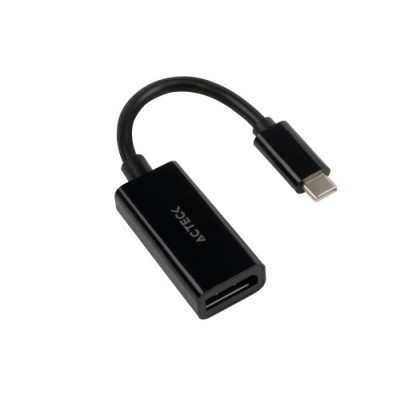
Adaptador Acteck Shift Plus AD420 USB-C a DisplayPort 4K 60Hz AC-934718
Conecta tus dispositivos USB-C a monitores DisplayPort con este adaptador Acteck. Disfruta de resolución 4K Ultra HD a 60Hz con un cable compacto de solo 10 cm, ideal para oficina y gaming.
$219.00
Impuestos: $219.00
El adaptador Acteck Shift Plus AD420 es la solución perfecta para conectar dispositivos con puerto USB-C a monitores o pantallas con entrada DisplayPort. Con soporte para resolución 4K Ultra HD (3840 x 2160 píxeles) y una tasa de refresco de 60Hz, garantiza una experiencia visual nítida y fluida, ideal para trabajo profesional, entretenimiento y gaming.Su diseño compacto y ligero (solo 14 gramos) lo hace fácil de transportar, mientras que la longitud de 10 cm permite una conexión ordenada sin cables excesivos. Fabricado en color negro y con conectores USB-C macho y DisplayPort hembra, es compatible con laptops, tablets y smartphones modernos que requieran salida de video de alta calidad.Perfecto para usuarios que buscan maximizar la productividad en entornos de oficina, estudios creativos o setups gaming, este adaptador ofrece compatibilidad inmediata y rendimiento confiable. Incluye garantía Acteck y envío rápido para que disfrutes de tu equipo sin demoras.
Especificaciones
| Características | |
|---|---|
| Conector 1 | USB Tipo C |
| Conector 2 | DisplayPort |
| Longitud de cable | 0.1 m |
| Color del producto | Negro |
| Máxima resolución | 3840 x 2160 Pixeles |
| Género del conector 1 | Macho |
| Género del conector 2 | Hembra |
| Factor de forma de conector 1 | Derecho |
| Factor de forma de conector 2 | Derecho |
| Máxima velocidad de actualización | 60 Hz |
| Peso y dimensiones | |
| Peso | 14 g |
| Ancho | 45 mm |
| Altura | 12 mm |
| Profundidad | 22 mm |
P: ¿Qué dispositivos son compatibles con este adaptador?
R: Es compatible con dispositivos que tengan un puerto USB-C con soporte para video (DisplayPort Alt Mode), como laptops, tablets y algunos teléfonos modernos.
P: ¿Realmente soporta resolución 4K a 60Hz?
R: Sí, según las especificaciones del producto, soporta una resolución máxima de 4K UHD (3840x2160) a una frecuencia de 60Hz.
P: ¿Necesito instalar controladores o software?
R: Generalmente no. La mayoría de los sistemas operativos modernos (Windows, macOS, Chrome OS) lo reconocen automáticamente como un dispositivo de visualización. Si hay problemas, se recomienda verificar que los controladores de gráficos estén actualizados.
P: ¿El cable de 10 cm es desmontable o extensible?
R: No, el cable de 10 cm está integrado en el adaptador. Para distancias mayores, necesitarás un cable DisplayPort estándar adicional.
P: Mi monitor no muestra imagen, ¿qué puedo hacer?
R: 1) Verifica que el dispositivo fuente (laptop, etc.) tenga el puerto USB-C habilitado para video. 2) Asegúrate de que el monitor esté encendido y seleccionada la entrada DisplayPort correcta. 3) Prueba reiniciando el dispositivo con el adaptador conectado.
P: ¿El adaptador es bidireccional? ¿Puedo conectar un dispositivo DisplayPort a una entrada USB-C?
R: No, este adaptador es unidireccional: convierte la señal de USB-C (del computador/tablet) a DisplayPort (del monitor). No funciona al revés.
P: ¿Cuál es la garantía y cómo la hago válida?
R: El producto incluye garantía del fabricante. Para hacerla válida, debes conservar tu ticket o factura de compra y contactar al soporte técnico de Acteck o al punto de venta donde lo adquiriste, según sus políticas.
P: ¿Puedo usarlo para cargar mi dispositivo?
R: No, este adaptador está diseñado únicamente para la transmisión de video y audio. No pasa corriente de carga a través de él.
R: Es compatible con dispositivos que tengan un puerto USB-C con soporte para video (DisplayPort Alt Mode), como laptops, tablets y algunos teléfonos modernos.
P: ¿Realmente soporta resolución 4K a 60Hz?
R: Sí, según las especificaciones del producto, soporta una resolución máxima de 4K UHD (3840x2160) a una frecuencia de 60Hz.
P: ¿Necesito instalar controladores o software?
R: Generalmente no. La mayoría de los sistemas operativos modernos (Windows, macOS, Chrome OS) lo reconocen automáticamente como un dispositivo de visualización. Si hay problemas, se recomienda verificar que los controladores de gráficos estén actualizados.
P: ¿El cable de 10 cm es desmontable o extensible?
R: No, el cable de 10 cm está integrado en el adaptador. Para distancias mayores, necesitarás un cable DisplayPort estándar adicional.
P: Mi monitor no muestra imagen, ¿qué puedo hacer?
R: 1) Verifica que el dispositivo fuente (laptop, etc.) tenga el puerto USB-C habilitado para video. 2) Asegúrate de que el monitor esté encendido y seleccionada la entrada DisplayPort correcta. 3) Prueba reiniciando el dispositivo con el adaptador conectado.
P: ¿El adaptador es bidireccional? ¿Puedo conectar un dispositivo DisplayPort a una entrada USB-C?
R: No, este adaptador es unidireccional: convierte la señal de USB-C (del computador/tablet) a DisplayPort (del monitor). No funciona al revés.
P: ¿Cuál es la garantía y cómo la hago válida?
R: El producto incluye garantía del fabricante. Para hacerla válida, debes conservar tu ticket o factura de compra y contactar al soporte técnico de Acteck o al punto de venta donde lo adquiriste, según sus políticas.
P: ¿Puedo usarlo para cargar mi dispositivo?
R: No, este adaptador está diseñado únicamente para la transmisión de video y audio. No pasa corriente de carga a través de él.
1. Asegúrate de que tu dispositivo (laptop, tablet) esté apagado o en modo suspensión antes de conectar.
2. Conecta el conector USB-C del adaptador directamente al puerto correspondiente de tu dispositivo.
3. Conecta el extremo DisplayPort del cable integrado a tu monitor o pantalla compatible.
4. Enciende tu monitor y selecciona la fuente de entrada 'DisplayPort' usando los botones del monitor.
5. Enciende o reactiva tu dispositivo fuente (laptop/tablet).
6. El sistema debería detectar automáticamente la pantalla externa y mostrar la imagen.
7. Si la imagen no aparece, ve a la configuración de pantalla de tu sistema operativo (por ejemplo, 'Configuración de pantalla' en Windows o 'Preferencias del Sistema > Pantallas' en macOS).
8. En la configuración, selecciona 'Detectar pantallas' o un comando similar.
9. Configura el modo de visualización deseado (Duplicar, Extender, Solo segunda pantalla).
10. Para una resolución óptima (4K@60Hz), selecciona la resolución recomendada en los ajustes de pantalla.
11. El audio, si tu contenido lo tiene, se transmitirá por el mismo cable al monitor si este tiene altavoces.
12. Para desconectar, es recomendable primero configurar para usar solo la pantalla principal o apagar el dispositivo, luego retirar el adaptador.
2. Conecta el conector USB-C del adaptador directamente al puerto correspondiente de tu dispositivo.
3. Conecta el extremo DisplayPort del cable integrado a tu monitor o pantalla compatible.
4. Enciende tu monitor y selecciona la fuente de entrada 'DisplayPort' usando los botones del monitor.
5. Enciende o reactiva tu dispositivo fuente (laptop/tablet).
6. El sistema debería detectar automáticamente la pantalla externa y mostrar la imagen.
7. Si la imagen no aparece, ve a la configuración de pantalla de tu sistema operativo (por ejemplo, 'Configuración de pantalla' en Windows o 'Preferencias del Sistema > Pantallas' en macOS).
8. En la configuración, selecciona 'Detectar pantallas' o un comando similar.
9. Configura el modo de visualización deseado (Duplicar, Extender, Solo segunda pantalla).
10. Para una resolución óptima (4K@60Hz), selecciona la resolución recomendada en los ajustes de pantalla.
11. El audio, si tu contenido lo tiene, se transmitirá por el mismo cable al monitor si este tiene altavoces.
12. Para desconectar, es recomendable primero configurar para usar solo la pantalla principal o apagar el dispositivo, luego retirar el adaptador.


