





Documentacion del producto
Documentacion disponible proximamente
- PDFs
- Fichas tecnicas
- Manuales
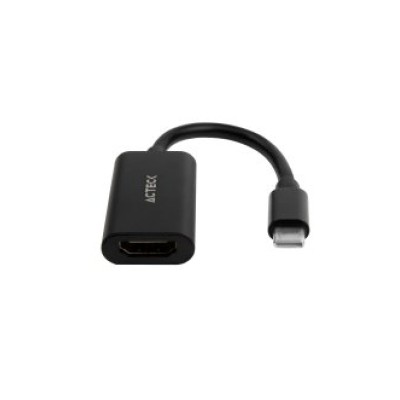
Adaptador Acteck Shift Plus AH440 USB-C a HDMI 4K 60Hz AC-934701
SKU
AC-934701
Adaptador Acteck Shift Plus AH440 para convertir tu puerto USB-C a HDMI y disfrutar de contenido en alta definición 4K a 60Hz. Ideal para conectar tu laptop, tablet o smartphone compatible con USB-C a monitores, televisores o proyectores, permitiéndote extender o duplicar tu pantalla con una imagen fluida y nítida. Su diseño compacto y robusto facilita la portabilidad para presentaciones, entretenimiento o trabajo en casa y oficina.
$179.00
Impuestos: $179.00
Solo 1 piezas disponibles
Entrega estimada
Entrega entre el 28/04/2026 y el 01/05/2026
Costo de envio
Calculado en el checkout
Se ajustara automaticamente con Skydropx
Compra con confianza
- Pago seguro
- MSI con tarjetas participantes
- Factura electronica SAT
Garantia
Garantia incluida segun fabricante
Garantia extendible disponible
Metodos de pago
Metodos disponibles al finalizar la compra
Etiquetas:
adaptador
, acteck
, usb-c
, hdmi
, 4k
, 60hz
, cable 1m
, conector
, ac-934701
, shift plus
, ah440
, dispositivos modernos
, trabajo remoto
, entretenimiento
El adaptador Acteck Shift Plus AH440 es la solución perfecta para conectar tus dispositivos con puerto USB-C a monitores, televisores o proyectores con entrada HDMI. Con soporte para resolución 4K a 60Hz, podrás disfrutar de contenido de alta definición con una calidad de imagen excepcional.Ideal para profesionales, estudiantes o cualquier persona que necesite extender la pantalla de su laptop, tablet o smartphone. Su diseño compacto y ligero (solo 16 gramos) lo hace fácil de transportar, mientras que el cable de 1 metro ofrece la flexibilidad necesaria para diversas configuraciones.Compatible con la mayoría de dispositivos modernos que cuentan con puerto USB-C, este adaptador es esencial para presentaciones, trabajo remoto o entretenimiento en casa. La construcción robusta y la marca Acteck garantizan durabilidad y confiabilidad en cada uso.
Especificaciones
| Características | |
|---|---|
| Conector 1 | USB Tipo C |
| Conector 2 | HDMI |
| Longitud de cable | 1 m |
| Género del conector 1 | Macho |
| Género del conector 2 | Hembra |
| Factor de forma de conector 1 | Derecho |
| Factor de forma de conector 2 | Derecho |
| Máxima velocidad de actualización | 60 Hz |
| Peso y dimensiones | |
| Peso | 16 g |
| Ancho | 45 mm |
| Altura | 10 mm |
| Profundidad | 24 mm |
**Preguntas Frecuentes (FAQs)**
**1. ¿Qué dispositivos son compatibles con este adaptador?**
Es compatible con dispositivos que tengan un puerto USB-C con soporte para video (DisplayPort Alt Mode), como laptops, tablets y algunos teléfonos modernos. Verifica las especificaciones de tu dispositivo.
**2. ¿Necesito instalar controladores o software?**
Generalmente no. Es un dispositivo plug & play. En algunos casos, el sistema operativo (Windows, macOS, Chrome OS) podría instalar controladores automáticamente al conectarlo por primera vez.
**3. ¿Funciona para cargar mi laptop mientras lo uso?**
No. Este adaptador es solo para transmitir video y audio. El puerto USB-C de tu dispositivo se usará exclusivamente para esta función.
**4. ¿Por qué mi pantalla no muestra imagen o no llega a 4K 60Hz?**
-Verifica que tu dispositivo fuente (laptop, etc.) soporte salida de video 4K a 60Hz por USB-C.
-Asegúrate de que el cable HDMI esté bien conectado en el monitor/TV y que este soporte la resolución.
-Prueba con otro cable HDMI. Revisa la configuración de pantalla duplicada o extendida en tu sistema operativo.
**5. ¿El audio también se transmite?**
Sí. Al conectar el adaptador, el audio se redirigirá por defecto a través del puerto HDMI hacia tu monitor, TV o sistema de sonido.
**6. ¿Cuál es la longitud del cable del adaptador?**
El adaptador tiene un cable integrado de 10 centímetros (0.1 m) que se conecta a tu dispositivo. Necesitarás un cable HDMI estándar por separado para conectar el adaptador a tu pantalla.
**7. ¿Qué hago si el adaptador se calienta durante el uso?**
Un leve calentamiento es normal durante la operación continua. Si se calienta en exceso o deja de funcionar, desconéctalo y contacta al soporte técnico de Acteck.
**8. ¿Cómo activo la garantía y cuánto tiempo dura?**
Conserva tu ticket de compra. La garantía es manejada directamente por Acteck. Para más detalles sobre cobertura y duración, consulta la política de garantía en su sitio web oficial o en el empaque del producto.
**9. ¿Puedo usarlo con un concentrador (hub) USB-C?**
Puede funcionar, pero no está garantizado. Para el mejor rendimiento y evitar problemas de compatibilidad, se recomienda conectarlo directamente al puerto USB-C de tu dispositivo.
**10. ¿Es seguro para mi dispositivo?**
Sí, siempre que se use según las instrucciones. Evita doblar o tirar del cable integrado y no lo uses si el conector o el cable están dañados.
**1. ¿Qué dispositivos son compatibles con este adaptador?**
Es compatible con dispositivos que tengan un puerto USB-C con soporte para video (DisplayPort Alt Mode), como laptops, tablets y algunos teléfonos modernos. Verifica las especificaciones de tu dispositivo.
**2. ¿Necesito instalar controladores o software?**
Generalmente no. Es un dispositivo plug & play. En algunos casos, el sistema operativo (Windows, macOS, Chrome OS) podría instalar controladores automáticamente al conectarlo por primera vez.
**3. ¿Funciona para cargar mi laptop mientras lo uso?**
No. Este adaptador es solo para transmitir video y audio. El puerto USB-C de tu dispositivo se usará exclusivamente para esta función.
**4. ¿Por qué mi pantalla no muestra imagen o no llega a 4K 60Hz?**
-Verifica que tu dispositivo fuente (laptop, etc.) soporte salida de video 4K a 60Hz por USB-C.
-Asegúrate de que el cable HDMI esté bien conectado en el monitor/TV y que este soporte la resolución.
-Prueba con otro cable HDMI. Revisa la configuración de pantalla duplicada o extendida en tu sistema operativo.
**5. ¿El audio también se transmite?**
Sí. Al conectar el adaptador, el audio se redirigirá por defecto a través del puerto HDMI hacia tu monitor, TV o sistema de sonido.
**6. ¿Cuál es la longitud del cable del adaptador?**
El adaptador tiene un cable integrado de 10 centímetros (0.1 m) que se conecta a tu dispositivo. Necesitarás un cable HDMI estándar por separado para conectar el adaptador a tu pantalla.
**7. ¿Qué hago si el adaptador se calienta durante el uso?**
Un leve calentamiento es normal durante la operación continua. Si se calienta en exceso o deja de funcionar, desconéctalo y contacta al soporte técnico de Acteck.
**8. ¿Cómo activo la garantía y cuánto tiempo dura?**
Conserva tu ticket de compra. La garantía es manejada directamente por Acteck. Para más detalles sobre cobertura y duración, consulta la política de garantía en su sitio web oficial o en el empaque del producto.
**9. ¿Puedo usarlo con un concentrador (hub) USB-C?**
Puede funcionar, pero no está garantizado. Para el mejor rendimiento y evitar problemas de compatibilidad, se recomienda conectarlo directamente al puerto USB-C de tu dispositivo.
**10. ¿Es seguro para mi dispositivo?**
Sí, siempre que se use según las instrucciones. Evita doblar o tirar del cable integrado y no lo uses si el conector o el cable están dañados.
**Guía Rápida de Uso**
1. **Requisitos:** Asegúrate de que tu dispositivo (laptop, tablet) tenga un puerto USB-C que soporte salida de video (DisplayPort Alt Mode).
2. **Conexión HDMI:** Toma un cable HDMI estándar (no incluido) y conéctalo al puerto HDMI del adaptador Acteck AH440.
3. **Conexión a la Pantalla:** Conecta el otro extremo del cable HDMI a tu monitor, televisor o proyector.
4. **Encendido:** Enciende tu pantalla o televisor y selecciona la fuente de entrada correcta (ej. HDMI 1, HDMI 2).
5. **Conexión al Dispositivo:** Conecta el conector USB-C del adaptador directamente al puerto USB-C de tu laptop o tablet.
6. **Configuración (Automática):** En la mayoría de los casos, la imagen y el audio aparecerán automáticamente. El sistema puede detectar la pantalla como una extensión o duplicación.
7. **Configuración (Manual - Windows):** Si es necesario, ve a Configuración > Sistema > Pantalla. Aquí puedes elegir entre duplicar o extender pantallas y ajustar la resolución a 4K (3840x2160) si tu hardware lo soporta.
8. **Configuración (Manual - macOS):** Ve a Preferencias del Sistema > Pantallas. Usa la pestaña "Disposición" para organizar las pantallas y el menú desplegable para seleccionar la resolución.
9. **Audio:** El audio se enviará por HDMI por defecto. Puedes verificarlo o cambiarlo en los ajustes de sonido de tu sistema operativo.
10. **Desconexión:** Para retirarlo, es seguro desconectar el adaptador USB-C de tu dispositivo en cualquier momento. No es necesario ejectarlo como un almacenamiento USB.
**Nota:** Si experimentas problemas, consulta las FAQs o la ficha técnica completa del producto para verificar especificaciones de compatibilidad.
1. **Requisitos:** Asegúrate de que tu dispositivo (laptop, tablet) tenga un puerto USB-C que soporte salida de video (DisplayPort Alt Mode).
2. **Conexión HDMI:** Toma un cable HDMI estándar (no incluido) y conéctalo al puerto HDMI del adaptador Acteck AH440.
3. **Conexión a la Pantalla:** Conecta el otro extremo del cable HDMI a tu monitor, televisor o proyector.
4. **Encendido:** Enciende tu pantalla o televisor y selecciona la fuente de entrada correcta (ej. HDMI 1, HDMI 2).
5. **Conexión al Dispositivo:** Conecta el conector USB-C del adaptador directamente al puerto USB-C de tu laptop o tablet.
6. **Configuración (Automática):** En la mayoría de los casos, la imagen y el audio aparecerán automáticamente. El sistema puede detectar la pantalla como una extensión o duplicación.
7. **Configuración (Manual - Windows):** Si es necesario, ve a Configuración > Sistema > Pantalla. Aquí puedes elegir entre duplicar o extender pantallas y ajustar la resolución a 4K (3840x2160) si tu hardware lo soporta.
8. **Configuración (Manual - macOS):** Ve a Preferencias del Sistema > Pantallas. Usa la pestaña "Disposición" para organizar las pantallas y el menú desplegable para seleccionar la resolución.
9. **Audio:** El audio se enviará por HDMI por defecto. Puedes verificarlo o cambiarlo en los ajustes de sonido de tu sistema operativo.
10. **Desconexión:** Para retirarlo, es seguro desconectar el adaptador USB-C de tu dispositivo en cualquier momento. No es necesario ejectarlo como un almacenamiento USB.
**Nota:** Si experimentas problemas, consulta las FAQs o la ficha técnica completa del producto para verificar especificaciones de compatibilidad.

