Documentacion del producto
Documentacion disponible proximamente
- PDFs
- Fichas tecnicas
- Manuales
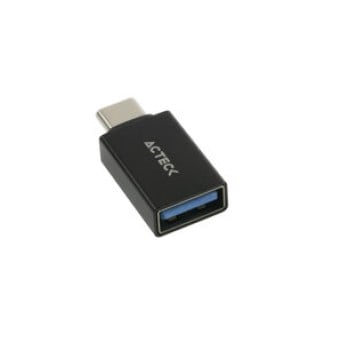
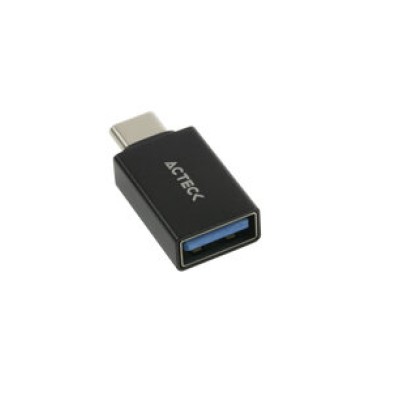
Adaptador Acteck Shift Plus AU210 USB-A a USB-C Negro AC-934817
SKU
AC-934817
Conecta tus dispositivos modernos con el adaptador Acteck Shift Plus. Convierte puertos USB-A a USB-C de forma rápida y segura, ideal para cargar y transferir datos con total compatibilidad.
$69.00
Impuestos: $69.00
Solo 3 piezas disponibles
Entrega estimada
Entrega entre el 06/02/2026 y el 09/02/2026
Costo de envio
Calculado en el checkout
Se ajustara automaticamente con Skydropx
Compra con confianza
- Pago seguro
- MSI con tarjetas participantes
- Factura electronica SAT
Garantia
Garantia incluida segun fabricante
Garantia extendible disponible
Metodos de pago
Metodos disponibles al finalizar la compra
Etiquetas:
adaptador
, acteck
, usb-a a usb-c
, cargador
, transferencia datos
, accesorio electronico
, conectividad
, dispositivos moviles
, oficina
, hogar
El adaptador Acteck Shift Plus AU210 es la solución perfecta para conectar tus dispositivos con puerto USB-C a puertos USB-A tradicionales. Diseñado con materiales duraderos y acabado en negro, garantiza una conexión estable y rápida para cargar tu smartphone, tablet o laptop, así como transferir archivos sin interrupciones.Es compatible con una amplia gama de dispositivos, desde teléfonos Android hasta accesorios modernos, ofreciendo versatilidad y practicidad en tu día a día. Su construcción compacta lo hace fácil de transportar, ideal para uso en casa, oficina o viajes.Dirigido a usuarios que buscan actualizar sus conexiones sin cambiar sus equipos, este adaptador Acteck es confiable y eficiente, respaldado por la calidad de la marca. Optimiza tu experiencia tecnológica con una herramienta esencial para la conectividad actual.
**Preguntas Frecuentes (FAQs)**
**1. ¿Qué dispositivos son compatibles con este adaptador?**
Es compatible con cualquier dispositivo que tenga un puerto USB-C y requiera una conexión desde un puerto USB-A estándar. Funciona con muchos teléfonos, tablets y algunos laptops modernos. Para confirmar compatibilidad con un modelo específico, te sugerimos revisar las especificaciones de tu dispositivo.
**2. ¿Sirve solo para cargar o también para transferir datos?**
Este adaptador sirve para ambas funciones: permite cargar tu dispositivo y transferir archivos (como fotos, videos o documentos) entre un equipo con USB-A y tu dispositivo con USB-C.
**3. ¿Es necesario instalar algún controlador o software?**
No, generalmente no es necesario. Es un dispositivo "plug and play" (conectar y listo). En algunos sistemas operativos muy antiguos, podría requerir que el sistema busque controladores automáticamente la primera vez que lo uses.
**4. ¿Qué hago si el adaptador no funciona al conectarlo?**
1. Asegúrate de que ambos dispositivos (el que tiene USB-A y el que tiene USB-C) estén encendidos.
2. Prueba a desconectar y volver a conectar firmemente el adaptador en ambos extremos.
3. Intenta usar otro puerto USB-A en tu computadora o cargador.
4. Si el problema persiste, prueba con otro cable o dispositivo para descartar que la falla sea de otro componente.
**5. ¿Este adaptador permite carga rápida?**
El adaptador es compatible con la transferencia de datos y carga, pero la velocidad de carga máxima dependerá de la capacidad del puerto USB-A de origen (de tu computadora o cargador) y de la tecnología de carga rápida que soporte tu dispositivo. El adaptador por sí solo no activa tecnologías de carga rápida propietarias.
**6. ¿Cuál es la garantía del producto y cómo la hago válida?**
Los productos Acteck cuentan con garantía contra defectos de fabricación. El tiempo y los términos exactos pueden variar. Para hacerla válida, debes conservar tu ticket o factura de compra y contactar directamente al servicio al cliente de Acteck o al punto de venta donde lo adquiriste.
**7. ¿Cómo debo limpiar y guardar el adaptador?**
Para limpiarlo, desconéctalo de todos los dispositivos y usa un paño seco y suave. No uses líquidos ni limpiadores abrasivos. Guárdalo en un lugar seco, evitando que los conectores se doblen o golpeen.
**8. ¿Puedo usar el adaptador para conectar un disco duro externo USB-C a una computadora vieja?**
Sí, es uno de sus usos principales. Permite conectar periféricos modernos con USB-C (como discos duros, memorias o teclados) a computadoras o laptops que solo tengan puertos USB-A tradicionales.
**1. ¿Qué dispositivos son compatibles con este adaptador?**
Es compatible con cualquier dispositivo que tenga un puerto USB-C y requiera una conexión desde un puerto USB-A estándar. Funciona con muchos teléfonos, tablets y algunos laptops modernos. Para confirmar compatibilidad con un modelo específico, te sugerimos revisar las especificaciones de tu dispositivo.
**2. ¿Sirve solo para cargar o también para transferir datos?**
Este adaptador sirve para ambas funciones: permite cargar tu dispositivo y transferir archivos (como fotos, videos o documentos) entre un equipo con USB-A y tu dispositivo con USB-C.
**3. ¿Es necesario instalar algún controlador o software?**
No, generalmente no es necesario. Es un dispositivo "plug and play" (conectar y listo). En algunos sistemas operativos muy antiguos, podría requerir que el sistema busque controladores automáticamente la primera vez que lo uses.
**4. ¿Qué hago si el adaptador no funciona al conectarlo?**
1. Asegúrate de que ambos dispositivos (el que tiene USB-A y el que tiene USB-C) estén encendidos.
2. Prueba a desconectar y volver a conectar firmemente el adaptador en ambos extremos.
3. Intenta usar otro puerto USB-A en tu computadora o cargador.
4. Si el problema persiste, prueba con otro cable o dispositivo para descartar que la falla sea de otro componente.
**5. ¿Este adaptador permite carga rápida?**
El adaptador es compatible con la transferencia de datos y carga, pero la velocidad de carga máxima dependerá de la capacidad del puerto USB-A de origen (de tu computadora o cargador) y de la tecnología de carga rápida que soporte tu dispositivo. El adaptador por sí solo no activa tecnologías de carga rápida propietarias.
**6. ¿Cuál es la garantía del producto y cómo la hago válida?**
Los productos Acteck cuentan con garantía contra defectos de fabricación. El tiempo y los términos exactos pueden variar. Para hacerla válida, debes conservar tu ticket o factura de compra y contactar directamente al servicio al cliente de Acteck o al punto de venta donde lo adquiriste.
**7. ¿Cómo debo limpiar y guardar el adaptador?**
Para limpiarlo, desconéctalo de todos los dispositivos y usa un paño seco y suave. No uses líquidos ni limpiadores abrasivos. Guárdalo en un lugar seco, evitando que los conectores se doblen o golpeen.
**8. ¿Puedo usar el adaptador para conectar un disco duro externo USB-C a una computadora vieja?**
Sí, es uno de sus usos principales. Permite conectar periféricos modernos con USB-C (como discos duros, memorias o teclados) a computadoras o laptops que solo tengan puertos USB-A tradicionales.
**Guía de Uso Rápido**
1. **Identifica los puertos:** Encuentra el puerto USB-A (rectangular y plano) en tu computadora, cargador de pared o auto, y el puerto USB-C (ovalado y pequeño) en tu dispositivo (teléfono, tablet, etc.).
2. **Inserta el adaptador:** Conecta el extremo **USB-A** (el más grande) del adaptador firmemente en el puerto correspondiente de tu computadora o cargador.
3. **Conecta tu dispositivo:** Toma el cable de carga/datos de tu dispositivo que termina en **USB-C** e insértalo en el extremo **USB-C** (el más pequeño) del adaptador.
4. **Verifica la conexión:** En tu dispositivo (como un teléfono), debería aparecer un ícono de carga o una notificación de que está "Conectado como dispositivo multimedia" o similar para transferencia de archivos.
5. **Para transferir archivos:** Si conectaste a una computadora, ábrela para ver tu dispositivo como una unidad extraíble y copia o mueve los archivos que necesites.
6. **Para cargar:** Asegúrate de que la fuente de energía (computadora o cargador) esté encendida. Tu dispositivo debería comenzar a cargarse automáticamente.
7. **Para desconectar (Windows):** Si transferiste datos, usa la opción "Expulsar hardware de forma segura" en la barra de tareas antes de retirar el adaptador.
8. **Para desconectar (otros):** En otros sistemas o solo para carga, puedes retirar el adaptador directamente una vez que el dispositivo no esté en uso activo.
9. **Almacenamiento:** Cuando no lo uses, desconéctalo de todos los dispositivos y guárdalo en un lugar seco.
**Nota:** Si experimentas problemas, consulta la sección de FAQs o las especificaciones técnicas de tu dispositivo.
1. **Identifica los puertos:** Encuentra el puerto USB-A (rectangular y plano) en tu computadora, cargador de pared o auto, y el puerto USB-C (ovalado y pequeño) en tu dispositivo (teléfono, tablet, etc.).
2. **Inserta el adaptador:** Conecta el extremo **USB-A** (el más grande) del adaptador firmemente en el puerto correspondiente de tu computadora o cargador.
3. **Conecta tu dispositivo:** Toma el cable de carga/datos de tu dispositivo que termina en **USB-C** e insértalo en el extremo **USB-C** (el más pequeño) del adaptador.
4. **Verifica la conexión:** En tu dispositivo (como un teléfono), debería aparecer un ícono de carga o una notificación de que está "Conectado como dispositivo multimedia" o similar para transferencia de archivos.
5. **Para transferir archivos:** Si conectaste a una computadora, ábrela para ver tu dispositivo como una unidad extraíble y copia o mueve los archivos que necesites.
6. **Para cargar:** Asegúrate de que la fuente de energía (computadora o cargador) esté encendida. Tu dispositivo debería comenzar a cargarse automáticamente.
7. **Para desconectar (Windows):** Si transferiste datos, usa la opción "Expulsar hardware de forma segura" en la barra de tareas antes de retirar el adaptador.
8. **Para desconectar (otros):** En otros sistemas o solo para carga, puedes retirar el adaptador directamente una vez que el dispositivo no esté en uso activo.
9. **Almacenamiento:** Cuando no lo uses, desconéctalo de todos los dispositivos y guárdalo en un lugar seco.
**Nota:** Si experimentas problemas, consulta la sección de FAQs o las especificaciones técnicas de tu dispositivo.