

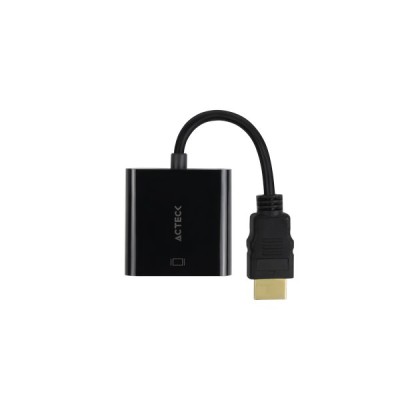
Adaptador Acteck HDMI a VGA Shift Plus AV400 - Negro - AC-934756
SKU
AC-934756
Conecta dispositivos modernos HDMI a pantallas VGA con este adaptador Acteck. Ideal para presentaciones, monitores antiguos y equipos de oficina. Compacto y fácil de transportar.
$109.00
Impuestos: $109.00
Solo 3 piezas disponibles
Entrega estimada
Entrega entre el 30/01/2026 y el 02/02/2026
Costo de envio
Calculado en el checkout
Se ajustara automaticamente con Skydropx
Compra con confianza
- Pago seguro
- MSI con tarjetas participantes
- Factura electronica SAT
Garantia
Garantia incluida segun fabricante
Garantia extendible disponible
Metodos de pago
Metodos disponibles al finalizar la compra
Etiquetas:
adaptador
, acteck
, hdmi a vga
, shift plus
, conversor video
, oficina
, presentaciones
, monitor
, negro
, accesorio computadora
El adaptador Acteck Shift Plus AV400 te permite conectar dispositivos con salida HDMI, como laptops, consolas o reproductores multimedia, a pantallas o proyectores con entrada VGA. Es perfecto para entornos de oficina, salones de clase o presentaciones donde necesitas compatibilidad entre tecnologías.Con un diseño compacto de solo 18 gramos de peso y 0.2 metros de longitud, es fácil de llevar contigo a cualquier lugar. Los conectores HDMI macho y VGA hembra garantizan una conexión estable y de alta calidad para transmitir video sin problemas.Este adaptador es ideal para usuarios que necesitan modernizar equipos antiguos sin cambiar toda la infraestructura. Compatible con la mayoría de dispositivos HDMI estándar, ofrece una solución práctica y económica para mantener tus pantallas VGA funcionales.
Especificaciones
| Características | |
|---|---|
| Conector 1 | HDMI Tipo A (Estándar) |
| Conector 2 | VGA (D-Sub) |
| Longitud de cable | 0.2 m |
| Color del producto | Negro |
| Género del conector 1 | Macho |
| Género del conector 2 | Hembra |
| Factor de forma de conector 1 | Derecho |
| Factor de forma de conector 2 | Derecho |
| Peso y dimensiones | |
| Peso | 18 g |
| Ancho | 79.4 mm |
| Altura | 12 mm |
| Profundidad | 21.9 mm |
**Preguntas Frecuentes (FAQs)**
**1. ¿Qué dispositivos puedo conectar con este adaptador?**
R: Puedes conectar cualquier dispositivo con salida HDMI (como laptops, consolas de videojuegos, reproductores Blu-ray o cámaras) a pantallas, proyectores o monitores que tengan entrada VGA.
**2. ¿Necesito instalar controladores o software?**
R: No, generalmente no se requiere software adicional. Es un dispositivo plug-and-play. Conecta el adaptador y debería funcionar de inmediato. Si tu computadora no lo detecta, revisa que los controladores de video estén actualizados.
**3. ¿El adaptador convierte también audio?**
R: No. Este adaptador solo convierte la señal de video de HDMI a VGA. El audio no se transmite a través del cable VGA. Para audio, necesitarás una conexión por separado (como un cable de audio auxiliar 3.5mm desde tu dispositivo fuente a los altavoces de la pantalla).
**4. ¿Funciona con mi laptop/Mac/consola específica?**
R: Es compatible con la mayoría de dispositivos HDMI estándar. Para compatibilidad exacta con modelos muy nuevos o específicos (como ciertas MacBooks que usan USB-C), te sugerimos revisar la ficha técnica completa del producto o contactar a soporte Acteck.
**5. La imagen no aparece o se ve mal. ¿Qué hago?**
R: Sigue estos pasos: 1) Asegúrate de que todas las conexiones estén firmes. 2) Verifica que la pantalla esté encendida y seleccionada la entrada VGA correcta. 3) Reinicia tu dispositivo fuente (laptop, etc.) con el adaptador ya conectado. 4) Prueba con otra pantalla o cable VGA para descartar fallas en esos componentes.
**6. ¿El adaptador necesita energía externa?**
R: No, normalmente obtiene la energía suficiente a través del puerto HDMI del dispositivo fuente. No requiere una fuente de poder o USB adicional.
**7. ¿Cuál es la resolución máxima que soporta?**
R: Para conocer las especificaciones técnicas exactas, como la resolución máxima soportada (por ejemplo, Full HD 1080p), consulta la ficha del producto en el sitio web o el manual del usuario.
**8. ¿Qué cubre la garantía y cómo la activo?**
R: El producto incluye garantía del fabricante en México. Conserva tu ticket o factura de compra. Para cualquier defecto de fabricación, contacta al vendedor o al soporte técnico de Acteck con el número de modelo (AC-934756) a la mano.
**9. ¿Puedo usarlo para conectar un monitor VGA a una TV con HDMI?**
R: No, este adaptador funciona en una sola dirección: convierte señal de salida HDMI a entrada VGA. No funciona al revés (de VGA a HDMI).
**10. ¿Requiere algún mantenimiento especial?**
R: Solo mantenlo limpio y libre de polvo. Evita golpes, humedad excesiva y desconéctalo jalando del conector, no del cable.
**1. ¿Qué dispositivos puedo conectar con este adaptador?**
R: Puedes conectar cualquier dispositivo con salida HDMI (como laptops, consolas de videojuegos, reproductores Blu-ray o cámaras) a pantallas, proyectores o monitores que tengan entrada VGA.
**2. ¿Necesito instalar controladores o software?**
R: No, generalmente no se requiere software adicional. Es un dispositivo plug-and-play. Conecta el adaptador y debería funcionar de inmediato. Si tu computadora no lo detecta, revisa que los controladores de video estén actualizados.
**3. ¿El adaptador convierte también audio?**
R: No. Este adaptador solo convierte la señal de video de HDMI a VGA. El audio no se transmite a través del cable VGA. Para audio, necesitarás una conexión por separado (como un cable de audio auxiliar 3.5mm desde tu dispositivo fuente a los altavoces de la pantalla).
**4. ¿Funciona con mi laptop/Mac/consola específica?**
R: Es compatible con la mayoría de dispositivos HDMI estándar. Para compatibilidad exacta con modelos muy nuevos o específicos (como ciertas MacBooks que usan USB-C), te sugerimos revisar la ficha técnica completa del producto o contactar a soporte Acteck.
**5. La imagen no aparece o se ve mal. ¿Qué hago?**
R: Sigue estos pasos: 1) Asegúrate de que todas las conexiones estén firmes. 2) Verifica que la pantalla esté encendida y seleccionada la entrada VGA correcta. 3) Reinicia tu dispositivo fuente (laptop, etc.) con el adaptador ya conectado. 4) Prueba con otra pantalla o cable VGA para descartar fallas en esos componentes.
**6. ¿El adaptador necesita energía externa?**
R: No, normalmente obtiene la energía suficiente a través del puerto HDMI del dispositivo fuente. No requiere una fuente de poder o USB adicional.
**7. ¿Cuál es la resolución máxima que soporta?**
R: Para conocer las especificaciones técnicas exactas, como la resolución máxima soportada (por ejemplo, Full HD 1080p), consulta la ficha del producto en el sitio web o el manual del usuario.
**8. ¿Qué cubre la garantía y cómo la activo?**
R: El producto incluye garantía del fabricante en México. Conserva tu ticket o factura de compra. Para cualquier defecto de fabricación, contacta al vendedor o al soporte técnico de Acteck con el número de modelo (AC-934756) a la mano.
**9. ¿Puedo usarlo para conectar un monitor VGA a una TV con HDMI?**
R: No, este adaptador funciona en una sola dirección: convierte señal de salida HDMI a entrada VGA. No funciona al revés (de VGA a HDMI).
**10. ¿Requiere algún mantenimiento especial?**
R: Solo mantenlo limpio y libre de polvo. Evita golpes, humedad excesiva y desconéctalo jalando del conector, no del cable.
**Guía de Uso Rápido**
Sigue estos pasos para conectar tu dispositivo HDMI a una pantalla VGA:
1. **Apaga** tu dispositivo fuente (laptop, consola, etc.) y la pantalla o proyector VGA. Esto evita posibles daños.
2. **Conecta** el conector HDMI del adaptador al puerto HDMI de salida de tu dispositivo (laptop, etc.).
3. **Toma un cable VGA estándar** (no incluido). Conecta un extremo al puerto VGA (hembra) del adaptador.
4. **Conecta** el otro extremo del cable VGA a la entrada VGA de tu monitor, proyector o pantalla.
5. **Para audio:** Recuerda que el VGA no lleva audio. Si necesitas sonido, conecta un cable de audio auxiliar (3.5mm) desde la salida de audio de tu dispositivo fuente a los altavoces o entrada de audio de la pantalla.
6. **Enciende primero la pantalla o proyector VGA.**
7. **Selecciona la fuente de entrada correcta** en la pantalla (usualmente "VGA", "PC" o "RGB").
8. **Ahora, enciende tu dispositivo fuente** (la laptop o consola).
9. **Configura la salida de video:** En tu laptop (Windows/macOS), ve a Configuración de Pantalla y selecciona "Extender" o "Duplicar" pantallas para enviar la señal.
10. **¡Listo!** Deberías ver la imagen en la pantalla VGA. Si no aparece, revisa las conexiones y la configuración de pantalla de tu dispositivo.
Sigue estos pasos para conectar tu dispositivo HDMI a una pantalla VGA:
1. **Apaga** tu dispositivo fuente (laptop, consola, etc.) y la pantalla o proyector VGA. Esto evita posibles daños.
2. **Conecta** el conector HDMI del adaptador al puerto HDMI de salida de tu dispositivo (laptop, etc.).
3. **Toma un cable VGA estándar** (no incluido). Conecta un extremo al puerto VGA (hembra) del adaptador.
4. **Conecta** el otro extremo del cable VGA a la entrada VGA de tu monitor, proyector o pantalla.
5. **Para audio:** Recuerda que el VGA no lleva audio. Si necesitas sonido, conecta un cable de audio auxiliar (3.5mm) desde la salida de audio de tu dispositivo fuente a los altavoces o entrada de audio de la pantalla.
6. **Enciende primero la pantalla o proyector VGA.**
7. **Selecciona la fuente de entrada correcta** en la pantalla (usualmente "VGA", "PC" o "RGB").
8. **Ahora, enciende tu dispositivo fuente** (la laptop o consola).
9. **Configura la salida de video:** En tu laptop (Windows/macOS), ve a Configuración de Pantalla y selecciona "Extender" o "Duplicar" pantallas para enviar la señal.
10. **¡Listo!** Deberías ver la imagen en la pantalla VGA. Si no aparece, revisa las conexiones y la configuración de pantalla de tu dispositivo.


