Documentacion del producto
Documentacion disponible proximamente
- PDFs
- Fichas tecnicas
- Manuales
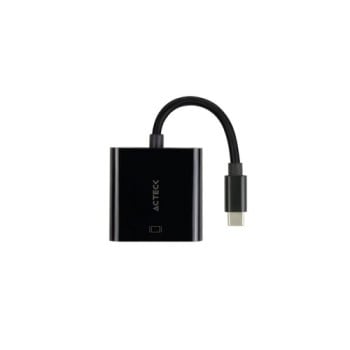
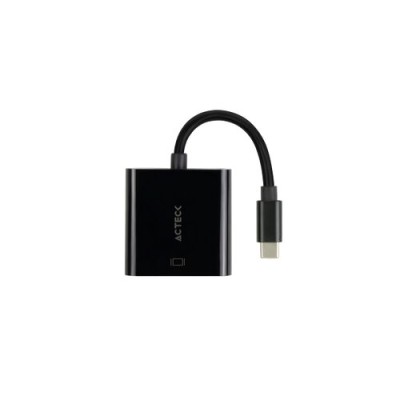
Adaptador Acteck USB-C a VGA Shift Plus AV415 - Resolución Full HD 1080p - Modelo AC-934725
SKU
AC-934725
Adaptador Acteck USB-C a VGA para conectar tu laptop, tablet o dispositivo con puerto USB-C a monitores, proyectores o pantallas con entrada VGA. Ofrece una conversión de señal digital a analógica con soporte para resolución Full HD 1080p, ideal para presentaciones, clases o ampliar tu espacio de trabajo. Su diseño compacto y plug & play lo hacen fácil de transportar y usar sin necesidad de drivers adicionales.
$199.00
Impuestos: $199.00
Solo 3 piezas disponibles
Entrega estimada
Entrega entre el 27/04/2026 y el 30/04/2026
Costo de envio
Calculado en el checkout
Se ajustara automaticamente con Skydropx
Compra con confianza
- Pago seguro
- MSI con tarjetas participantes
- Factura electronica SAT
Garantia
Garantia incluida segun fabricante
Garantia extendible disponible
Metodos de pago
Metodos disponibles al finalizar la compra
Etiquetas:
adaptador
, acteck
, usb-c
, vga
, full hd
, 1080p
, conector
, video
, accesorio
, computadora
, monitor
, presentaciones
, trabajo remoto
, oficina
El adaptador Acteck Shift Plus AV415 es la solución perfecta para conectar tus dispositivos modernos con puerto USB-C a monitores, proyectores o pantallas con entrada VGA. Con este práctico accesorio, podrás transmitir video en alta definición Full HD 1080p con una fluida tasa de refresco de 60 Hz, garantizando una experiencia visual nítida y sin interrupciones.Diseñado para la portabilidad, este adaptador cuenta con un cable de 0.1 metros y un factor de forma compacto que facilita su transporte. Su construcción en color negro y conectores de género hembra (VGA) y macho (USB-C) aseguran una conexión estable y duradera. Es compatible con una amplia gama de dispositivos como laptops, tablets y smartphones con USB-C, haciendo que sea esencial para profesionales, estudiantes y cualquier persona que necesite conectar equipos modernos a pantallas legacy.Ideal para entornos de oficina, salas de conferencias, aulas o trabajo desde casa, el adaptador Acteck te permite realizar presentaciones, videollamadas o extender tu pantalla de manera sencilla. Su diseño ligero de solo 24 gramos y dimensiones reducidas lo convierten en un accesorio indispensable en tu kit de herramientas tecnológicas.
Especificaciones
| Características | |
|---|---|
| Conector 1 | VGA (D-Sub) |
| Conector 2 | USB Tipo C |
| Longitud de cable | 0.1 m |
| Color del producto | Negro |
| Género del conector 1 | Hembra |
| Género del conector 2 | Macho |
| Factor de forma de conector 1 | Derecho |
| Factor de forma de conector 2 | Derecho |
| Formatos gráficos soportados | 1920 x 1080 (HD 1080) |
| Máxima velocidad de actualización | 60 Hz |
| Empaquetado de datos | |
| Alto del paquete | 120 mm |
| Ancho del paquete | 180 mm |
| Peso y dimensiones | |
| Peso | 24 g |
| Ancho | 44.7 mm |
| Altura | 15.4 mm |
| Profundidad | 44.7 mm |
**Preguntas Frecuentes (FAQs)**
**1. ¿Qué dispositivos son compatibles con este adaptador?**
Es compatible con dispositivos que tengan un puerto USB-C con soporte para video (DisplayPort Alt Mode), como laptops, tablets y algunos teléfonos modernos. Verifica las especificaciones de tu dispositivo.
**2. ¿Necesito instalar controladores o software?**
No, generalmente funciona de forma plug & play. En algunos casos, el sistema operativo (Windows, macOS, Chrome OS) podría instalar controladores automáticamente al conectarlo por primera vez.
**3. ¿Por qué no aparece imagen en mi pantalla o monitor VGA?**
- Asegúrate de que el adaptador esté bien conectado al puerto USB-C.
- Verifica que el monitor esté encendido y seleccionado la entrada VGA correcta.
- Confirma que tu dispositivo USB-C soporte la salida de video. Intenta reiniciar tu dispositivo con el adaptador conectado.
**4. ¿Soporta resoluciones mayores a 1080p (Full HD)?**
No, la resolución máxima soportada es 1920x1080 (Full HD) a 60 Hz, como se indica en sus especificaciones.
**5. ¿Puedo usar este adaptador para cargar mi laptop o dispositivo?**
No, este adaptador es solo para transmisión de video (señal VGA). No pasa corriente eléctrica para carga.
**6. ¿El adaptador se calienta con el uso prolongado?**
Es normal que genere un poco de calor durante su funcionamiento, pero no debe calentarse excesivamente. Si esto ocurre, desconéctalo y déjalo enfriar.
**7. ¿Qué hago si la imagen se ve borrosa o con interferencias?**
- Asegúrate de que el cable VGA esté bien ajustado en ambos extremos (adaptador y monitor).
- Verifica la configuración de resolución en tu computadora y ajústala a 1920x1080 si es posible.
- Prueba con otro cable VGA para descartar que sea el origen del problema.
**8. ¿Cuál es la garantía del producto y cómo la hago válida?**
Acteck ofrece garantía contra defectos de fabricación. Conserva tu ticket de compra. Para soporte o reclamaciones, contacta directamente al servicio al cliente de Acteck o al establecimiento donde lo adquiriste.
**9. ¿Puedo conectar más de un monitor con este adaptador?**
No, este modelo es para un solo monitor con conexión VGA.
**10. ¿Es seguro para mi dispositivo USB-C?**
Sí, siempre que sea un producto original Acteck. No extrae energía de manera agresiva y está diseñado para cumplir con estándares de seguridad. Evita usar adaptadores genéricos o de dudosa procedencia.
**1. ¿Qué dispositivos son compatibles con este adaptador?**
Es compatible con dispositivos que tengan un puerto USB-C con soporte para video (DisplayPort Alt Mode), como laptops, tablets y algunos teléfonos modernos. Verifica las especificaciones de tu dispositivo.
**2. ¿Necesito instalar controladores o software?**
No, generalmente funciona de forma plug & play. En algunos casos, el sistema operativo (Windows, macOS, Chrome OS) podría instalar controladores automáticamente al conectarlo por primera vez.
**3. ¿Por qué no aparece imagen en mi pantalla o monitor VGA?**
- Asegúrate de que el adaptador esté bien conectado al puerto USB-C.
- Verifica que el monitor esté encendido y seleccionado la entrada VGA correcta.
- Confirma que tu dispositivo USB-C soporte la salida de video. Intenta reiniciar tu dispositivo con el adaptador conectado.
**4. ¿Soporta resoluciones mayores a 1080p (Full HD)?**
No, la resolución máxima soportada es 1920x1080 (Full HD) a 60 Hz, como se indica en sus especificaciones.
**5. ¿Puedo usar este adaptador para cargar mi laptop o dispositivo?**
No, este adaptador es solo para transmisión de video (señal VGA). No pasa corriente eléctrica para carga.
**6. ¿El adaptador se calienta con el uso prolongado?**
Es normal que genere un poco de calor durante su funcionamiento, pero no debe calentarse excesivamente. Si esto ocurre, desconéctalo y déjalo enfriar.
**7. ¿Qué hago si la imagen se ve borrosa o con interferencias?**
- Asegúrate de que el cable VGA esté bien ajustado en ambos extremos (adaptador y monitor).
- Verifica la configuración de resolución en tu computadora y ajústala a 1920x1080 si es posible.
- Prueba con otro cable VGA para descartar que sea el origen del problema.
**8. ¿Cuál es la garantía del producto y cómo la hago válida?**
Acteck ofrece garantía contra defectos de fabricación. Conserva tu ticket de compra. Para soporte o reclamaciones, contacta directamente al servicio al cliente de Acteck o al establecimiento donde lo adquiriste.
**9. ¿Puedo conectar más de un monitor con este adaptador?**
No, este modelo es para un solo monitor con conexión VGA.
**10. ¿Es seguro para mi dispositivo USB-C?**
Sí, siempre que sea un producto original Acteck. No extrae energía de manera agresiva y está diseñado para cumplir con estándares de seguridad. Evita usar adaptadores genéricos o de dudosa procedencia.
**Guía de Uso Rápido**
1. **Prepara tu equipo:** Asegúrate de que tu laptop, tablet o dispositivo con USB-C esté encendido o en modo suspensión.
2. **Conecta el adaptador:** Inserta el conector USB-C del adaptador firmemente en el puerto correspondiente de tu dispositivo.
3. **Conecta el monitor:** Toma el cable VGA de tu monitor o pantalla y conéctalo al puerto VGA (hembra) del adaptador.
4. **Asegura la conexión:** Aprieta los tornillos del conector VGA (si tu cable los tiene) para fijarlo bien al adaptador y evitar desconexiones.
5. **Enciende el monitor:** Enciende la pantalla o proyector VGA. Selecciona la fuente de entrada correcta (usualmente "VGA" o "PC") usando los botones del monitor.
6. **Configura la salida (si es necesario):** Tu dispositivo debería detectar el monitor automáticamente. Si no, ve a Configuración de Pantalla en tu sistema operativo (Windows, macOS) y selecciona "Extender" o "Duplicar" pantalla.
7. **Ajusta la resolución:** Para la mejor calidad, en la configuración de pantalla de tu dispositivo, ajusta la resolución a **1920 x 1080 (Full HD)**.
8. **¡Listo!:** Ya puedes usar tu pantalla externa para trabajar, hacer presentaciones o ver contenido.
9. **Para desconectar:** Es recomendable seleccionar la opción "Desconectar pantalla" en tu computadora antes de retirar físicamente el adaptador.
10. **Almacenamiento:** Guarda el adaptador en un lugar seco y libre de polvo cuando no lo uses.
1. **Prepara tu equipo:** Asegúrate de que tu laptop, tablet o dispositivo con USB-C esté encendido o en modo suspensión.
2. **Conecta el adaptador:** Inserta el conector USB-C del adaptador firmemente en el puerto correspondiente de tu dispositivo.
3. **Conecta el monitor:** Toma el cable VGA de tu monitor o pantalla y conéctalo al puerto VGA (hembra) del adaptador.
4. **Asegura la conexión:** Aprieta los tornillos del conector VGA (si tu cable los tiene) para fijarlo bien al adaptador y evitar desconexiones.
5. **Enciende el monitor:** Enciende la pantalla o proyector VGA. Selecciona la fuente de entrada correcta (usualmente "VGA" o "PC") usando los botones del monitor.
6. **Configura la salida (si es necesario):** Tu dispositivo debería detectar el monitor automáticamente. Si no, ve a Configuración de Pantalla en tu sistema operativo (Windows, macOS) y selecciona "Extender" o "Duplicar" pantalla.
7. **Ajusta la resolución:** Para la mejor calidad, en la configuración de pantalla de tu dispositivo, ajusta la resolución a **1920 x 1080 (Full HD)**.
8. **¡Listo!:** Ya puedes usar tu pantalla externa para trabajar, hacer presentaciones o ver contenido.
9. **Para desconectar:** Es recomendable seleccionar la opción "Desconectar pantalla" en tu computadora antes de retirar físicamente el adaptador.
10. **Almacenamiento:** Guarda el adaptador en un lugar seco y libre de polvo cuando no lo uses.