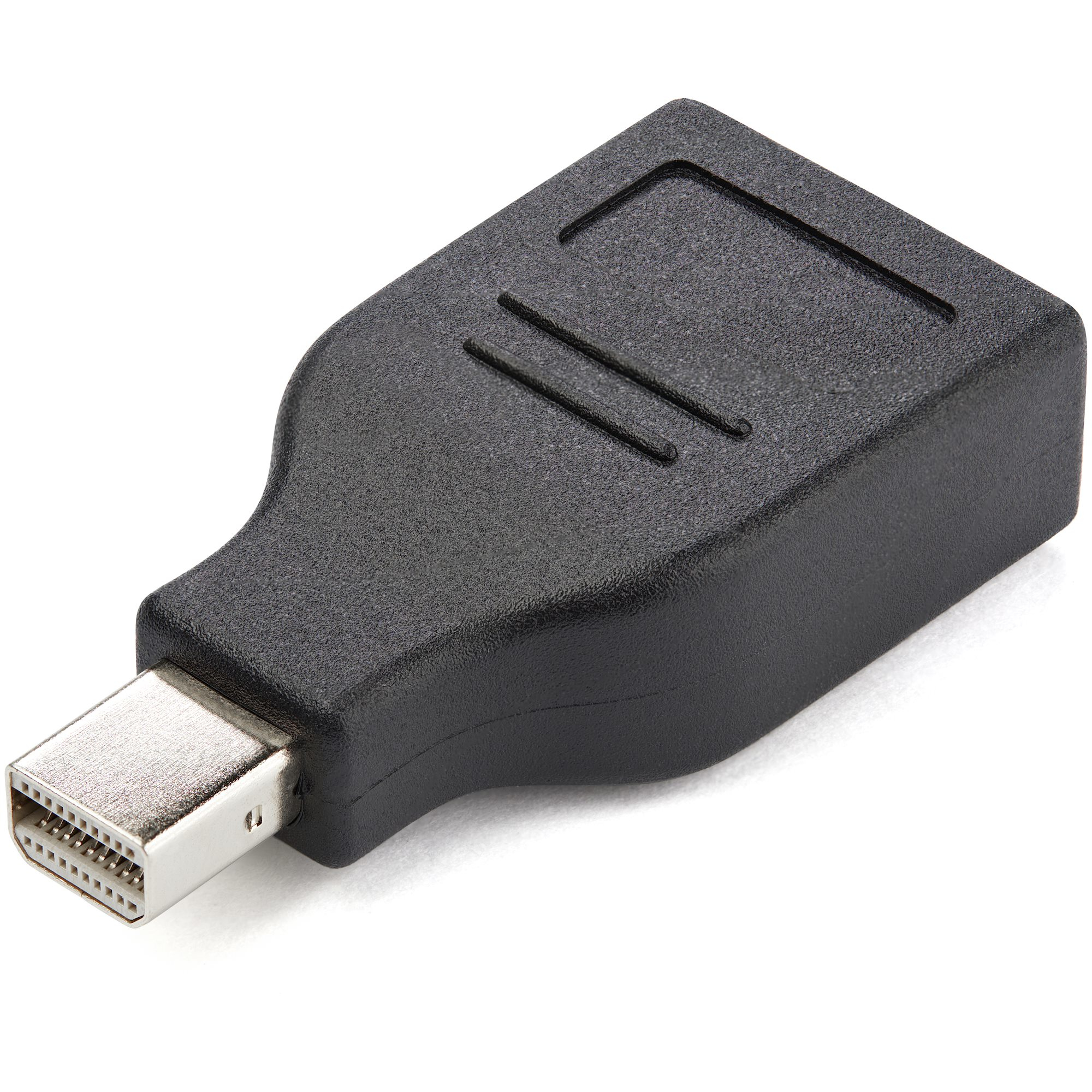
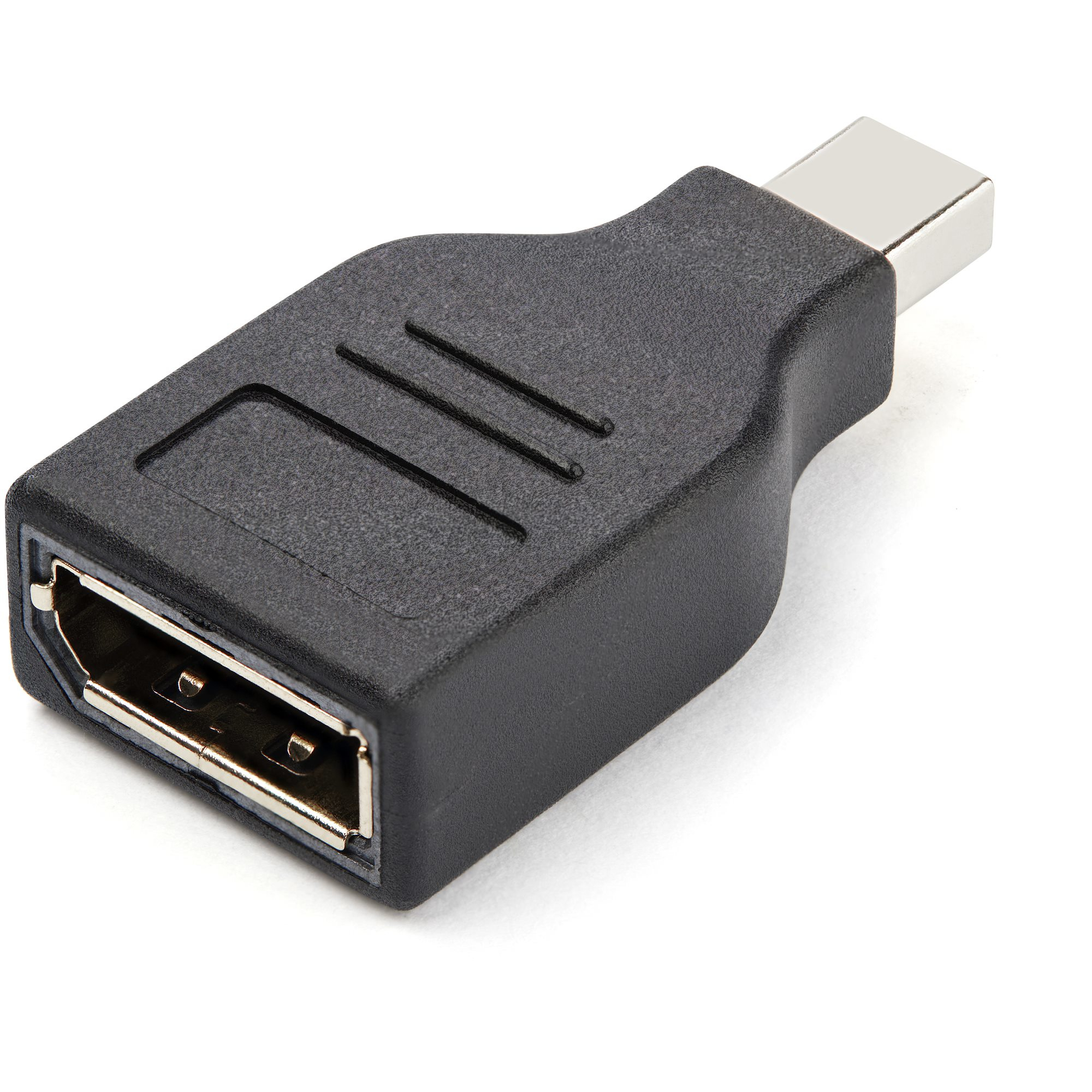
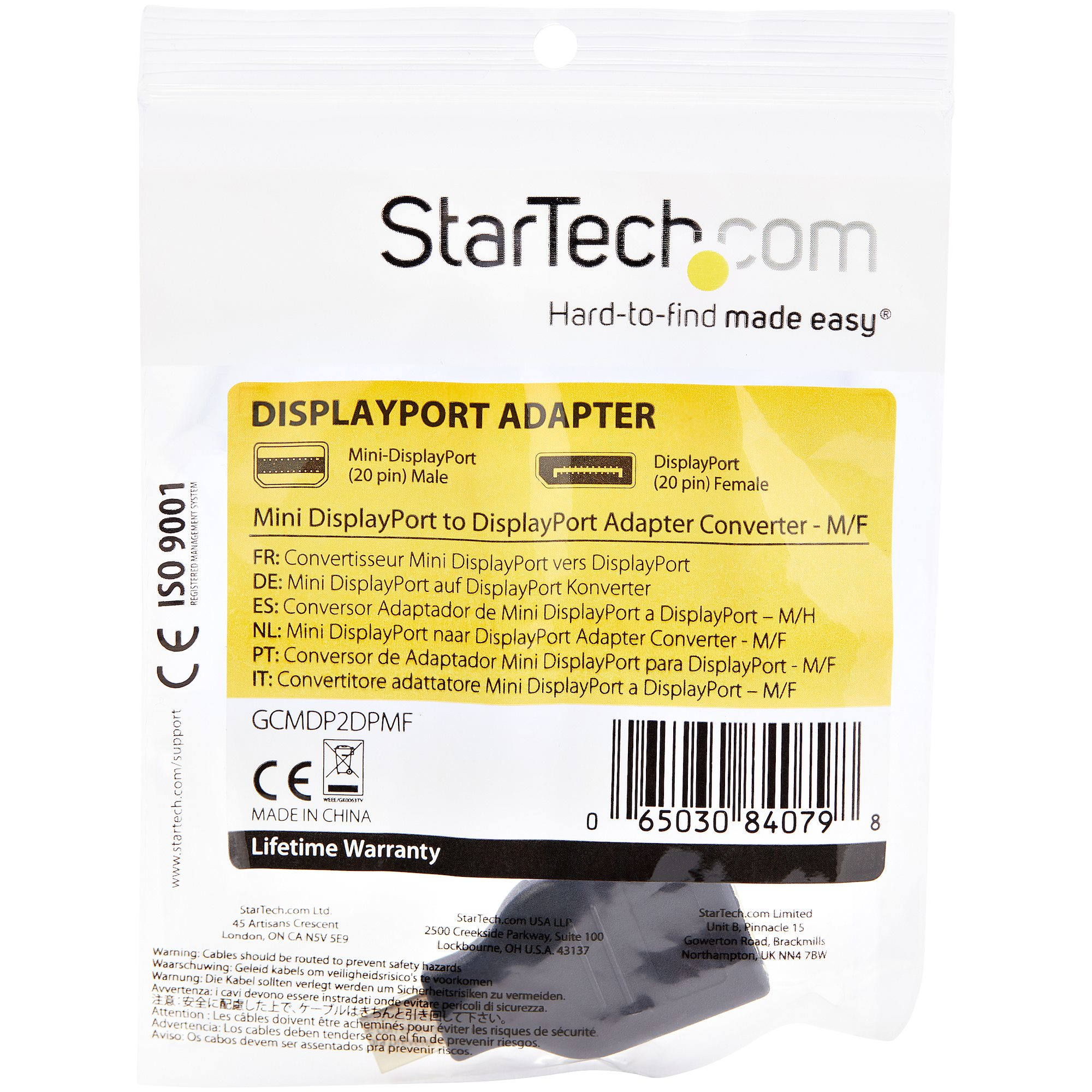
Adaptador StarTech.com Mini DisplayPort a DisplayPort 4K 120Hz - GCMDP2DPMF
Conecta dispositivos con Mini DisplayPort a monitores DisplayPort con calidad 4K Ultra HD y tasa de refresco de 120Hz. Ideal para gaming, diseño gráfico y entornos profesionales.
$219.00
Impuestos: $219.00
- Disponibilidad: 3
- Marca: StarTech.com
- Modelo: GCMDP2DPMF
- Peso: 0.53kg
- Dimensiones: 19.00cm x 11.00cm x 14.00cm
- SKU: GCMDP2DPMF
Etiquetas:
adaptador
, startech
, mini displayport
, displayport
, 4k
, 120hz
, conversor video
, accesorio computadora
, gaming
, oficina
, diseño gráfico
, monitor
, conector
, tecnología
El adaptador StarTech.com GCMDP2DPMF te permite conectar fácilmente laptops, tablets u otros dispositivos con puerto Mini DisplayPort a monitores, proyectores o pantallas con entrada DisplayPort estándar. Disfruta de una calidad de imagen excepcional con soporte para resoluciones de hasta 3840x2400 píxeles y una tasa de refresco máxima de 120Hz, perfecta para gaming fluido, edición de video y diseño gráfico profesional.Fabricado con materiales de alta calidad, este adaptador cuenta con conectores chapados en níquel para mayor durabilidad y transmisión estable de señal. Compatible con la versión DisplayPort 1.2, ofrece un ancho de banda de 21.6 Gbps para transferencia de datos rápida y sin interrupciones. Su diseño compacto y color negro lo hacen discreto y fácil de transportar.Ideal para usuarios que necesitan expandir sus opciones de visualización en casa, oficina o estudios creativos. Incluye certificaciones CE y RoHS que garantizan seguridad y cumplimiento de estándares internacionales.
Especificaciones
| Certificados | |
|---|---|
| Certificados de cumplimiento | CE, RoHS |
| Contenido del empaque | |
| Cantidad por paquete | 1 pieza(s) |
| Datos de logística | |
| Alto de la caja principal | 500 mm |
| Largo de la caja principal | 300 mm |
| Cantidad por caja principal | 800 pieza(s) |
| Longitud de la caja principal | 430 mm |
| Desempeño | |
| Color del producto | Negro |
| Máxima resolución | 3840 x 2400 Pixeles |
| Material de la cubierta | Cloruro de polivinilo (PVC) |
| Máxima velocidad de actualización | 120 Hz |
| Detalles técnicos | |
| Ancho de banda máximo del puerto | 21.6 Gbps |
| Empaquetado de datos | |
| Alto del paquete | 13 mm |
| Peso del paquete | 20 g |
| Ancho del paquete | 90 mm |
| Largo del paquete | 125 mm |
| Peso y dimensiones | |
| Peso | 17 g |
| Ancho | 11 mm |
| Altura | 44 mm |
| Profundidad | 22 mm |
| Puertos e Interfaces | |
| Conector 1 | Mini DisplayPort |
| Conector 2 | DisplayPort |
| Género del conector 1 | Macho |
| Género del conector 2 | Hembra |
| Versión de DisplayPort | 1.2 |
| Factor de forma de conector 1 | Derecho |
| Factor de forma de conector 2 | Derecho |
| Contactos del conector chapado | Níquel |
1. ¿Qué dispositivos son compatibles con este adaptador?
R: Es compatible con cualquier dispositivo que tenga un puerto Mini DisplayPort (como algunas laptops Apple, Microsoft Surface o tarjetas gráficas) y quieras conectar a un monitor o pantalla con entrada DisplayPort.
2. ¿Realmente soporta 4K a 120Hz?
R: Sí, este modelo está diseñado específicamente para soportar resoluciones de hasta 4K (3840x2160) a una frecuencia de actualización de 120Hz, ideal para gaming fluido o trabajo con video de alta calidad.
3. ¿Necesito instalar controladores o software?
R: No, generalmente es un dispositivo plug-and-play. Solo debes conectar el adaptador y el sistema debería reconocerlo automáticamente. En casos raros, podrías necesitar actualizar los controladores de tu tarjeta gráfica.
4. ¿El adaptador es bidireccional? ¿Puedo conectar un DisplayPort a un Mini DisplayPort?
R: No, este adaptador es unidireccional. Su función es conectar un dispositivo con salida Mini DisplayPort a un monitor con entrada DisplayPort. No funciona a la inversa.
5. ¿Funciona para transmitir audio además de video?
R: Sí, el estándar DisplayPort (y Mini DisplayPort) transmite tanto señal de audio como de video a través de un solo cable. Asegúrate de que la fuente (tu laptop o PC) esté configurada para enviar audio por esa conexión.
6. ¿Qué hago si la pantalla no muestra imagen o no reconoce la conexión?
R: Verifica que ambas conexiones (Mini DP en el dispositivo y DP en el monitor) estén firmemente insertadas. Asegúrate de que el monitor esté encendido y seleccionada la entrada DisplayPort correcta. Reinicia el dispositivo fuente si es necesario.
7. ¿Tiene garantía el producto?
R: Los productos StarTech.com suelen incluir garantía limitada. Para detalles específicos sobre la cobertura y duración de la garantía de este modelo, te recomendamos revisar la ficha técnica oficial en el sitio web del fabricante o contactar al vendedor.
8. ¿Puedo usarlo con un cable DisplayPort extendido o un hub?
R: Sí, puedes conectarlo a un cable DisplayPort estándar para extender la distancia. Para usar con hubs o multiplicadores, verifica la compatibilidad de esos dispositivos con la resolución y frecuencia que deseas lograr.
R: Es compatible con cualquier dispositivo que tenga un puerto Mini DisplayPort (como algunas laptops Apple, Microsoft Surface o tarjetas gráficas) y quieras conectar a un monitor o pantalla con entrada DisplayPort.
2. ¿Realmente soporta 4K a 120Hz?
R: Sí, este modelo está diseñado específicamente para soportar resoluciones de hasta 4K (3840x2160) a una frecuencia de actualización de 120Hz, ideal para gaming fluido o trabajo con video de alta calidad.
3. ¿Necesito instalar controladores o software?
R: No, generalmente es un dispositivo plug-and-play. Solo debes conectar el adaptador y el sistema debería reconocerlo automáticamente. En casos raros, podrías necesitar actualizar los controladores de tu tarjeta gráfica.
4. ¿El adaptador es bidireccional? ¿Puedo conectar un DisplayPort a un Mini DisplayPort?
R: No, este adaptador es unidireccional. Su función es conectar un dispositivo con salida Mini DisplayPort a un monitor con entrada DisplayPort. No funciona a la inversa.
5. ¿Funciona para transmitir audio además de video?
R: Sí, el estándar DisplayPort (y Mini DisplayPort) transmite tanto señal de audio como de video a través de un solo cable. Asegúrate de que la fuente (tu laptop o PC) esté configurada para enviar audio por esa conexión.
6. ¿Qué hago si la pantalla no muestra imagen o no reconoce la conexión?
R: Verifica que ambas conexiones (Mini DP en el dispositivo y DP en el monitor) estén firmemente insertadas. Asegúrate de que el monitor esté encendido y seleccionada la entrada DisplayPort correcta. Reinicia el dispositivo fuente si es necesario.
7. ¿Tiene garantía el producto?
R: Los productos StarTech.com suelen incluir garantía limitada. Para detalles específicos sobre la cobertura y duración de la garantía de este modelo, te recomendamos revisar la ficha técnica oficial en el sitio web del fabricante o contactar al vendedor.
8. ¿Puedo usarlo con un cable DisplayPort extendido o un hub?
R: Sí, puedes conectarlo a un cable DisplayPort estándar para extender la distancia. Para usar con hubs o multiplicadores, verifica la compatibilidad de esos dispositivos con la resolución y frecuencia que deseas lograr.
Guía de uso rápida para tu adaptador StarTech.com Mini DP a DP:
1. **Apaga** tu computadora/laptop y el monitor antes de conectar (recomendado para evitar cortos).
2. **Identifica** el puerto Mini DisplayPort (más pequeño, con forma de trapecio) en tu dispositivo (laptop, tarjeta gráfica).
3. **Conecta** el extremo Mini DisplayPort del adaptador FIRMEMENTE en el puerto de tu dispositivo.
4. **Toma** un cable DisplayPort estándar (no incluido).
5. **Conecta** un extremo del cable DisplayPort en el puerto del adaptador.
6. **Conecta** el otro extremo del cable en la entrada DisplayPort de tu monitor o pantalla.
7. **Enciende** primero el monitor y selecciona la fuente de entrada 'DisplayPort' usando los botones del monitor.
8. **Enciende** tu computadora o laptop.
9. **Espera** a que el sistema operativo cargue. La imagen debería aparecer automáticamente.
10. **Configura** la resolución y frecuencia de actualización (hasta 4K @ 120Hz) desde los ajustes de pantalla de tu sistema operativo o panel de control de la tarjeta gráfica.
11. **Para audio:** Si necesitas audio por el monitor, ve a la configuración de sonido de tu sistema y selecciona el dispositivo de salida 'DisplayPort'.
12. **Desconexión segura:** Apaga el monitor y el dispositivo antes de desconectar el adaptador.
1. **Apaga** tu computadora/laptop y el monitor antes de conectar (recomendado para evitar cortos).
2. **Identifica** el puerto Mini DisplayPort (más pequeño, con forma de trapecio) en tu dispositivo (laptop, tarjeta gráfica).
3. **Conecta** el extremo Mini DisplayPort del adaptador FIRMEMENTE en el puerto de tu dispositivo.
4. **Toma** un cable DisplayPort estándar (no incluido).
5. **Conecta** un extremo del cable DisplayPort en el puerto del adaptador.
6. **Conecta** el otro extremo del cable en la entrada DisplayPort de tu monitor o pantalla.
7. **Enciende** primero el monitor y selecciona la fuente de entrada 'DisplayPort' usando los botones del monitor.
8. **Enciende** tu computadora o laptop.
9. **Espera** a que el sistema operativo cargue. La imagen debería aparecer automáticamente.
10. **Configura** la resolución y frecuencia de actualización (hasta 4K @ 120Hz) desde los ajustes de pantalla de tu sistema operativo o panel de control de la tarjeta gráfica.
11. **Para audio:** Si necesitas audio por el monitor, ve a la configuración de sonido de tu sistema y selecciona el dispositivo de salida 'DisplayPort'.
12. **Desconexión segura:** Apaga el monitor y el dispositivo antes de desconectar el adaptador.