Documentacion del producto
Documentacion disponible proximamente
- PDFs
- Fichas tecnicas
- Manuales
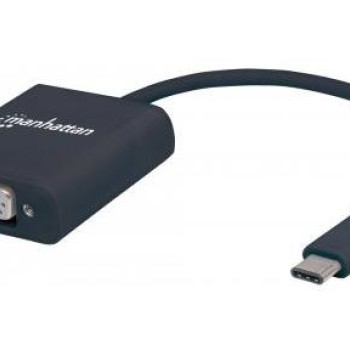
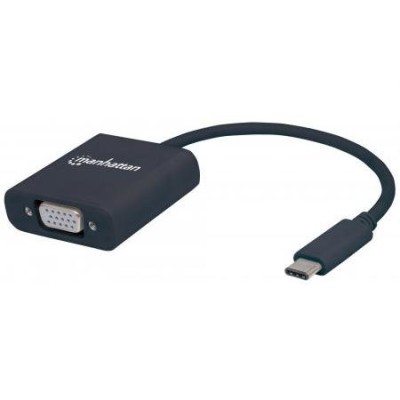
Adaptador Manhattan USB-C a VGA Macho Hembra Negro Modelo 151771
SKU
151771
Adaptador manhattan usb-c a vga que te permite conectar tu laptop, tablet o dispositivo moderno con puerto usb-c a monitores, proyectores o pantallas más antiguas que tengan entrada vga. ideal para presentaciones, oficina o estudio, fabricado en material resistente y con un diseño compacto y color negro para mayor versatilidad.
$319.00
Impuestos: $319.00
Solo 5 piezas disponibles
Entrega estimada
Entrega entre el 09/05/2026 y el 12/05/2026
Costo de envio
Calculado en el checkout
Se ajustara automaticamente con Skydropx
Compra con confianza
- Pago seguro
- MSI con tarjetas participantes
- Factura electronica SAT
Garantia
Garantia incluida segun fabricante
Garantia extendible disponible
Metodos de pago
Metodos disponibles al finalizar la compra
Etiquetas:
adaptador
, manhattan
, usb-c vga
, conector macho hembra
, video
, accesorio computadora
, presentaciones
, oficina
, negro
, resolución 1920x1200
, usb 3.1
, compacto
El adaptador Manhattan 151771 te permite conectar dispositivos modernos con puerto USB-C a monitores, proyectores o pantallas con entrada VGA. Compatible con USB 3.2 Gen 1, soporta una resolución máxima de 1920 x 1200 píxeles para una visualización nítida y clara en presentaciones, videoconferencias o trabajo diario.Fabricado en ABS resistente y con conector USB-C macho a VGA hembra, es perfecto para usuarios que necesitan adaptar su laptop, tablet o smartphone a equipos de visualización más antiguos. Incluye certificaciones CE, FCC, WEEE y RoHS que garantizan calidad y seguridad en cada uso.Su diseño compacto (43x14.5x45 mm) y ligero (23 g) lo hace portátil para llevarlo a cualquier lugar. Viene empaquetado en blister para mayor protección. Ideal para oficinas, aulas, hogares o cualquier entorno donde la compatibilidad entre tecnologías sea esencial.
Especificaciones
| Condiciones ambientales | |
|---|---|
| Intervalo de temperatura de almacenaje | -20 - 85 °C |
| Intervalo de temperatura operativa (T-T) | 0 - 50 °C |
| Contenido del empaque | |
| Cantidad por paquete | 1 pieza(s) |
| Datos de logística | |
| Código de Sistema de Armonización (SA) | 84733020 |
| Desempeño | |
| Salida DVI | No |
| Salida HDMI | No |
| Versión USB | 3.2 Gen 1 (3.1 Gen 1) |
| Certificación | USB 3.1 CE FCC WEEE |
| Salida DisplayPort | No |
| Salida VGA (D-Sub) | Si |
| Máxima resolución | 1920 x 1200 Pixeles |
| Tipo de conector USB | USB Tipo C |
| Género del conector USB | Macho |
| Número de pantallas soportadas | 1 |
| Factor de forma del conector USB | Derecho |
| Detalles técnicos | |
| Certificados de cumplimiento | RoHS |
| Diseño | |
| Color del producto | Negro |
| Material de la cubierta | Acrilonitrilo butadieno estireno (ABS) |
| Empaquetado de datos | |
| Tipo de empaque | Blister |
| Peso y dimensiones | |
| Peso | 23 g |
| Ancho | 43 mm |
| Altura | 14.5 mm |
| Profundidad | 45 mm |
**Preguntas Frecuentes (FAQs)**
**1. ¿Con qué dispositivos es compatible este adaptador?**
Es compatible con dispositivos que tengan un puerto USB-C y soporten salida de video a través de ese puerto, como laptops, tablets y algunos teléfonos modernos. Recomendamos verificar las especificaciones de tu dispositivo.
**2. ¿Necesito instalar controladores o software?**
Generalmente no. Es un dispositivo plug-and-play. En algunos casos, el sistema operativo (Windows, macOS, Chrome OS) podría instalar controladores automáticamente al conectarlo por primera vez.
**3. ¿Qué resolución máxima soporta?**
Soporta una resolución máxima de 1920x1200 (Full HD+), según la información del producto.
**4. ¿Funciona para cargar mi laptop mientras lo uso?**
No. Este adaptador es solo para transmitir señal de video (VGA). El puerto USB-C de tu dispositivo se usará para la salida de video, no para recibir energía.
**5. ¿Incluye algún cable o es solo el adaptador?**
Es solo el adaptador. Necesitarás un cable VGA estándar (macho-macho) para conectar el adaptador a tu monitor o proyector.
**6. ¿Qué hago si la pantalla no muestra imagen?**
1. Asegúrate de que todas las conexiones estén firmes.
2. Verifica que tu dispositivo fuente (laptop, etc.) soporte salida de video por USB-C.
3. Prueba con otro cable VGA o monitor para descartar fallas en esos componentes.
4. Reinicia tu dispositivo con el adaptador ya conectado.
**7. ¿Tiene garantía y cómo la hago válida?**
Sí, el producto cuenta con garantía en México. Para hacerla válida, debes contactar al soporte del vendedor o tienda donde lo adquiriste, conservando tu comprobante de compra.
**8. ¿Puedo usarlo con un puerto USB-C que solo sirve para carga?**
No. El puerto USB-C de tu dispositivo debe soportar el estándar DisplayPort Alt Mode (modo alternativo) para transmitir señal de video. Los puertos que son solo para carga no funcionarán.
**9. ¿Es seguro para mi dispositivo?**
Sí, al estar certificado bajo el estándar USB 3.1, cumple con especificaciones de seguridad y compatibilidad eléctrica. Siempre es recomendable conectar y desconectar con los dispositivos apagados o en espera.
**10. ¿La imagen se ve borrosa o con colores extraños?**
Esto puede deberse a una mala conexión del cable VGA o a que la resolución no está configurada correctamente en tu computadora. Ajusta la resolución en la configuración de pantalla de tu sistema operativo a la recomendada (ej. 1920x1200).
**1. ¿Con qué dispositivos es compatible este adaptador?**
Es compatible con dispositivos que tengan un puerto USB-C y soporten salida de video a través de ese puerto, como laptops, tablets y algunos teléfonos modernos. Recomendamos verificar las especificaciones de tu dispositivo.
**2. ¿Necesito instalar controladores o software?**
Generalmente no. Es un dispositivo plug-and-play. En algunos casos, el sistema operativo (Windows, macOS, Chrome OS) podría instalar controladores automáticamente al conectarlo por primera vez.
**3. ¿Qué resolución máxima soporta?**
Soporta una resolución máxima de 1920x1200 (Full HD+), según la información del producto.
**4. ¿Funciona para cargar mi laptop mientras lo uso?**
No. Este adaptador es solo para transmitir señal de video (VGA). El puerto USB-C de tu dispositivo se usará para la salida de video, no para recibir energía.
**5. ¿Incluye algún cable o es solo el adaptador?**
Es solo el adaptador. Necesitarás un cable VGA estándar (macho-macho) para conectar el adaptador a tu monitor o proyector.
**6. ¿Qué hago si la pantalla no muestra imagen?**
1. Asegúrate de que todas las conexiones estén firmes.
2. Verifica que tu dispositivo fuente (laptop, etc.) soporte salida de video por USB-C.
3. Prueba con otro cable VGA o monitor para descartar fallas en esos componentes.
4. Reinicia tu dispositivo con el adaptador ya conectado.
**7. ¿Tiene garantía y cómo la hago válida?**
Sí, el producto cuenta con garantía en México. Para hacerla válida, debes contactar al soporte del vendedor o tienda donde lo adquiriste, conservando tu comprobante de compra.
**8. ¿Puedo usarlo con un puerto USB-C que solo sirve para carga?**
No. El puerto USB-C de tu dispositivo debe soportar el estándar DisplayPort Alt Mode (modo alternativo) para transmitir señal de video. Los puertos que son solo para carga no funcionarán.
**9. ¿Es seguro para mi dispositivo?**
Sí, al estar certificado bajo el estándar USB 3.1, cumple con especificaciones de seguridad y compatibilidad eléctrica. Siempre es recomendable conectar y desconectar con los dispositivos apagados o en espera.
**10. ¿La imagen se ve borrosa o con colores extraños?**
Esto puede deberse a una mala conexión del cable VGA o a que la resolución no está configurada correctamente en tu computadora. Ajusta la resolución en la configuración de pantalla de tu sistema operativo a la recomendada (ej. 1920x1200).
**Guía de Uso Rápido**
1. **Apaga** tu monitor o proyector y tu dispositivo (laptop/tablet) como precaución.
2. **Conecta** el extremo USB-C (macho) del adaptador **firmemente** al puerto USB-C de tu laptop o tablet.
3. **Toma un cable VGA estándar** (macho-macho, no incluido).
4. **Conecta** un extremo del cable VGA al puerto VGA (hembra) del adaptador Manhattan.
5. **Conecta** el otro extremo del cable VGA al puerto de entrada VGA de tu monitor o proyector.
6. **Asegura** ambos extremos del cable VGA apretando los tornillos (si los tiene).
7. **Enciende** primero el monitor o proyector.
8. **Enciende** tu laptop o tablet.
9. Tu sistema debería detectar automáticamente la pantalla externa. Si no es así, accede a la **configuración de pantalla** de tu sistema operativo (Windows: Configuración > Sistema > Pantalla; macOS: Preferencias del Sistema > Pantallas).
10. En la configuración, selecciona **"Extender"** o **"Duplicar"** la pantalla, según tu necesidad.
11. **Ajusta la resolución** recomendada (hasta 1920x1200) para la mejor calidad de imagen.
12. Para **desconectar**, es recomendable primero apagar la pantalla externa o cambiar la configuración a "Solo pantalla de computadora", luego retirar el adaptador.
1. **Apaga** tu monitor o proyector y tu dispositivo (laptop/tablet) como precaución.
2. **Conecta** el extremo USB-C (macho) del adaptador **firmemente** al puerto USB-C de tu laptop o tablet.
3. **Toma un cable VGA estándar** (macho-macho, no incluido).
4. **Conecta** un extremo del cable VGA al puerto VGA (hembra) del adaptador Manhattan.
5. **Conecta** el otro extremo del cable VGA al puerto de entrada VGA de tu monitor o proyector.
6. **Asegura** ambos extremos del cable VGA apretando los tornillos (si los tiene).
7. **Enciende** primero el monitor o proyector.
8. **Enciende** tu laptop o tablet.
9. Tu sistema debería detectar automáticamente la pantalla externa. Si no es así, accede a la **configuración de pantalla** de tu sistema operativo (Windows: Configuración > Sistema > Pantalla; macOS: Preferencias del Sistema > Pantallas).
10. En la configuración, selecciona **"Extender"** o **"Duplicar"** la pantalla, según tu necesidad.
11. **Ajusta la resolución** recomendada (hasta 1920x1200) para la mejor calidad de imagen.
12. Para **desconectar**, es recomendable primero apagar la pantalla externa o cambiar la configuración a "Solo pantalla de computadora", luego retirar el adaptador.