

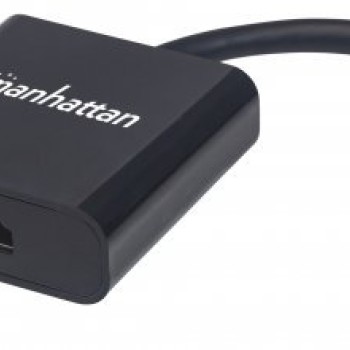
Adaptador Manhattan Mini-DisplayPort a HDMI 4K 60Hz Negro Modelo 152570
SKU
152570
Conecta tus dispositivos Apple y PC con Mini-DisplayPort a pantallas HDMI. Disfruta de calidad 4K Ultra HD a 60Hz con soporte HDCP 2.2. Ideal para presentaciones, gaming y entretenimiento.
$349.00
Impuestos: $349.00
Solo 5 piezas disponibles
Entrega estimada
Entrega entre el 01/02/2026 y el 04/02/2026
Costo de envio
Calculado en el checkout
Se ajustara automaticamente con Skydropx
Compra con confianza
- Pago seguro
- MSI con tarjetas participantes
- Factura electronica SAT
Garantia
Garantia incluida segun fabricante
Garantia extendible disponible
Metodos de pago
Metodos disponibles al finalizar la compra
Etiquetas:
adaptador
, manhattan
, mini displayport
, hdmi
, 4k
, hdcp
, conversor video
, mac
, pc
, tv
, monitor
, presentaciones
, streaming
, home office
, negro
El adaptador Manhattan 152570 es la solución perfecta para conectar dispositivos con puerto Mini-DisplayPort (como MacBooks antiguos, iMacs y algunas PCs) a monitores, televisores y proyectores con entrada HDMI. Transmite video y audio en alta definición hasta 4K Ultra HD (3840x2160 píxeles) con una fluidez excepcional de 60Hz, ideal para contenido multimedia, gaming y presentaciones profesionales.Este adaptador cuenta con certificación HDCP 2.2, garantizando compatibilidad con contenido protegido como streaming de Netflix, Disney+ y otras plataformas. Su diseño compacto y color negro lo hace discreto y fácil de transportar, perfecto para usuarios que necesitan conectividad en oficinas, hogares o durante viajes. Incluye conectores chapados en níquel para mayor durabilidad y viene listo para usar sin necesidad de drivers adicionales.Es compatible con versiones DisplayPort 1.2a y incluye certificaciones FCC, CE, RoHS y UL para asegurar calidad y seguridad. Con un peso de solo 30g y dimensiones reducidas, es práctico para kits de presentación, setups de home office o entretenimiento doméstico. Incluye 1 pieza en empaque de bolsa plástica.
Especificaciones
| Características | |
|---|---|
| HDCP | Si |
| Conector 1 | Mini DisplayPort |
| Conector 2 | HDMI Tipo A (Estándar) |
| HDCP versión | 2.2 |
| Color del producto | Negro |
| Máxima resolución | 3840 x 2160 Pixeles |
| AWG calibre del cable | 32 |
| Género del conector 1 | Macho |
| Género del conector 2 | Hembra |
| Versión de DisplayPort | 1.2a |
| Factor de forma de conector 1 | Derecho |
| Factor de forma de conector 2 | Derecho |
| Contactos del conector chapado | Níquel |
| Máxima velocidad de actualización | 60 Hz |
| Certificados | |
| Certificación | FCC CE RoHS2 UL 20276 |
| Certificados de cumplimiento | RoHS |
| Condiciones ambientales | |
| Intervalo de temperatura de almacenaje | -20 - 60 °C |
| Intervalo de temperatura operativa (T-T) | 0 - 40 °C |
| Contenido del empaque | |
| Cantidad por paquete | 1 pieza(s) |
| Datos de logística | |
| Código de Sistema de Armonización (SA) | 84733080 |
| Empaquetado de datos | |
| Tipo de empaque | Bolsa de plástico |
| Peso y dimensiones | |
| Peso | 30 g |
| Ancho | 40 mm |
| Altura | 15 mm |
| Profundidad | 195 mm |
**Preguntas Frecuentes (FAQ)**
**1. ¿Es compatible con mi MacBook Pro/Air?**
Sí, es compatible con puertos Mini DisplayPort (no Thunderbolt 3/USB-C). Verifica que tu Mac tenga este puerto específico.
**2. ¿Funciona con Windows/PC?**
Sí, siempre que tu computadora o tarjeta gráfica tenga un puerto de salida Mini DisplayPort.
**3. ¿Soporta realmente 4K a 60Hz?**
Sí, el adaptador soporta resolución 4K Ultra HD (3840x2160) a 60Hz, siempre que tu dispositivo fuente y tu monitor/TV también lo soporten.
**4. ¿Necesito instalar controladores o software?**
No, generalmente es plug-and-play. En algunos casos, Windows o macOS pueden instalar controladores automáticamente. Si hay problemas, verifica las actualizaciones de tu sistema.
**5. ¿El audio también se transmite por el HDMI?**
Sí, el adaptador transmite audio y video digital por el cable HDMI hacia tu pantalla o sistema de sonido.
**6. ¿Qué hago si no hay imagen o sonido?**
1. Verifica que todas las conexiones estén firmes.
2. Asegúrate de que tu dispositivo fuente esté encendido y configurado para duplicar o extender la pantalla.
3. Prueba con otro cable HDMI o en otro puerto del monitor/TV.
4. Reinicia tu computadora con el adaptador conectado.
**7. ¿Cuál es la garantía y dónde la hago válida?**
Consulta la política de garantía del fabricante (Manhattan) en su sitio web oficial o con el vendedor (Diten). Guarda tu ticket o factura de compra.
**8. ¿Puedo usarlo para conectar mi laptop a un proyector?**
Sí, siempre que el proyector tenga entrada HDMI.
**9. ¿Requiere mantenimiento?**
Solo mantenerlo limpio y seco. Desconéctalos por el conector, no jales el cable. Guárdalo en un lugar sin polvo o humedad excesiva.
**10. ¿Dónde encuentro más especificaciones técnicas?**
Revisa la ficha técnica completa del producto en la página de Diten o en el sitio web del fabricante Manhattan.
**1. ¿Es compatible con mi MacBook Pro/Air?**
Sí, es compatible con puertos Mini DisplayPort (no Thunderbolt 3/USB-C). Verifica que tu Mac tenga este puerto específico.
**2. ¿Funciona con Windows/PC?**
Sí, siempre que tu computadora o tarjeta gráfica tenga un puerto de salida Mini DisplayPort.
**3. ¿Soporta realmente 4K a 60Hz?**
Sí, el adaptador soporta resolución 4K Ultra HD (3840x2160) a 60Hz, siempre que tu dispositivo fuente y tu monitor/TV también lo soporten.
**4. ¿Necesito instalar controladores o software?**
No, generalmente es plug-and-play. En algunos casos, Windows o macOS pueden instalar controladores automáticamente. Si hay problemas, verifica las actualizaciones de tu sistema.
**5. ¿El audio también se transmite por el HDMI?**
Sí, el adaptador transmite audio y video digital por el cable HDMI hacia tu pantalla o sistema de sonido.
**6. ¿Qué hago si no hay imagen o sonido?**
1. Verifica que todas las conexiones estén firmes.
2. Asegúrate de que tu dispositivo fuente esté encendido y configurado para duplicar o extender la pantalla.
3. Prueba con otro cable HDMI o en otro puerto del monitor/TV.
4. Reinicia tu computadora con el adaptador conectado.
**7. ¿Cuál es la garantía y dónde la hago válida?**
Consulta la política de garantía del fabricante (Manhattan) en su sitio web oficial o con el vendedor (Diten). Guarda tu ticket o factura de compra.
**8. ¿Puedo usarlo para conectar mi laptop a un proyector?**
Sí, siempre que el proyector tenga entrada HDMI.
**9. ¿Requiere mantenimiento?**
Solo mantenerlo limpio y seco. Desconéctalos por el conector, no jales el cable. Guárdalo en un lugar sin polvo o humedad excesiva.
**10. ¿Dónde encuentro más especificaciones técnicas?**
Revisa la ficha técnica completa del producto en la página de Diten o en el sitio web del fabricante Manhattan.
**Guía de Uso Rápido**
1. **Apaga** tu computadora (Mac o PC) y tu monitor o TV.
2. **Conecta** el conector Mini DisplayPort del adaptador FIRMEMENTE en el puerto correspondiente de tu computadora.
3. **Toma un cable HDMI estándar** (no incluido). Conecta un extremo en el puerto HDMI del adaptador.
4. **Conecta** el otro extremo del cable HDMI en el puerto HDMI de tu monitor, TV o proyector.
5. **Enciende** primero tu monitor o TV y selecciona la fuente de entrada correcta (ej. HDMI 1).
6. **Enciende** tu computadora.
7. **Configura la salida de video:**
* **En macOS:** Ve a Preferencias del Sistema > Pantallas. Selecciona "Detectar pantallas" y elige cómo usar la segunda pantalla (Duplicar o Extender el escritorio).
* **En Windows:** Haz clic derecho en el escritorio > Configuración de pantalla. En "Pantallas múltiples", elige la opción deseada.
8. **Configura el audio (si es necesario):**
* En la barra de sonido de tu sistema, selecciona como dispositivo de salida el monitor/TV o "HDMI".
9. **Disfruta** de tu contenido en 4K.
10. **Para desconectar:** Es recomendable apagar o poner en reposo tu computadora antes de retirar el adaptador.
1. **Apaga** tu computadora (Mac o PC) y tu monitor o TV.
2. **Conecta** el conector Mini DisplayPort del adaptador FIRMEMENTE en el puerto correspondiente de tu computadora.
3. **Toma un cable HDMI estándar** (no incluido). Conecta un extremo en el puerto HDMI del adaptador.
4. **Conecta** el otro extremo del cable HDMI en el puerto HDMI de tu monitor, TV o proyector.
5. **Enciende** primero tu monitor o TV y selecciona la fuente de entrada correcta (ej. HDMI 1).
6. **Enciende** tu computadora.
7. **Configura la salida de video:**
* **En macOS:** Ve a Preferencias del Sistema > Pantallas. Selecciona "Detectar pantallas" y elige cómo usar la segunda pantalla (Duplicar o Extender el escritorio).
* **En Windows:** Haz clic derecho en el escritorio > Configuración de pantalla. En "Pantallas múltiples", elige la opción deseada.
8. **Configura el audio (si es necesario):**
* En la barra de sonido de tu sistema, selecciona como dispositivo de salida el monitor/TV o "HDMI".
9. **Disfruta** de tu contenido en 4K.
10. **Para desconectar:** Es recomendable apagar o poner en reposo tu computadora antes de retirar el adaptador.
