Documentacion del producto
Documentacion disponible proximamente
- PDFs
- Fichas tecnicas
- Manuales
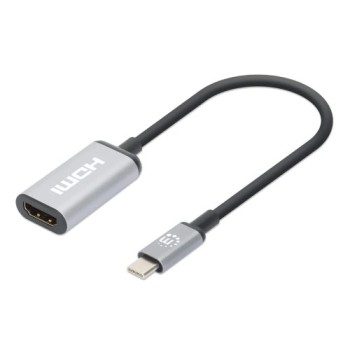
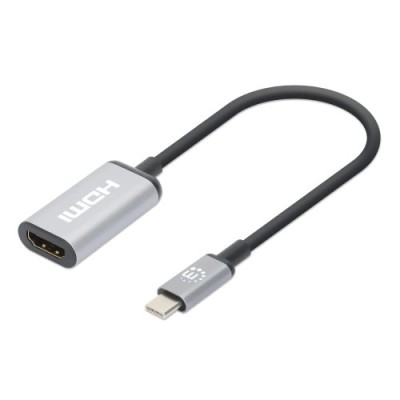
Adaptador Manhattan USB-C a HDMI 4K 60Hz 15 cm Modelo 153706
SKU
153706
Adaptador manhattan usb-c a hdmi que permite conectar tu laptop, tablet o smartphone con puerto usb-c a monitores, televisores o proyectores con entrada hdmi. disfruta de una transmisión de video en alta definición 4k a 60hz para una experiencia visual nítida y fluida, ideal para trabajo, presentaciones o entretenimiento. su diseño compacto y cable de 15 cm lo hacen práctico y fácil de llevar contigo a cualquier lugar.
$399.00
Impuestos: $399.00
Solo 5 piezas disponibles
Entrega estimada
Entrega entre el 01/05/2026 y el 04/05/2026
Costo de envio
Calculado en el checkout
Se ajustara automaticamente con Skydropx
Compra con confianza
- Pago seguro
- MSI con tarjetas participantes
- Factura electronica SAT
Garantia
Garantia incluida segun fabricante
Garantia extendible disponible
Metodos de pago
Metodos disponibles al finalizar la compra
Etiquetas:
adaptador
, manhattan
, usb-c hdmi
, 4k 60hz
, video
, conector
, cable
, computadora
, monitor
, televisor
, presentaciones
, plug and play
, hdmi tipo a
, usb tipo c
El adaptador Manhattan USB-C a HDMI te permite conectar fácilmente tus dispositivos modernos como laptops, tablets y smartphones con puerto USB-C a monitores, televisores y proyectores HDMI. Con soporte para resolución 4K Ultra HD (3840x2160 píxeles) a 60Hz, disfrutarás de contenido en alta definición con colores vibrantes y detalles nítidos.Ideal para profesionales que necesitan presentaciones en pantallas grandes, gamers que buscan una experiencia visual superior, o para uso doméstico al conectar tu dispositivo a la televisión. Es compatible con Windows 10/11, macOS, Android, ChromeOS y Linux, funcionando inmediatamente al conectarlo sin necesidad de drivers adicionales.Con certificaciones CE, FCC, RoHS y UKCA, garantiza seguridad y calidad. Su diseño compacto de solo 15 cm de longitud y peso de 18 gramos lo hace perfecto para llevar contigo donde vayas. Incluye HDCP 2.2 para contenido protegido y soporta temperaturas de operación de 0 a 40°C.
Especificaciones
| Características | |
|---|---|
| HDCP | Si |
| Conector 1 | USB Tipo C |
| Conector 2 | HDMI Tipo A (Estándar) |
| HDCP versión | 2.2 |
| Longitud de cable | 0.15 m |
| Color del producto | Negro, Plata |
| Máxima resolución | 3840 x 2160 Pixeles |
| AWG calibre del cable | 34 |
| Género del conector 1 | Macho |
| Género del conector 2 | Macho |
| Factor de forma de conector 1 | Derecho |
| Factor de forma de conector 2 | Derecho |
| Conectar y usar (Plug and Play) | Si |
| Sistemas operativos Mac soportados | Si |
| Máxima velocidad de actualización | 60 Hz |
| Otros sistemas operativos soportados | Android, ChromeOS |
| Sistemas operativos Linux soportados | Si |
| Sistemas operativos Windows soportados | Windows 10, Windows 11, Windows 7, Windows 8.1 |
| Certificados | |
| Certificación | CE FCC RoHS REACH UKCA |
| Condiciones ambientales | |
| Intervalo de temperatura de almacenaje | -10 - 85 °C |
| Intervalo de temperatura operativa (T-T) | 0 - 40 °C |
| Intervalo de humedad relativa para funcionamiento | 10 - 90% |
| Contenido del empaque | |
| Manual | Si |
| Cantidad por paquete | 1 pieza(s) |
| Empaquetado de datos | |
| Peso del paquete | 24 g |
| Peso y dimensiones | |
| Peso | 18 g |
| Ancho | 22 mm |
| Altura | 10 mm |
| Profundidad | 194 mm |
**Preguntas Frecuentes (FAQs)**
**1. ¿Necesito instalar algún controlador o software para usar el adaptador?**
No, es un dispositivo plug and play. Solo debes conectarlo y debería funcionar automáticamente con sistemas compatibles.
**2. ¿Con qué dispositivos es compatible?**
Es compatible con dispositivos que tengan un puerto USB-C con salida de video (DisplayPort Alt Mode), como laptops Windows, MacBooks, tablets Android y algunos teléfonos. Verifica que tu dispositivo soporte esta función.
**3. ¿Puedo usarlo para transmitir audio además de video?**
Sí, el adaptador transmite tanto audio como video a través del cable HDMI hacia tu monitor, televisor o proyector.
**4. ¿El adaptador requiere una fuente de alimentación externa?**
Generalmente no. Se alimenta directamente desde el puerto USB-C de tu dispositivo. En casos muy raros con monitores de alta demanda, podría necesitarse.
**5. ¿Qué hago si la pantalla no muestra imagen o el audio no funciona?**
1. Asegúrate de que todas las conexiones estén firmes.
2. Verifica que tu dispositivo fuente (laptop, teléfono) sea compatible con video por USB-C.
3. Prueba con otro cable HDMI o en otro puerto del monitor/TV.
4. Reinicia tu dispositivo fuente con el adaptador conectado.
**6. ¿El adaptador soporta resoluciones menores a 4K, como Full HD (1080p)?**
Sí, es compatible con resoluciones menores, incluyendo 1080p y 2K, ajustándose automáticamente a la capacidad de tu pantalla y dispositivo.
**7. ¿Tiene garantía el producto?**
Sí, los productos Manhattan cuentan con garantía contra defectos de fabricación. Consulta los términos específicos con el punto de venta o en el sitio web del fabricante.
**8. ¿Puedo usar el adaptador para cargar mi dispositivo al mismo tiempo?**
No, este modelo es solo para transmisión de video y audio. No incluye un puerto de carga passthrough.
**9. ¿Es seguro para mi dispositivo?**
Sí, siempre que se use según las instrucciones y con dispositivos compatibles. Evita doblar o someter el cable a tensión excesiva.
**1. ¿Necesito instalar algún controlador o software para usar el adaptador?**
No, es un dispositivo plug and play. Solo debes conectarlo y debería funcionar automáticamente con sistemas compatibles.
**2. ¿Con qué dispositivos es compatible?**
Es compatible con dispositivos que tengan un puerto USB-C con salida de video (DisplayPort Alt Mode), como laptops Windows, MacBooks, tablets Android y algunos teléfonos. Verifica que tu dispositivo soporte esta función.
**3. ¿Puedo usarlo para transmitir audio además de video?**
Sí, el adaptador transmite tanto audio como video a través del cable HDMI hacia tu monitor, televisor o proyector.
**4. ¿El adaptador requiere una fuente de alimentación externa?**
Generalmente no. Se alimenta directamente desde el puerto USB-C de tu dispositivo. En casos muy raros con monitores de alta demanda, podría necesitarse.
**5. ¿Qué hago si la pantalla no muestra imagen o el audio no funciona?**
1. Asegúrate de que todas las conexiones estén firmes.
2. Verifica que tu dispositivo fuente (laptop, teléfono) sea compatible con video por USB-C.
3. Prueba con otro cable HDMI o en otro puerto del monitor/TV.
4. Reinicia tu dispositivo fuente con el adaptador conectado.
**6. ¿El adaptador soporta resoluciones menores a 4K, como Full HD (1080p)?**
Sí, es compatible con resoluciones menores, incluyendo 1080p y 2K, ajustándose automáticamente a la capacidad de tu pantalla y dispositivo.
**7. ¿Tiene garantía el producto?**
Sí, los productos Manhattan cuentan con garantía contra defectos de fabricación. Consulta los términos específicos con el punto de venta o en el sitio web del fabricante.
**8. ¿Puedo usar el adaptador para cargar mi dispositivo al mismo tiempo?**
No, este modelo es solo para transmisión de video y audio. No incluye un puerto de carga passthrough.
**9. ¿Es seguro para mi dispositivo?**
Sí, siempre que se use según las instrucciones y con dispositivos compatibles. Evita doblar o someter el cable a tensión excesiva.
**Guía de Uso Rápido**
1. **Verifica compatibilidad:** Asegúrate de que tu laptop, tablet o teléfono tenga un puerto USB-C que soporte salida de video (DisplayPort Alt Mode).
2. **Apaga o pon en modo espejo:** Configura tu dispositivo fuente para duplicar o extender pantallas antes de conectar (esto varía por sistema operativo).
3. **Conecta el adaptador:** Inserta el conector USB-C del adaptador firmemente en el puerto correspondiente de tu dispositivo.
4. **Conecta el cable HDMI:** Toma un cable HDMI estándar (no incluido) y conéctalo al puerto HDMI del adaptador.
5. **Conecta a la pantalla:** Conecta el otro extremo del cable HDMI a tu monitor, televisor o proyector.
6. **Enciende la pantalla:** Asegúrate de que tu pantalla externa esté encendida y seleccionada en la entrada HDMI correcta.
7. **Espera la detección:** Tu dispositivo debería detectar automáticamente la pantalla externa en unos segundos.
8. **Configura la salida (si es necesario):** Si la imagen no aparece, accede a la configuración de pantalla de tu sistema (Windows, Mac, Android) para activar o ajustar la salida.
9. **Disfruta:** Una vez detectada, podrás usar tu pantalla extendida o duplicada.
10. **Para desconectar:** Se recomienda, cuando sea posible, seleccionar "Desconectar pantalla" en tu sistema antes de retirar físicamente el adaptador.
**Nota:** Para detalles técnicos completos de compatibilidad (modelos específicos de dispositivos), consulta la ficha técnica del producto en el sitio web del fabricante.
1. **Verifica compatibilidad:** Asegúrate de que tu laptop, tablet o teléfono tenga un puerto USB-C que soporte salida de video (DisplayPort Alt Mode).
2. **Apaga o pon en modo espejo:** Configura tu dispositivo fuente para duplicar o extender pantallas antes de conectar (esto varía por sistema operativo).
3. **Conecta el adaptador:** Inserta el conector USB-C del adaptador firmemente en el puerto correspondiente de tu dispositivo.
4. **Conecta el cable HDMI:** Toma un cable HDMI estándar (no incluido) y conéctalo al puerto HDMI del adaptador.
5. **Conecta a la pantalla:** Conecta el otro extremo del cable HDMI a tu monitor, televisor o proyector.
6. **Enciende la pantalla:** Asegúrate de que tu pantalla externa esté encendida y seleccionada en la entrada HDMI correcta.
7. **Espera la detección:** Tu dispositivo debería detectar automáticamente la pantalla externa en unos segundos.
8. **Configura la salida (si es necesario):** Si la imagen no aparece, accede a la configuración de pantalla de tu sistema (Windows, Mac, Android) para activar o ajustar la salida.
9. **Disfruta:** Una vez detectada, podrás usar tu pantalla extendida o duplicada.
10. **Para desconectar:** Se recomienda, cuando sea posible, seleccionar "Desconectar pantalla" en tu sistema antes de retirar físicamente el adaptador.
**Nota:** Para detalles técnicos completos de compatibilidad (modelos específicos de dispositivos), consulta la ficha técnica del producto en el sitio web del fabricante.