Documentacion del producto
Documentacion disponible proximamente
- PDFs
- Fichas tecnicas
- Manuales
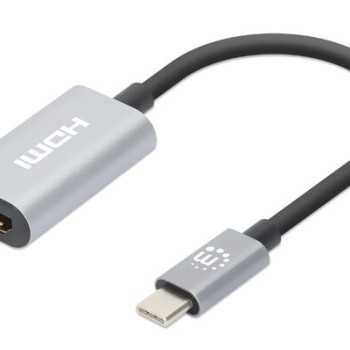
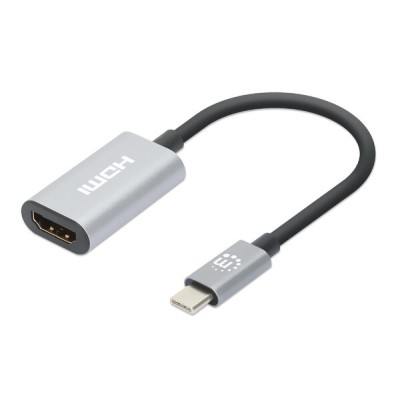
Adaptador Manhattan USB-C a HDMI 4K@60Hz Modelo 153973
SKU
153973
Adaptador manhattan que te permite conectar dispositivos con puerto usb-c a monitores, televisores o proyectores con entrada hdmi. disfruta de tu contenido en alta definición 4k a 60hz para una experiencia visual fluida y nítida. ideal para presentaciones, entretenimiento en pantalla grande o ampliar tu espacio de trabajo. su diseño compacto y portátil lo hace fácil de llevar contigo a cualquier lugar.
$289.00
Impuestos: $289.00
Solo 5 piezas disponibles
Entrega estimada
Entrega entre el 01/05/2026 y el 04/05/2026
Costo de envio
Calculado en el checkout
Se ajustara automaticamente con Skydropx
Compra con confianza
- Pago seguro
- MSI con tarjetas participantes
- Factura electronica SAT
Garantia
Garantia incluida segun fabricante
Garantia extendible disponible
Metodos de pago
Metodos disponibles al finalizar la compra
El adaptador Manhattan 153973 te permite conectar fácilmente dispositivos con puerto USB-C como laptops, tablets y smartphones a monitores, televisores y proyectores HDMI. Disfruta de video en ultra alta definición 4K a 60Hz con soporte para formatos 720p, 1080i, 1080p y 2160p. Perfecto para profesionales que necesitan extender su pantalla en reuniones, gamers que buscan máxima fluidez y usuarios domésticos para ver contenido en pantallas grandes. Compatible con Windows 7 hasta 11, macOS, Linux y ChromeOS, funciona plug and play sin necesidad de drivers adicionales. Fabricado en aluminio resistente, incluye HDCP 2.3 para contenido protegido y cuenta con 3 años de garantía. Compacto y ligero (22g), fácil de transportar en tu bolsillo o maletín.
Especificaciones
| Características | |
|---|---|
| HDCP | Si |
| Conector 1 | USB Tipo C |
| Conector 2 | HDMI |
| HDCP versión | 2.3 |
| Longitud de cable | 0.11 m |
| Color del producto | Gris |
| Máxima resolución | 3840 x 2160 Pixeles |
| AWG calibre del cable | 34 |
| Género del conector 1 | Macho |
| Género del conector 2 | Hembra |
| Formato de vídeo soportado | 720p, 1080i, 1080p, 2160p |
| Factor de forma de conector 1 | Derecho |
| Factor de forma de conector 2 | Derecho |
| Conectar y usar (Plug and Play) | Si |
| Sistemas operativos Mac soportados | Si |
| Máxima velocidad de actualización | 60 Hz |
| Otros sistemas operativos soportados | ChromeOS |
| Sistemas operativos Linux soportados | Si |
| Sistemas operativos Windows soportados | Windows 10, Windows 11, Windows 7, Windows 8, Windows 8.1 |
| Certificados | |
| Certificados de cumplimiento | CE, Comisión Federal de Comunicaciones (FCC), REACH, RoHS, UKCA |
| Condiciones ambientales | |
| Intervalo de temperatura de almacenaje | -10 - 80 °C |
| Intervalo de temperatura operativa (T-T) | 0 - 70 °C |
| Intervalo de humedad relativa durante almacenaje | 5 - 90% |
| Intervalo de humedad relativa para funcionamiento | 10 - 80% |
| Contenido del empaque | |
| Manual | Si |
| Cantidad por paquete | 1 pieza(s) |
| Datos de logística | |
| Periodo de garantía | 3 Año(s) |
| Alto de la caja principal | 285 mm |
| Peso de la caja principal | 3.82 kg |
| Largo de la caja principal | 260 mm |
| Cantidad por caja principal | 100 pieza(s) |
| Longitud de la caja principal | 540 mm |
| Empaquetado de datos | |
| Tipo de empaque | Bolsa de plástico |
| Peso del paquete | 30 g |
| Otras características | |
| Materiales | Aluminio |
| Peso y dimensiones | |
| Peso | 22 g |
| Ancho | 24 mm |
| Altura | 10 mm |
| Profundidad | 46 mm |
**Preguntas Frecuentes (FAQ)**
**1. ¿Necesito instalar algún controlador o software para usar el adaptador?**
No, en la mayoría de los casos no. El adaptador es plug-and-play. Simplemente conéctalo y debería funcionar automáticamente con sistemas operativos compatibles como Windows, Mac y Linux.
**2. ¿Con qué dispositivos es compatible?**
Es compatible con laptops, tablets y teléfonos que tengan un puerto USB-C con soporte para video (DisplayPort Alt Mode). Funciona con Windows, macOS y Linux. Verifica que tu dispositivo USB-C soporte la salida de video.
**3. ¿Puedo usarlo para proyectar en una resolución 4K a 60Hz desde cualquier dispositivo?**
No necesariamente. Para lograr 4K a 60Hz, tanto tu dispositivo de origen (laptop, teléfono) como el monitor o TV de destino deben soportar esa resolución y frecuencia. Si tu dispositivo solo soporta 4K a 30Hz, la salida se limitará a eso.
**4. ¿El adaptador incluye algún cable?**
No, el adaptador es un pequeño dongle. Necesitarás un cable HDMI estándar por separado para conectar el adaptador a tu monitor, TV o proyector.
**5. ¿Sirve también para cargar el dispositivo mientras lo uso?**
No. Este modelo es únicamente un adaptador de video (USB-C a HDMI). No tiene un puerto adicional para pasar corriente y cargar tu laptop o teléfono.
**6. ¿Qué hago si la pantalla no muestra imagen o parpadea?**
1. Asegúrate de que todas las conexiones estén firmes.
2. Prueba con un cable HDMI diferente.
3. Verifica que la fuente de video (tu dispositivo) esté encendida y no en modo suspensión.
4. Intenta reiniciar tu dispositivo. Si el problema persiste, consulta la configuración de pantalla de tu sistema operativo.
**7. ¿Cuál es el proceso de la garantía y qué cubre?**
El producto incluye 3 años de garantía contra defectos de fabricación. Para hacerla válida, conserva tu ticket o comprobante de compra. En caso de falla, contacta al soporte técnico de Diten o al punto de venta donde lo adquiriste para recibir instrucciones.
**8. ¿Puedo usarlo con consolas de videojuegos o reproductores Blu-ray?**
No. Está diseñado específicamente para dispositivos con salida USB-C (como laptops y tablets). Los puertos USB-C en otros equipos pueden no soportar el protocolo de video necesario.
**9. ¿El adaptador se calienta con el uso prolongado?**
Es normal que algunos componentes electrónicos generen un poco de calor durante su funcionamiento. Un calor moderado no es indicio de falla. Si el adaptador está excesivamente caliente al tacto, desconéctalo y consulta con soporte.
**10. ¿Dónde puedo encontrar las especificaciones técnicas completas?**
Para información detallada sobre compatibilidad, voltajes y especificaciones, te recomendamos revisar la ficha técnica completa del producto en el sitio web del fabricante o contactar directamente al soporte de Manhattan.
**1. ¿Necesito instalar algún controlador o software para usar el adaptador?**
No, en la mayoría de los casos no. El adaptador es plug-and-play. Simplemente conéctalo y debería funcionar automáticamente con sistemas operativos compatibles como Windows, Mac y Linux.
**2. ¿Con qué dispositivos es compatible?**
Es compatible con laptops, tablets y teléfonos que tengan un puerto USB-C con soporte para video (DisplayPort Alt Mode). Funciona con Windows, macOS y Linux. Verifica que tu dispositivo USB-C soporte la salida de video.
**3. ¿Puedo usarlo para proyectar en una resolución 4K a 60Hz desde cualquier dispositivo?**
No necesariamente. Para lograr 4K a 60Hz, tanto tu dispositivo de origen (laptop, teléfono) como el monitor o TV de destino deben soportar esa resolución y frecuencia. Si tu dispositivo solo soporta 4K a 30Hz, la salida se limitará a eso.
**4. ¿El adaptador incluye algún cable?**
No, el adaptador es un pequeño dongle. Necesitarás un cable HDMI estándar por separado para conectar el adaptador a tu monitor, TV o proyector.
**5. ¿Sirve también para cargar el dispositivo mientras lo uso?**
No. Este modelo es únicamente un adaptador de video (USB-C a HDMI). No tiene un puerto adicional para pasar corriente y cargar tu laptop o teléfono.
**6. ¿Qué hago si la pantalla no muestra imagen o parpadea?**
1. Asegúrate de que todas las conexiones estén firmes.
2. Prueba con un cable HDMI diferente.
3. Verifica que la fuente de video (tu dispositivo) esté encendida y no en modo suspensión.
4. Intenta reiniciar tu dispositivo. Si el problema persiste, consulta la configuración de pantalla de tu sistema operativo.
**7. ¿Cuál es el proceso de la garantía y qué cubre?**
El producto incluye 3 años de garantía contra defectos de fabricación. Para hacerla válida, conserva tu ticket o comprobante de compra. En caso de falla, contacta al soporte técnico de Diten o al punto de venta donde lo adquiriste para recibir instrucciones.
**8. ¿Puedo usarlo con consolas de videojuegos o reproductores Blu-ray?**
No. Está diseñado específicamente para dispositivos con salida USB-C (como laptops y tablets). Los puertos USB-C en otros equipos pueden no soportar el protocolo de video necesario.
**9. ¿El adaptador se calienta con el uso prolongado?**
Es normal que algunos componentes electrónicos generen un poco de calor durante su funcionamiento. Un calor moderado no es indicio de falla. Si el adaptador está excesivamente caliente al tacto, desconéctalo y consulta con soporte.
**10. ¿Dónde puedo encontrar las especificaciones técnicas completas?**
Para información detallada sobre compatibilidad, voltajes y especificaciones, te recomendamos revisar la ficha técnica completa del producto en el sitio web del fabricante o contactar directamente al soporte de Manhattan.
**Guía Rápida de Uso**
Sigue estos pasos para conectar tu dispositivo a una pantalla HDMI:
1. **Apaga** tu monitor o TV (recomendado para una conexión segura).
2. Conecta un extremo de **tu cable HDMI** al puerto de entrada HDMI de tu monitor, TV o proyector.
3. Conecta el **otro extremo del cable HDMI** al puerto HDMI del **adaptador Manhattan**.
4. Inserta el **conector USB-C del adaptador** directamente en el puerto USB-C de tu laptop, tablet o teléfono.
5. **Enciende** tu monitor o TV.
6. **Enciende** o **despierta** tu dispositivo (laptop/tablet/teléfono).
7. La pantalla externa debería detectarse automáticamente. Si no es así, ve a la configuración de pantalla de tu dispositivo.
8. En **Windows**: Presiona `Tecla Windows + P` y selecciona un modo de proyección (Duplicar, Extender, etc.).
9. En **macOS**: Ve a `Preferencias del Sistema > Pantallas` y ajusta la disposición y resolución.
10. Selecciona la **resolución máxima** (ej. 4K) y la **frecuencia de actualización** (ej. 60Hz) desde la configuración de pantalla de tu sistema, si es compatible.
11. Para **desconectar**, es seguro retirar el adaptador una vez que tu dispositivo esté apagado o hayas seleccionado 'Desconectar' en la configuración de pantalla.
12. Guarda el adaptador en un lugar seguro cuando no lo uses.
Sigue estos pasos para conectar tu dispositivo a una pantalla HDMI:
1. **Apaga** tu monitor o TV (recomendado para una conexión segura).
2. Conecta un extremo de **tu cable HDMI** al puerto de entrada HDMI de tu monitor, TV o proyector.
3. Conecta el **otro extremo del cable HDMI** al puerto HDMI del **adaptador Manhattan**.
4. Inserta el **conector USB-C del adaptador** directamente en el puerto USB-C de tu laptop, tablet o teléfono.
5. **Enciende** tu monitor o TV.
6. **Enciende** o **despierta** tu dispositivo (laptop/tablet/teléfono).
7. La pantalla externa debería detectarse automáticamente. Si no es así, ve a la configuración de pantalla de tu dispositivo.
8. En **Windows**: Presiona `Tecla Windows + P` y selecciona un modo de proyección (Duplicar, Extender, etc.).
9. En **macOS**: Ve a `Preferencias del Sistema > Pantallas` y ajusta la disposición y resolución.
10. Selecciona la **resolución máxima** (ej. 4K) y la **frecuencia de actualización** (ej. 60Hz) desde la configuración de pantalla de tu sistema, si es compatible.
11. Para **desconectar**, es seguro retirar el adaptador una vez que tu dispositivo esté apagado o hayas seleccionado 'Desconectar' en la configuración de pantalla.
12. Guarda el adaptador en un lugar seguro cuando no lo uses.