Documentacion del producto
Documentacion disponible proximamente
- PDFs
- Fichas tecnicas
- Manuales
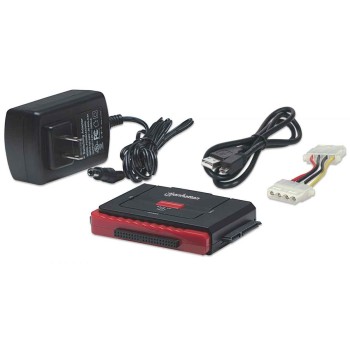
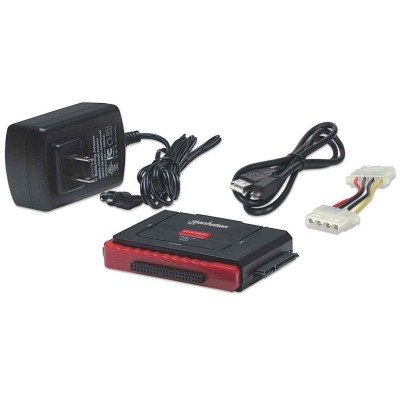
Adaptador Manhattan USB 2.0 a HDD SATA/IDE - Negro - Modelo 179195
SKU
179195
Adaptador manhattan para conectar discos duros sata o ide directamente a un puerto usb de tu computadora. ideal para recuperar datos, hacer copias de seguridad o acceder a información de unidades internas de forma externa y sencilla. su diseño compacto y color negro lo hacen práctico y fácil de transportar, funcionando sin necesidad de una fuente de alimentación adicional para la mayoría de los discos portátiles.
$769.00
Impuestos: $769.00
Solo 3 piezas disponibles
Entrega estimada
Entrega entre el 13/03/2026 y el 16/03/2026
Costo de envio
Calculado en el checkout
Se ajustara automaticamente con Skydropx
Compra con confianza
- Pago seguro
- MSI con tarjetas participantes
- Factura electronica SAT
Garantia
Garantia incluida segun fabricante
Garantia extendible disponible
Metodos de pago
Metodos disponibles al finalizar la compra
Etiquetas:
adaptador
, manhattan
, usb 2.0
, sata
, ide
, disco duro
, recuperacion datos
, conector externo
, windows
, mac
, linux
, transferencia archivos
, accesorio computadora
, 179195
El adaptador Manhattan USB 2.0 a HDD SATA/IDE es la solución perfecta para conectar discos duros internos a tu computadora de forma externa. Con interfaz USB tipo A, permite acceder a datos de discos SATA e IDE sin necesidad de instalarlos internamente, facilitando la recuperación de información, copias de seguridad y transferencia de archivos.Compatible con sistemas operativos Windows XP hasta Windows 10, Mac OS 9.x/10.x y Linux, garantizando versatilidad en diferentes entornos. Incluye un cable de 1.5 metros para mayor comodidad y cuenta con certificaciones SATA 1.0, FCC, CE, EuP y WEEE, asegurando calidad y seguridad.Perfecto para técnicos, usuarios domésticos y profesionales que necesitan acceso rápido a discos duros. Su diseño compacto (70x18x98 mm) y color negro lo hacen portátil y fácil de almacenar. Voltaje de salida de 12V y peso de 280g, ideal para uso ocasional o frecuente.
Especificaciones
| Control de energía | |
|---|---|
| Voltaje de salida | 12 V |
| Datos de logística | |
| Código de Sistema de Armonización (SA) | 84733020 |
| Desempeño | |
| Certificación | SATA 1.0 FCC CE EuP WEEE |
| Color del producto | Negro |
| Empaquetado de datos | |
| Cantidad por paquete | 1 pieza(s) |
| Otras características | |
| Longitud de cable | 1.5 m |
| Sistemas operativos compatibles | Windows XP/Vista/7/8/8.1/10 Mac 9.x/10.x Linux |
| Peso y dimensiones | |
| Peso | 280 g |
| Ancho | 70 mm |
| Altura | 18 mm |
| Profundidad | 98 mm |
| Puertos e Interfaces | |
| Interfaz de host | USB tipo A |
**Preguntas Frecuentes (FAQs)**
**1. ¿Qué tipos de discos duros puedo conectar?**
Puedes conectar discos duros internos SATA (de 2.5" y 3.5") e IDE (de 40 pines). Es importante verificar que tu disco IDE sea de 40 pines, ya que los de 80 pines (más comunes en discos más modernos) también son compatibles pero utilizan el mismo conector.
**2. ¿Necesito instalar controladores o software?**
Generalmente, no. El adaptador es "plug and play" en sistemas Windows (10/11), macOS y Linux modernos, que reconocen el dispositivo automáticamente. Si tu sistema operativo es muy antiguo, podrías necesitar controladores, que puedes buscar en el sitio web del fabricante.
**3. ¿El adaptador proporciona energía suficiente para el disco duro?**
Para discos SATA de 2.5" y discos IDE de 3.5" o 2.5", SÍ, ya que la energía se toma del puerto USB de tu computadora. Para discos SATA de 3.5", NO. Estos discos necesitan más energía y requieren una fuente de poder externa (no incluida con el adaptador).
**4. ¿Puedo usar el adaptador para instalar un sistema operativo o usarlo como disco principal?**
No es recomendable. Está diseñado principalmente para acceso ocasional, recuperación de datos, copia de seguridad o revisión de discos. La velocidad USB 2.0 es limitada y la conexión no es tan estable como una interna para uso diario.
**5. Mi computadora no detecta el disco. ¿Qué puedo hacer?**
Sigue estos pasos: 1) Verifica que todas las conexiones estén firmes (USB al PC, cable de datos al disco, cable de energía si es necesario). 2) Prueba con otro puerto USB directamente en la PC (evita hubs). 3) Asegúrate de que el disco esté recibiendo energía (si es de 3.5" SATA, necesitarás fuente externa). 4) Revisa en el "Administrador de discos" de Windows o utilidad similar en otros SO si el disco aparece allí sin asignar.
**6. ¿Es compatible con unidades SSD SATA?**
Sí, es totalmente compatible con unidades de estado sólido (SSD) de interfaz SATA.
**7. ¿Cuál es la garantía del producto y dónde puedo obtener soporte?**
El producto cuenta con garantía de fabricante. Para cualquier reclamación o soporte técnico, debes contactar directamente al proveedor donde lo adquiriste o buscar el soporte oficial de Manhattan. Conserva tu ticket o factura de compra.
**8. ¿Puedo conectar dos discos a la vez?**
No. El adaptador solo permite conectar un disco duro a la vez, ya sea SATA o IDE.
**9. ¿Es seguro para recuperar datos de un disco que falla?**
Sí, es una herramienta común para este fin. Sin embargo, si el disco tiene daños físicos (sonidos raros, no gira), conectarlo podría empeorar la falla. En esos casos, se recomienda acudir a un servicio profesional de recuperación.
**10. ¿Funciona con consolas de videojuegos o televisores inteligentes?**
No está diseñado para eso. Su compatibilidad principal es con computadoras (PC, Mac, Linux). Es poco probable que otros dispositivos reconozcan el almacenamiento conectado a través de este adaptador.
**1. ¿Qué tipos de discos duros puedo conectar?**
Puedes conectar discos duros internos SATA (de 2.5" y 3.5") e IDE (de 40 pines). Es importante verificar que tu disco IDE sea de 40 pines, ya que los de 80 pines (más comunes en discos más modernos) también son compatibles pero utilizan el mismo conector.
**2. ¿Necesito instalar controladores o software?**
Generalmente, no. El adaptador es "plug and play" en sistemas Windows (10/11), macOS y Linux modernos, que reconocen el dispositivo automáticamente. Si tu sistema operativo es muy antiguo, podrías necesitar controladores, que puedes buscar en el sitio web del fabricante.
**3. ¿El adaptador proporciona energía suficiente para el disco duro?**
Para discos SATA de 2.5" y discos IDE de 3.5" o 2.5", SÍ, ya que la energía se toma del puerto USB de tu computadora. Para discos SATA de 3.5", NO. Estos discos necesitan más energía y requieren una fuente de poder externa (no incluida con el adaptador).
**4. ¿Puedo usar el adaptador para instalar un sistema operativo o usarlo como disco principal?**
No es recomendable. Está diseñado principalmente para acceso ocasional, recuperación de datos, copia de seguridad o revisión de discos. La velocidad USB 2.0 es limitada y la conexión no es tan estable como una interna para uso diario.
**5. Mi computadora no detecta el disco. ¿Qué puedo hacer?**
Sigue estos pasos: 1) Verifica que todas las conexiones estén firmes (USB al PC, cable de datos al disco, cable de energía si es necesario). 2) Prueba con otro puerto USB directamente en la PC (evita hubs). 3) Asegúrate de que el disco esté recibiendo energía (si es de 3.5" SATA, necesitarás fuente externa). 4) Revisa en el "Administrador de discos" de Windows o utilidad similar en otros SO si el disco aparece allí sin asignar.
**6. ¿Es compatible con unidades SSD SATA?**
Sí, es totalmente compatible con unidades de estado sólido (SSD) de interfaz SATA.
**7. ¿Cuál es la garantía del producto y dónde puedo obtener soporte?**
El producto cuenta con garantía de fabricante. Para cualquier reclamación o soporte técnico, debes contactar directamente al proveedor donde lo adquiriste o buscar el soporte oficial de Manhattan. Conserva tu ticket o factura de compra.
**8. ¿Puedo conectar dos discos a la vez?**
No. El adaptador solo permite conectar un disco duro a la vez, ya sea SATA o IDE.
**9. ¿Es seguro para recuperar datos de un disco que falla?**
Sí, es una herramienta común para este fin. Sin embargo, si el disco tiene daños físicos (sonidos raros, no gira), conectarlo podría empeorar la falla. En esos casos, se recomienda acudir a un servicio profesional de recuperación.
**10. ¿Funciona con consolas de videojuegos o televisores inteligentes?**
No está diseñado para eso. Su compatibilidad principal es con computadoras (PC, Mac, Linux). Es poco probable que otros dispositivos reconozcan el almacenamiento conectado a través de este adaptador.
**Guía Rápida de Uso**
**Materiales necesarios:** Adaptador Manhattan, cable USB, cable de alimentación para discos SATA de 3.5" (si aplica), tu disco duro SATA o IDE.
**Pasos para conectar tu disco duro:**
1. **Identifica tu disco:** Revisa si es SATA (conector en forma de "L") o IDE (conector rectangular ancho con muchos pines).
2. **Prepara el adaptador:** Conecta el cable USB al adaptador.
3. **Conecta el disco:**
* Para **SATA:** Enchufa el conector de datos del adaptador (el más pequeño) al disco SATA. Si es un disco de **3.5"**, conecta también el cable de alimentación SATA externo a una toma de corriente.
* Para **IDE:** Enchufa el conector IDE ancho (de 40 pines) al disco, alineando la muesca. Conecta el conector de energía Molex (4 pines blancos) del adaptador al disco.
4. **Energía para discos pequeños:** Para discos SATA de **2.5"** o IDE de **2.5"/3.5"**, NO necesitas fuente externa. La energía viene del USB.
5. **Enciende el disco (si tiene fuente externa):** Si usaste el cable de alimentación para un disco SATA de 3.5", enciende la fuente o conéctala a la corriente.
6. **Conecta a la computadora:** Introduce el extremo USB del cable en un puerto USB **directamente** en tu PC o Mac.
7. **Espera el reconocimiento:** El sistema operativo detectará automáticamente el nuevo hardware y el disco.
8. **Accede a tus datos:** Abre "Este equipo" (Windows) o el "Finder" (Mac). El disco aparecerá como una unidad extraíble. Si es un disco nuevo, es posible que necesites formatearlo primero desde el "Administrador de discos".
9. **Para desconectar (IMPORTANTE):** En Windows, usa la opción "Expulsar hardware" en la barra de tareas. En Mac, arrastra el disco a la papelera de reciclaje (que se convertirá en el icono de expulsar). Espera a que el sistema indique que es seguro retirarlo.
10. **Apaga y desconecta:** Apaga la fuente de alimentación externa (si la usaste), luego desconecta el cable USB de la computadora y finalmente el disco del adaptador.
**Nota:** Para especificaciones técnicas detalladas o información sobre compatibilidad con sistemas operativos muy antiguos, te recomendamos revisar la ficha técnica completa del producto o contactar al soporte del fabricante.
**Materiales necesarios:** Adaptador Manhattan, cable USB, cable de alimentación para discos SATA de 3.5" (si aplica), tu disco duro SATA o IDE.
**Pasos para conectar tu disco duro:**
1. **Identifica tu disco:** Revisa si es SATA (conector en forma de "L") o IDE (conector rectangular ancho con muchos pines).
2. **Prepara el adaptador:** Conecta el cable USB al adaptador.
3. **Conecta el disco:**
* Para **SATA:** Enchufa el conector de datos del adaptador (el más pequeño) al disco SATA. Si es un disco de **3.5"**, conecta también el cable de alimentación SATA externo a una toma de corriente.
* Para **IDE:** Enchufa el conector IDE ancho (de 40 pines) al disco, alineando la muesca. Conecta el conector de energía Molex (4 pines blancos) del adaptador al disco.
4. **Energía para discos pequeños:** Para discos SATA de **2.5"** o IDE de **2.5"/3.5"**, NO necesitas fuente externa. La energía viene del USB.
5. **Enciende el disco (si tiene fuente externa):** Si usaste el cable de alimentación para un disco SATA de 3.5", enciende la fuente o conéctala a la corriente.
6. **Conecta a la computadora:** Introduce el extremo USB del cable en un puerto USB **directamente** en tu PC o Mac.
7. **Espera el reconocimiento:** El sistema operativo detectará automáticamente el nuevo hardware y el disco.
8. **Accede a tus datos:** Abre "Este equipo" (Windows) o el "Finder" (Mac). El disco aparecerá como una unidad extraíble. Si es un disco nuevo, es posible que necesites formatearlo primero desde el "Administrador de discos".
9. **Para desconectar (IMPORTANTE):** En Windows, usa la opción "Expulsar hardware" en la barra de tareas. En Mac, arrastra el disco a la papelera de reciclaje (que se convertirá en el icono de expulsar). Espera a que el sistema indique que es seguro retirarlo.
10. **Apaga y desconecta:** Apaga la fuente de alimentación externa (si la usaste), luego desconecta el cable USB de la computadora y finalmente el disco del adaptador.
**Nota:** Para especificaciones técnicas detalladas o información sobre compatibilidad con sistemas operativos muy antiguos, te recomendamos revisar la ficha técnica completa del producto o contactar al soporte del fabricante.