Documentacion del producto
Documentacion disponible proximamente
- PDFs
- Fichas tecnicas
- Manuales
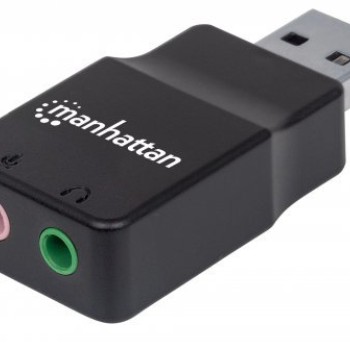
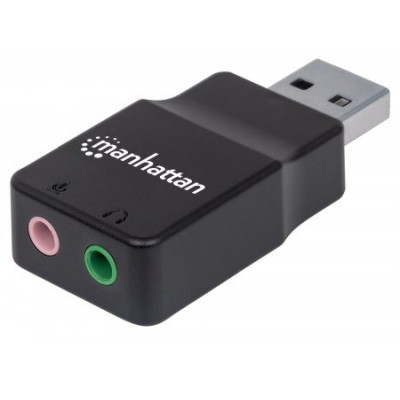
Adaptador de Sonido Manhattan USB 2.0 a 2.1 Negro Modelo 152754
SKU
152754
Adaptador de sonido manhattan usb 2.0 a 2.1, ideal para agregar una salida de audio a tu computadora. su diseño compacto y color negro lo hacen discreto y fácil de transportar. perfecto para conectar audífonos o bocinas externas a equipos que requieran esta conexión, mejorando tu experiencia de audio personal o en videollamadas.
$159.00
Impuestos: $159.00
Solo 5 piezas disponibles
Entrega estimada
Entrega entre el 02/05/2026 y el 05/05/2026
Costo de envio
Calculado en el checkout
Se ajustara automaticamente con Skydropx
Compra con confianza
- Pago seguro
- MSI con tarjetas participantes
- Factura electronica SAT
Garantia
Garantia incluida segun fabricante
Garantia extendible disponible
Metodos de pago
Metodos disponibles al finalizar la compra
Etiquetas:
adaptador
, manhattan
, usb audio
, tarjeta sonido
, convertidor usb
, audio 2.1
, conector 3.5 mm
, accesorio pc
, sonido estéreo
, computadora
, oficina
, casa
, portátil
El adaptador de sonido Manhattan USB 2.0 a 2.1 es la solución ideal para añadir capacidades de audio a tu computadora. Conecta fácilmente a través del puerto USB-A y disfruta de salida de audio estéreo con conectores de 3.5 mm. Su diseño compacto en color negro y material plástico lo hace portátil y resistente para uso diario. Incluye certificaciones CE, FCC, RoHS2 y WEEE que garantizan calidad y seguridad. Funciona en un amplio rango de temperaturas (0-40°C operativo) y humedad (0-96%), ideal para oficinas, estudios o uso doméstico. Viene con manual de usuario para una instalación rápida.
Especificaciones
| Certificados | |
|---|---|
| Certificación | CE, FCC, RoHS2, WEEE |
| Certificados de cumplimiento | RoHS |
| Condiciones ambientales | |
| Humedad relativa | 0 - 96% |
| Intervalo de temperatura de almacenaje | -20 - 60 °C |
| Intervalo de temperatura operativa (T-T) | 0 - 40 °C |
| Contenido del empaque | |
| Manual | Si |
| Desempeño | |
| Color del producto | Negro |
| Material de la cubierta | Plástico |
| Peso y dimensiones | |
| Peso | 8 g |
| Ancho | 51 mm |
| Altura | 12 mm |
| Profundidad | 22 mm |
| Puertos e Interfaces | |
| Conector 1 | USB-A |
| Conector 2 | 2 x 3.5 mm |
| Género del conector 1 | Macho |
| Género del conector 2 | Hembra |
**Preguntas Frecuentes (FAQs)**
**1. ¿Qué necesito para usar este adaptador?**
Necesitas un puerto USB 2.0 (o superior) disponible en tu computadora (PC o laptop) y un juego de bocinas o audífonos con conector de audio de 3.5 mm.
**2. ¿Es compatible con mi sistema operativo?**
Generalmente es compatible con Windows (10, 11) y macOS. Para sistemas operativos específicos o versiones antiguas, se recomienda revisar la ficha técnica del producto o el sitio web del fabricante para confirmar.
**3. ¿Cómo lo instalo? ¿Necesito descargar algo?**
La instalación es sencilla: conecta el adaptador a un puerto USB. La mayoría de los sistemas operativos modernos lo reconocen automáticamente (plug-and-play). En algunos casos, el sistema podría instalar controladores básicos por sí solo. Si tienes problemas de sonido, consulta la guía de uso.
**4. ¿Puedo usarlo con audífonos y micrófono al mismo tiempo?**
Este modelo tiene una salida de audio estéreo (2.1). Si tus audífonos tienen micrófono integrado (con un solo conector combinado), debería funcionar. Para configuraciones de micrófono separado, verifica las especificaciones del producto.
**5. ¿Por qué no sale sonido después de conectarlo?**
Primero, asegúrate de que las bocinas o audífonos estén conectados firmemente al adaptador y encendidos. Luego, verifica en la configuración de sonido de tu computadora que el "Adaptador Manhattan USB Audio" esté seleccionado como dispositivo de salida predeterminado.
**6. ¿El adaptador tiene garantía?**
Sí, los productos Manhattan cuentan con garantía. Para conocer el tiempo de cobertura y el proceso de reclamación, se debe consultar la política de garantía del fabricante o contactar al punto de venta donde se adquirió el producto.
**7. ¿Se puede dejar conectado todo el tiempo?**
Sí, es seguro dejarlo conectado de forma permanente. Es un dispositivo de bajo consumo energético diseñado para uso continuo.
**8. ¿Funciona con consolas de videojuegos o televisores?**
Está diseñado principalmente para computadoras. La compatibilidad con otros dispositivos que tengan puerto USB (como algunas televisiones) no está garantizada y puede variar. Se sugiere probarlo o verificar las especificaciones del otro dispositivo.
**1. ¿Qué necesito para usar este adaptador?**
Necesitas un puerto USB 2.0 (o superior) disponible en tu computadora (PC o laptop) y un juego de bocinas o audífonos con conector de audio de 3.5 mm.
**2. ¿Es compatible con mi sistema operativo?**
Generalmente es compatible con Windows (10, 11) y macOS. Para sistemas operativos específicos o versiones antiguas, se recomienda revisar la ficha técnica del producto o el sitio web del fabricante para confirmar.
**3. ¿Cómo lo instalo? ¿Necesito descargar algo?**
La instalación es sencilla: conecta el adaptador a un puerto USB. La mayoría de los sistemas operativos modernos lo reconocen automáticamente (plug-and-play). En algunos casos, el sistema podría instalar controladores básicos por sí solo. Si tienes problemas de sonido, consulta la guía de uso.
**4. ¿Puedo usarlo con audífonos y micrófono al mismo tiempo?**
Este modelo tiene una salida de audio estéreo (2.1). Si tus audífonos tienen micrófono integrado (con un solo conector combinado), debería funcionar. Para configuraciones de micrófono separado, verifica las especificaciones del producto.
**5. ¿Por qué no sale sonido después de conectarlo?**
Primero, asegúrate de que las bocinas o audífonos estén conectados firmemente al adaptador y encendidos. Luego, verifica en la configuración de sonido de tu computadora que el "Adaptador Manhattan USB Audio" esté seleccionado como dispositivo de salida predeterminado.
**6. ¿El adaptador tiene garantía?**
Sí, los productos Manhattan cuentan con garantía. Para conocer el tiempo de cobertura y el proceso de reclamación, se debe consultar la política de garantía del fabricante o contactar al punto de venta donde se adquirió el producto.
**7. ¿Se puede dejar conectado todo el tiempo?**
Sí, es seguro dejarlo conectado de forma permanente. Es un dispositivo de bajo consumo energético diseñado para uso continuo.
**8. ¿Funciona con consolas de videojuegos o televisores?**
Está diseñado principalmente para computadoras. La compatibilidad con otros dispositivos que tengan puerto USB (como algunas televisiones) no está garantizada y puede variar. Se sugiere probarlo o verificar las especificaciones del otro dispositivo.
**Guía Rápida de Uso**
1. **Prepara tu equipo:** Apaga las bocinas o baja el volumen de tus audífonos antes de conectar.
2. **Conexión física:** Inserta el conector USB del adaptador Manhattan en un puerto USB libre de tu computadora.
3. **Conecta el audio:** Enchufa el conector de 3.5 mm de tus bocinas o audífonos en la salida del adaptador.
4. **Espera reconocimiento:** Tu sistema operativo debería detectar el dispositivo automáticamente en unos segundos.
5. **Selecciona el dispositivo de salida:**
- **Windows:** Haz clic en el ícono de sonido en la barra de tareas y selecciona "Adaptador USB Audio" como dispositivo de salida.
- **macOS:** Ve a "Preferencias del Sistema" > "Sonido" > "Salida" y elige el dispositivo USB.
6. **Prueba el sonido:** Sube el volumen de tus bocinas y reproduce un audio o video para verificar que funcione.
7. **Ajusta el volumen:** Usa los controles de volumen de tu computadora (software) para un control principal. El volumen físico de las bocinas sirve como ajuste fino.
8. **Para desconectar:** Puedes desenchufar el adaptador del USB cuando no lo uses. No es necesario ejectarlo como un disco USB.
**Si no hay sonido:** Verifica que el dispositivo esté seleccionado en la configuración de sonido de tu sistema. Si el problema persiste, reinicia tu computadora con el adaptador ya conectado o prueba en otro puerto USB.
1. **Prepara tu equipo:** Apaga las bocinas o baja el volumen de tus audífonos antes de conectar.
2. **Conexión física:** Inserta el conector USB del adaptador Manhattan en un puerto USB libre de tu computadora.
3. **Conecta el audio:** Enchufa el conector de 3.5 mm de tus bocinas o audífonos en la salida del adaptador.
4. **Espera reconocimiento:** Tu sistema operativo debería detectar el dispositivo automáticamente en unos segundos.
5. **Selecciona el dispositivo de salida:**
- **Windows:** Haz clic en el ícono de sonido en la barra de tareas y selecciona "Adaptador USB Audio" como dispositivo de salida.
- **macOS:** Ve a "Preferencias del Sistema" > "Sonido" > "Salida" y elige el dispositivo USB.
6. **Prueba el sonido:** Sube el volumen de tus bocinas y reproduce un audio o video para verificar que funcione.
7. **Ajusta el volumen:** Usa los controles de volumen de tu computadora (software) para un control principal. El volumen físico de las bocinas sirve como ajuste fino.
8. **Para desconectar:** Puedes desenchufar el adaptador del USB cuando no lo uses. No es necesario ejectarlo como un disco USB.
**Si no hay sonido:** Verifica que el dispositivo esté seleccionado en la configuración de sonido de tu sistema. Si el problema persiste, reinicia tu computadora con el adaptador ya conectado o prueba en otro puerto USB.