Documentacion del producto
Documentacion disponible proximamente
- PDFs
- Fichas tecnicas
- Manuales
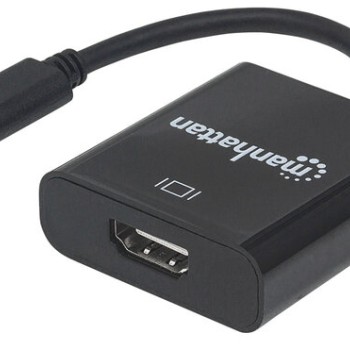
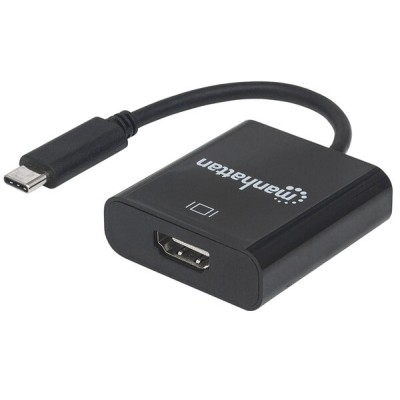
Adaptador Manhattan USB-C a HDMI 4K Ultra HD 3840x2160 30Hz Modelo 151788
SKU
151788
Adaptador manhattan que te permite conectar dispositivos con puerto usb-c a monitores, televisores o proyectores con entrada hdmi. disfruta de tu contenido en alta definición 4k ultra hd para presentaciones, películas o juegos. su diseño compacto y portátil lo hace ideal para usar en la oficina, en casa o mientras viajas.
$359.00
Impuestos: $359.00
Solo 5 piezas disponibles
Entrega estimada
Entrega entre el 01/05/2026 y el 04/05/2026
Costo de envio
Calculado en el checkout
Se ajustara automaticamente con Skydropx
Compra con confianza
- Pago seguro
- MSI con tarjetas participantes
- Factura electronica SAT
Garantia
Garantia incluida segun fabricante
Garantia extendible disponible
Metodos de pago
Metodos disponibles al finalizar la compra
El adaptador Manhattan USB-C a HDMI te permite conectar fácilmente tu laptop, tablet o smartphone con puerto USB-C a monitores, televisores y proyectores HDMI. Con soporte para resolución 4K Ultra HD (3840x2160) a 30Hz, podrás disfrutar de contenido en alta definición para tus reuniones de trabajo, presentaciones o entretenimiento en casa.Compatible con una amplia gama de sistemas operativos incluyendo Windows 10/11, macOS y Linux, este adaptador es perfecto para profesionales, estudiantes y cualquier usuario que necesite extender su pantalla. Incluye tecnología HDCP 1.4 para contenido protegido y certificaciones internacionales que garantizan su calidad y seguridad.Con un diseño compacto en color negro y cable de 15 cm, es portátil y fácil de transportar. Fabricado con materiales duraderos ABS, ofrece un rendimiento confiable para uso diario en oficina, hogar o viajes.
Especificaciones
| Condiciones ambientales | |
|---|---|
| Intervalo de temperatura de almacenaje | -40 - 85 °C |
| Intervalo de temperatura operativa (T-T) | 0 - 50 °C |
| Intervalo de humedad relativa para funcionamiento | 0 - 96% |
| Contenido del empaque | |
| Cantidad por paquete | 1 pieza(s) |
| Datos de logística | |
| Código de Sistema de Armonización (SA) | 84733020 |
| Desempeño | |
| HDCP | Si |
| Salida DVI | No |
| Salida HDMI | Si |
| Versión USB | 3.2 Gen 1 (3.1 Gen 1) |
| HDCP versión | 1.4 |
| Certificación | EC FCC RoHS2 WEEE |
| Salida DisplayPort | No |
| Máxima resolución | 3840 x 2160 Pixeles |
| Tipo de conector USB | USB Tipo C |
| Género del conector USB | Macho |
| Formatos gráficos soportados | 640 x 480 (VGA), 800 x 600 (SVGA), 1024 x 768 (XGA), 1920 x 1200 (WUXGA), 3840 x 2160 |
| Factor de forma del conector USB | Derecho |
| Frecuencia de actualización con la máxima resolución | 30 Hz |
| Detalles técnicos | |
| Certificados de cumplimiento | RoHS |
| Diseño | |
| Color del producto | Negro |
| AWG calibre del cable | 32 |
| Material de la cubierta | Acrilonitrilo butadieno estireno (ABS) |
| Peso y dimensiones | |
| Peso | 31 g |
| Ancho | 43 mm |
| Altura | 14.5 mm |
| Profundidad | 45 mm |
| Longitud del cable USB | 0.15 m |
| Requisitos del sistema | |
| Sistemas operativos Mac soportados | Si |
| Sistemas operativos Linux soportados | Si |
| Sistemas operativos Windows soportados | Windows 10, Windows 11, Windows 7, Windows 8.1, Windows Vista, Windows XP |
**Preguntas Frecuentes (FAQs)**
**1. ¿Con qué dispositivos es compatible este adaptador?**
Es compatible con computadoras (laptops y de escritorio) que tengan un puerto USB-C con soporte para video (DisplayPort Alt Mode). Funciona con sistemas operativos Windows, macOS y Linux. No es compatible con teléfonos o tablets a menos que su puerto USB-C soporte salida de video.
**2. ¿Necesito instalar controladores o software?**
Generalmente no. El adaptador es "plug and play" para la mayoría de los sistemas. En algunos casos, Windows o macOS podrían instalar controladores automáticamente al conectarlo por primera vez.
**3. ¿Puedo usar el adaptador para proyectar en una resolución 4K completa (3840x2160)?**
Sí, pero la frecuencia de actualización máxima será de 30Hz (30 cuadros por segundo). Para resoluciones más bajas (como Full HD 1920x1080), podrías alcanzar 60Hz. Es importante que tu computadora y cable HDMI soporten 4K a 30Hz.
**4. ¿El adaptador necesita una fuente de alimentación externa?**
No. Se alimenta directamente a través del puerto USB-C de tu computadora. Asegúrate de que el puerto proporcione suficiente energía.
**5. ¿Por qué no aparece la imagen en mi monitor o TV?**
- Verifica que todas las conexiones estén firmes (adaptador a PC, cable HDMI a monitor).
- Asegúrate de que el monitor esté encendido y seleccionado en la fuente de entrada correcta (HDMI).
- Revisa la configuración de pantalla de tu sistema operativo para "detectar" o "extender" la pantalla.
- Confirma que el puerto USB-C de tu computadora soporte salida de video.
**6. ¿El adaptador tiene garantía?**
Sí, los productos Manhattan cuentan con garantía contra defectos de fabricación. Consulta el tiempo de cobertura y el proceso directamente en el sitio web del fabricante o con el vendedor (Diten).
**7. ¿Puedo cargar mi laptop mientras uso el adaptador?**
No. Este modelo es solo un adaptador de video. No incluye un puerto USB-C adicional para pasar-through de carga. Necesitarías un puerto separado en tu computadora para conectar el cargador.
**8. ¿Qué mantenimiento requiere?**
Mantenlo limpio y libre de polvo. Desconéctalo jalando suavemente del conector, no del cable. Evita doblarlo o someterlo a tensión mecánica.
**9. ¿Funciona con monitores que no son 4K?**
Sí, es compatible con resoluciones más bajas como Full HD (1080p) y HD (720p). Se ajustará automáticamente a la resolución máxima soportada por tu pantalla.
**10. ¿Dónde puedo conseguir soporte técnico?**
Para problemas específicos, consulta la documentación del fabricante Manhattan o contacta al soporte del sitio donde lo adquiriste (Diten).
**1. ¿Con qué dispositivos es compatible este adaptador?**
Es compatible con computadoras (laptops y de escritorio) que tengan un puerto USB-C con soporte para video (DisplayPort Alt Mode). Funciona con sistemas operativos Windows, macOS y Linux. No es compatible con teléfonos o tablets a menos que su puerto USB-C soporte salida de video.
**2. ¿Necesito instalar controladores o software?**
Generalmente no. El adaptador es "plug and play" para la mayoría de los sistemas. En algunos casos, Windows o macOS podrían instalar controladores automáticamente al conectarlo por primera vez.
**3. ¿Puedo usar el adaptador para proyectar en una resolución 4K completa (3840x2160)?**
Sí, pero la frecuencia de actualización máxima será de 30Hz (30 cuadros por segundo). Para resoluciones más bajas (como Full HD 1920x1080), podrías alcanzar 60Hz. Es importante que tu computadora y cable HDMI soporten 4K a 30Hz.
**4. ¿El adaptador necesita una fuente de alimentación externa?**
No. Se alimenta directamente a través del puerto USB-C de tu computadora. Asegúrate de que el puerto proporcione suficiente energía.
**5. ¿Por qué no aparece la imagen en mi monitor o TV?**
- Verifica que todas las conexiones estén firmes (adaptador a PC, cable HDMI a monitor).
- Asegúrate de que el monitor esté encendido y seleccionado en la fuente de entrada correcta (HDMI).
- Revisa la configuración de pantalla de tu sistema operativo para "detectar" o "extender" la pantalla.
- Confirma que el puerto USB-C de tu computadora soporte salida de video.
**6. ¿El adaptador tiene garantía?**
Sí, los productos Manhattan cuentan con garantía contra defectos de fabricación. Consulta el tiempo de cobertura y el proceso directamente en el sitio web del fabricante o con el vendedor (Diten).
**7. ¿Puedo cargar mi laptop mientras uso el adaptador?**
No. Este modelo es solo un adaptador de video. No incluye un puerto USB-C adicional para pasar-through de carga. Necesitarías un puerto separado en tu computadora para conectar el cargador.
**8. ¿Qué mantenimiento requiere?**
Mantenlo limpio y libre de polvo. Desconéctalo jalando suavemente del conector, no del cable. Evita doblarlo o someterlo a tensión mecánica.
**9. ¿Funciona con monitores que no son 4K?**
Sí, es compatible con resoluciones más bajas como Full HD (1080p) y HD (720p). Se ajustará automáticamente a la resolución máxima soportada por tu pantalla.
**10. ¿Dónde puedo conseguir soporte técnico?**
Para problemas específicos, consulta la documentación del fabricante Manhattan o contacta al soporte del sitio donde lo adquiriste (Diten).
**Guía Rápida de Uso**
1. **Prepara tu equipo:** Asegúrate de que tu computadora (con puerto USB-C) y tu monitor o TV (con puerto HDMI) estén apagados o en modo de espera.
2. **Conecta el adaptador:** Inserta firmemente el conector USB-C del adaptador en el puerto correspondiente de tu computadora.
3. **Conecta el cable HDMI:** Usa un cable HDMI estándar o de alta velocidad. Conecta un extremo al puerto HDMI del adaptador y el otro al puerto HDMI de tu monitor o TV.
4. **Enciende el monitor/TV:** Enciende tu pantalla externa y selecciona la fuente de entrada correcta (el puerto HDMI al que conectaste el cable).
5. **Enciende tu computadora:** Si no estaba encendida, enciéndela ahora.
6. **Configura la pantalla (Windows/macOS):**
* **Windows:** Ve a Configuración > Sistema > Pantalla. Haz clic en "Detectar" y elige cómo quieres usar las pantallas (Duplicar, Extender, etc.).
* **macOS:** Ve a Preferencias del Sistema > Pantallas. Usa la pestaña "Disposición" para organizar tus pantallas.
7. **Ajusta la resolución (opcional):** En la misma configuración de pantalla, selecciona la pantalla externa y elige la resolución deseada. Para 4K, selecciona 3840 x 2160.
8. **Listo:** Ya deberías ver tu escritorio extendido o duplicado en la pantalla externa.
9. **Para desconectar:** Es recomendable que, antes de desconectar el adaptador, configures tu computadora para usar solo la pantalla integrada o la apagues.
10. **Guarda el adaptador:** Desconéctalo con cuidado y guárdalo en un lugar seco y libre de polvo.
**Nota:** Si experimentas problemas, consulta la sección de FAQs o la documentación oficial del producto.
1. **Prepara tu equipo:** Asegúrate de que tu computadora (con puerto USB-C) y tu monitor o TV (con puerto HDMI) estén apagados o en modo de espera.
2. **Conecta el adaptador:** Inserta firmemente el conector USB-C del adaptador en el puerto correspondiente de tu computadora.
3. **Conecta el cable HDMI:** Usa un cable HDMI estándar o de alta velocidad. Conecta un extremo al puerto HDMI del adaptador y el otro al puerto HDMI de tu monitor o TV.
4. **Enciende el monitor/TV:** Enciende tu pantalla externa y selecciona la fuente de entrada correcta (el puerto HDMI al que conectaste el cable).
5. **Enciende tu computadora:** Si no estaba encendida, enciéndela ahora.
6. **Configura la pantalla (Windows/macOS):**
* **Windows:** Ve a Configuración > Sistema > Pantalla. Haz clic en "Detectar" y elige cómo quieres usar las pantallas (Duplicar, Extender, etc.).
* **macOS:** Ve a Preferencias del Sistema > Pantallas. Usa la pestaña "Disposición" para organizar tus pantallas.
7. **Ajusta la resolución (opcional):** En la misma configuración de pantalla, selecciona la pantalla externa y elige la resolución deseada. Para 4K, selecciona 3840 x 2160.
8. **Listo:** Ya deberías ver tu escritorio extendido o duplicado en la pantalla externa.
9. **Para desconectar:** Es recomendable que, antes de desconectar el adaptador, configures tu computadora para usar solo la pantalla integrada o la apagues.
10. **Guarda el adaptador:** Desconéctalo con cuidado y guárdalo en un lugar seco y libre de polvo.
**Nota:** Si experimentas problemas, consulta la sección de FAQs o la documentación oficial del producto.