Documentacion del producto
Documentacion disponible proximamente
- PDFs
- Fichas tecnicas
- Manuales
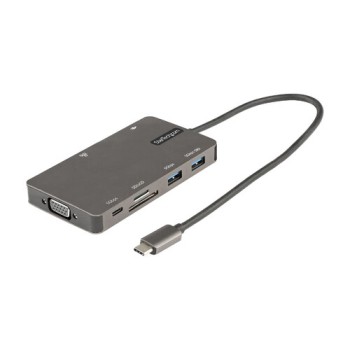
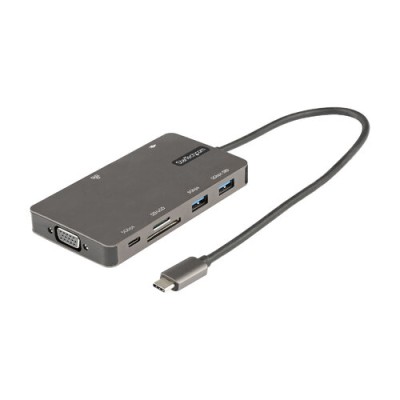
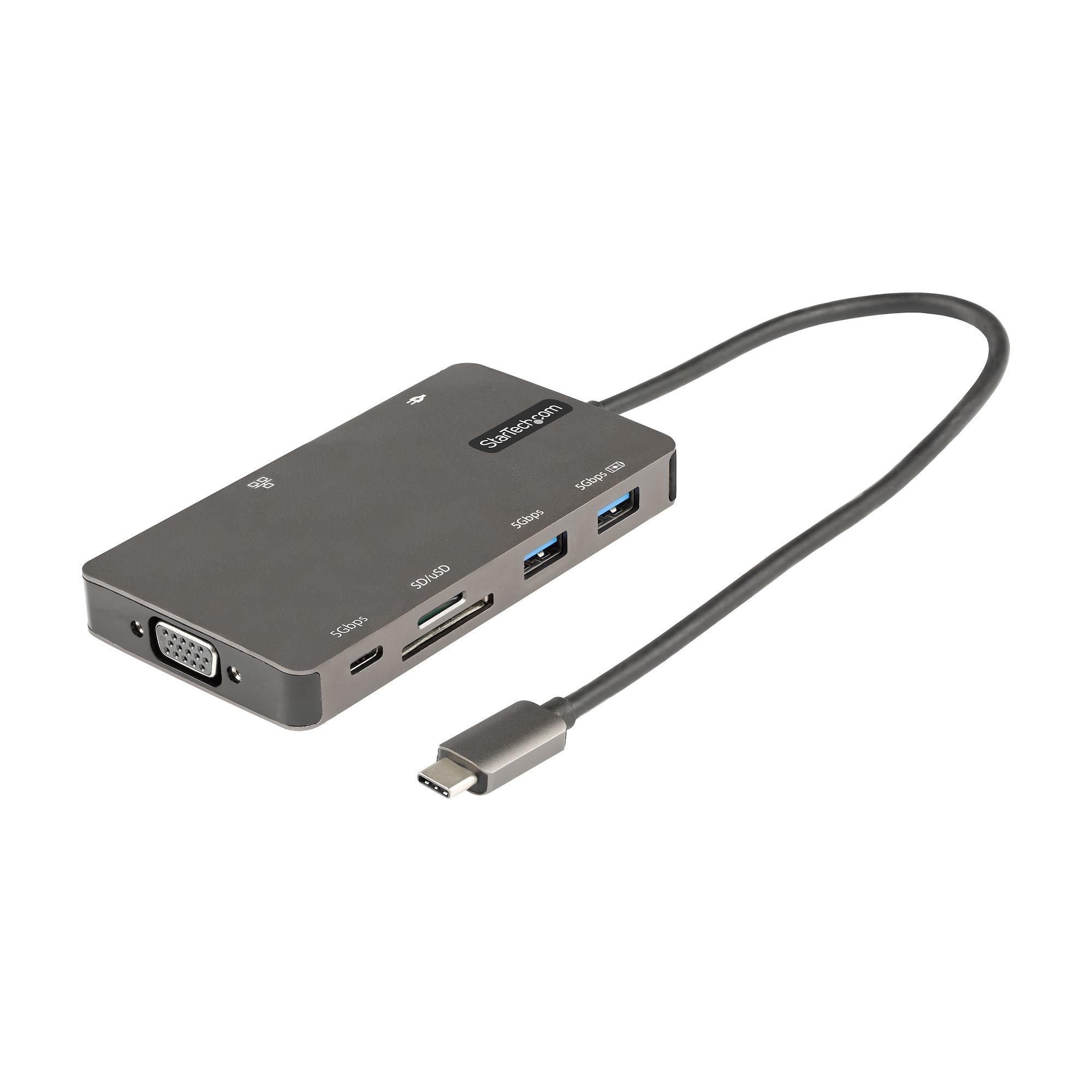
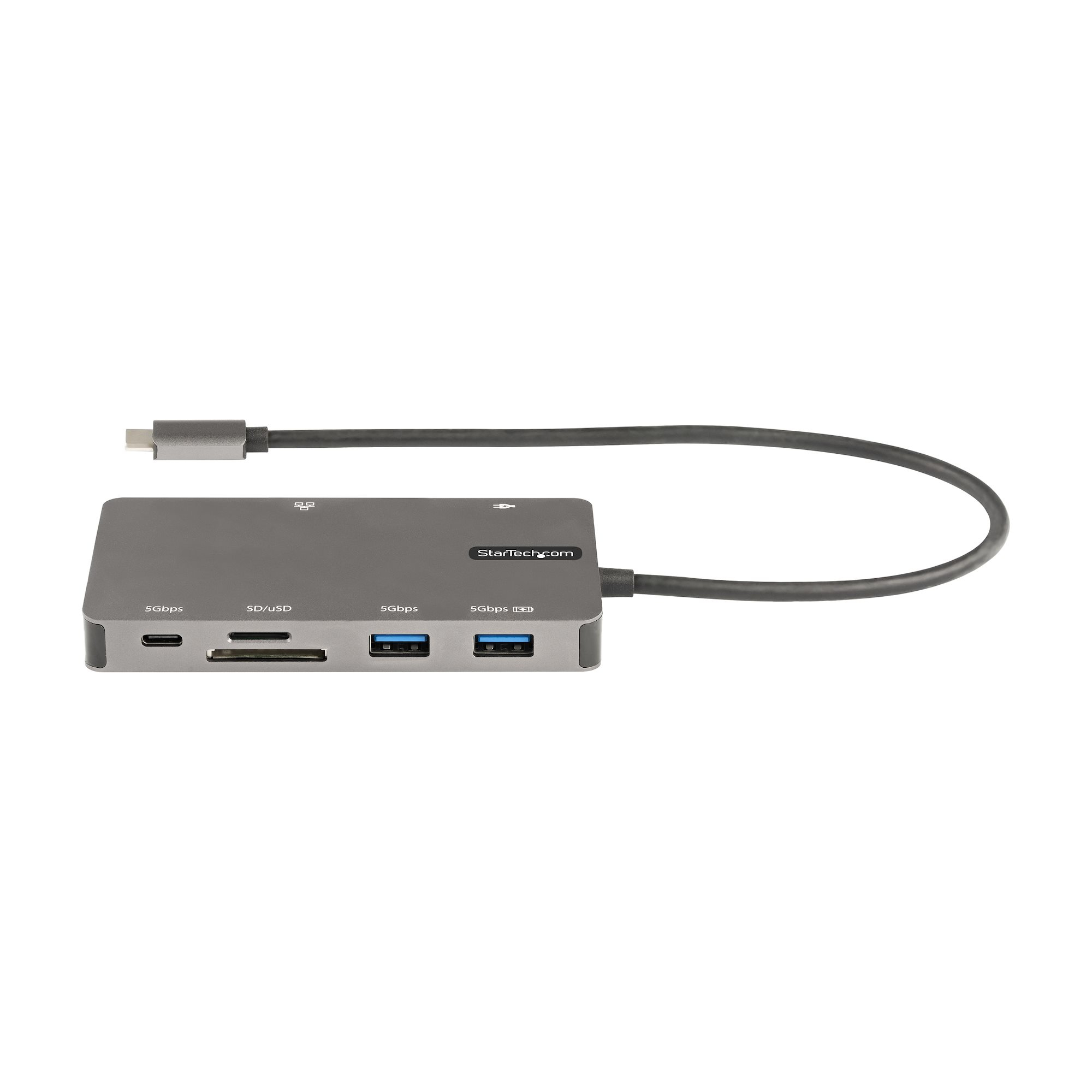
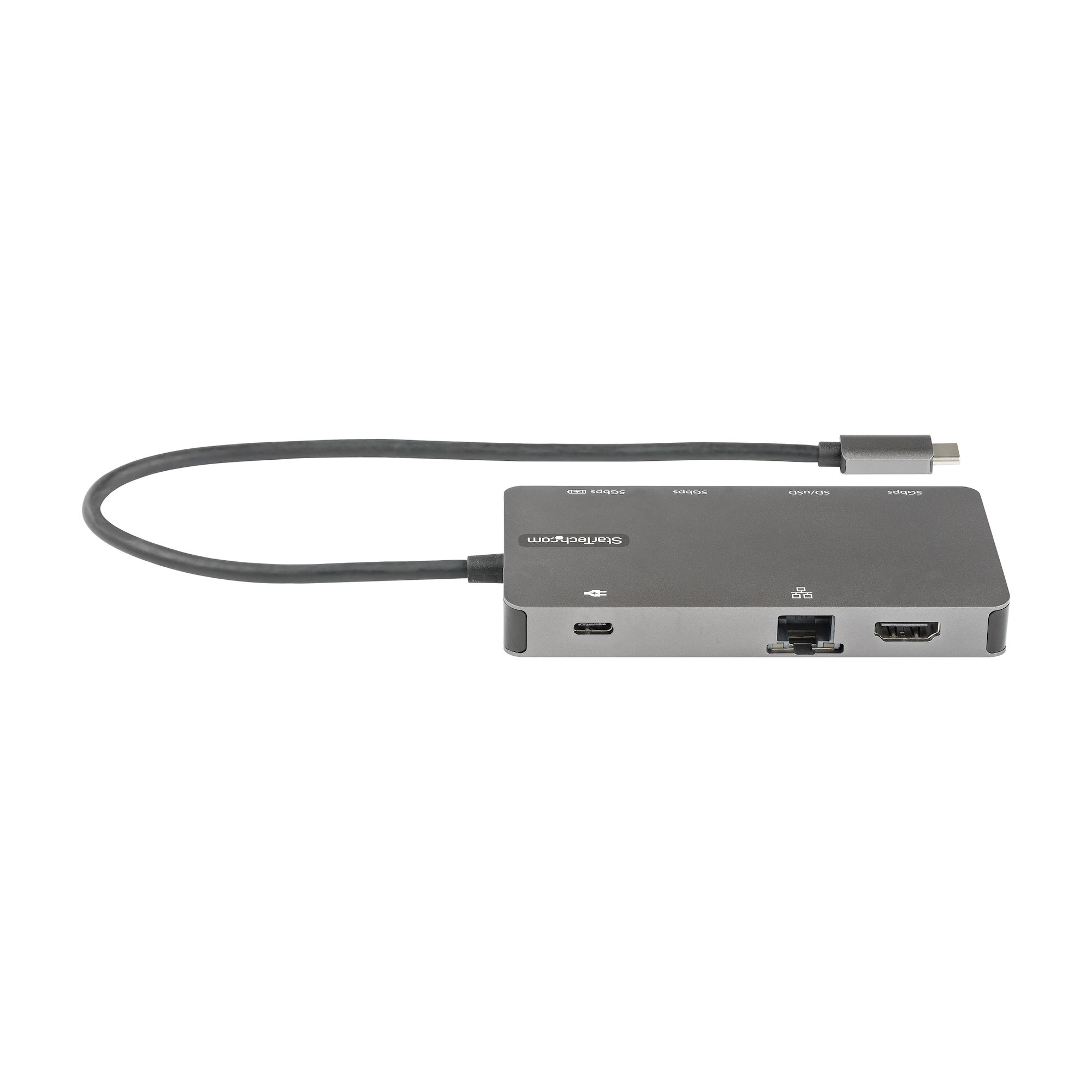
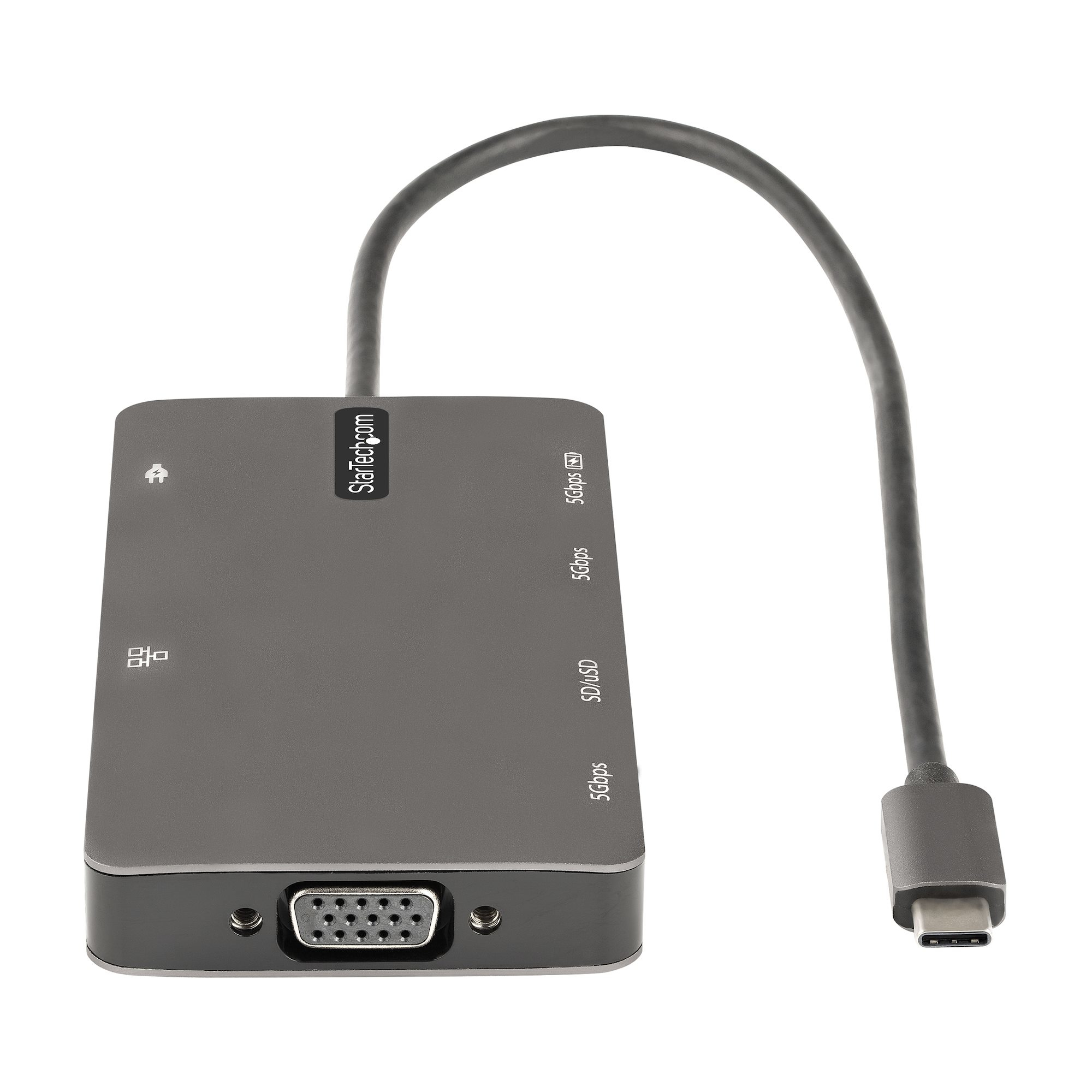
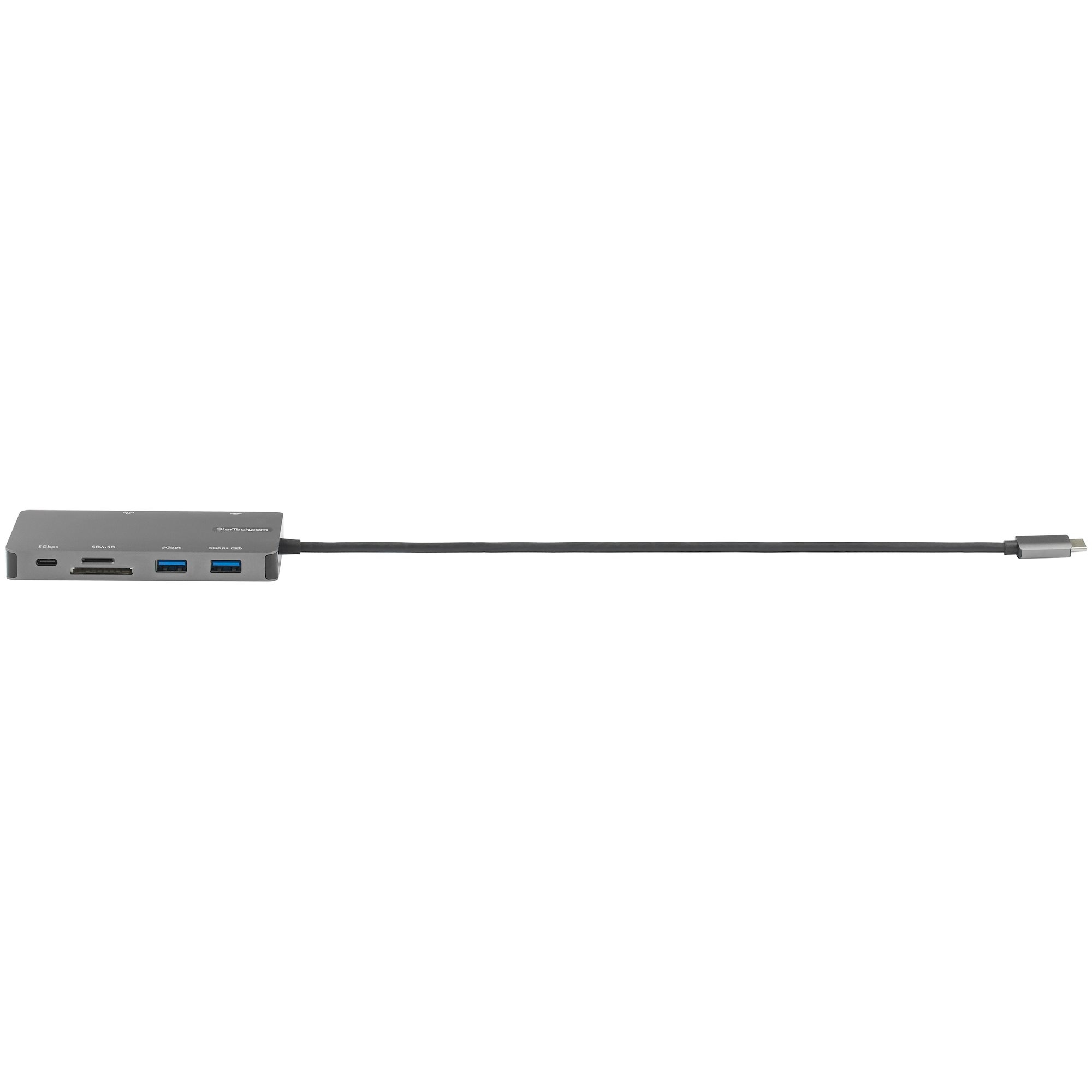
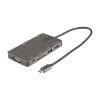
Adaptador Multipuertos StarTech.com USB-C a HDMI/VGA/USB 3.0 con PD 100W - Modelo DKT30CHVSDPD
SKU
DKT30CHVSDPD
Adaptador multipuertos starTech.com usb-c a hdmi/vga/usb 3.0 con carga pd de 100w. expande la conectividad de tu laptop o tablet con puerto usb-c, permitiéndote conectar un monitor hdmi y otro vga simultáneamente para un espacio de trabajo dual. incluye un puerto usb 3.0 para tus accesorios y entrega hasta 100w de potencia para cargar tu dispositivo compatible mientras lo usas. ideal para presentaciones, oficina o estudio, convirtiendo un solo puerto en un centro de conexiones completo.
$629.00
Impuestos: $629.00
Solo 1 piezas disponibles
Entrega estimada
Entrega entre el 11/05/2026 y el 14/05/2026
Costo de envio
Calculado en el checkout
Se ajustara automaticamente con Skydropx
Compra con confianza
- Pago seguro
- MSI con tarjetas participantes
- Factura electronica SAT
Garantia
Garantia incluida segun fabricante
Garantia extendible disponible
Metodos de pago
Metodos disponibles al finalizar la compra
Etiquetas:
adaptador multipuertos
, startech
, usb-c
, hdmi 4k
, vga
, usb 3.0
, ethernet
, carga rapida
, oficina
, teletrabajo
, conectividad
, productividad
, accesorio laptop
El adaptador multipuertos StarTech.com DKT30CHVSDPD es la solución perfecta para expandir la conectividad de tu laptop, tablet o smartphone con puerto USB-C. Convierte una sola conexión USB-C en múltiples puertos: HDMI para video 4K Ultra HD a 60Hz, VGA para monitores más antiguos, dos puertos USB 3.0 para transferir datos a 5 Gbps, Ethernet Gigabit para conexión estable a internet y puerto USB-C con Power Delivery de 100W para cargar tu dispositivo rápidamente.Ideal para profesionales, estudiantes y usuarios que trabajan desde casa, este adaptador elimina la necesidad de múltiples dongles. Es compatible con Windows, macOS y ChromeOS, y cuenta con lector de tarjetas SD/MicroSD integrado. Su diseño compacto y cable de 30cm lo hacen perfecto para uso en oficina, hogar o viajes.Características destacadas: Resolución 4K a 60Hz, carga rápida de 100W, transferencia USB 3.0 de 5 Gbps, Ethernet Gigabit y soporte UASP para mayor velocidad. Certificado CE y RoHS para garantía de calidad y seguridad.
Especificaciones
| Condiciones ambientales | |
|---|---|
| Intervalo de temperatura de almacenaje | -10 - 70 °C |
| Intervalo de temperatura operativa (T-T) | 0 - 45 °C |
| Intervalo de humedad relativa para funcionamiento | 10 - 90% |
| Contenido del empaque | |
| Guía de configuración rápida | Si |
| Control de energía | |
| Consumo energético | 15 W |
| Datos de logística | |
| Alto de la caja principal | 200 mm |
| Largo de la caja principal | 450 mm |
| Cantidad por caja principal | 30 pieza(s) |
| Longitud de la caja principal | 340 mm |
| Código de Sistema de Armonización (SA) | 84733020 |
| Desempeño | |
| Tipo HD | 4K Ultra HD |
| Apoyo UASP | Si |
| Indicadores LED | Actividad, Velocidad |
| Color del producto | Gris |
| Lector de tarjeta integrado | Si |
| Resolución (máxima digital) | 3840 x 2160 Pixeles |
| Número de pantallas soportadas | 1 |
| Tarjetas de memoria compatibles | MicroSD (TransFlash), SD, SDHC, SDXC |
| Resolución (máxima analógica) | 1920 x 1080 Pixeles |
| Máxima velocidad de actualización | 60 Hz |
| Velocidad de transferencia de datos | 5 Gbit/s |
| Detalles técnicos | |
| Certificados de cumplimiento | CE, RoHS |
| Empaquetado de datos | |
| Alto del paquete | 15 mm |
| Ancho del paquete | 110 mm |
| Largo del paquete | 59 mm |
| Otras características | |
| Longitud de cable | 0.3 m |
| Circuito integrado | Realtek - RTL8153, Parade Technologies - PS176, VIA Tech - VL102, VIA Tech - VL817 |
| Peso y dimensiones | |
| Peso | 137 g |
| Ancho | 326 mm |
| Altura | 14 mm |
| Profundidad | 59 mm |
| Puertos e Interfaces | |
| Interfaz de host | USB 3.2 Gen 1 (3.1 Gen 1) Type-C |
| Entrada de micrófono | No |
| Número de puertos HDMI | 1 |
| Suministro de potencia USB | Si |
| Tecnología de conectividad | Alámbrico |
| Cantidad de puertos VGA (D-Sub) | 1 |
| Envío de energía de USB hasta | 100 W |
| Revisión de envío de energía de USB | 3.0 |
| Cantidad de puertos tipo A USB 3.2 Gen 1 (3.1 Gen 1) | 2 |
| Cantidad de puertos tipo C USB 3.2 Gen 1 (3.1 Gen 1) | 2 |
| Red | |
| Ethernet | Si |
| Estándares de red | IEEE 802.3, IEEE 802.3ab, IEEE 802.3u |
| Conexión lista LAN | Si |
| Puertos Ethernet LAN (RJ-45) | 1 |
| Bidireccional completo (Full duplex) | Si |
| Ethernet LAN, velocidad de transferencia de datos | 10,100,1000 Mbit/s |
| Software | |
| Sistemas operativos Mac soportados | Mac OS X 10.10 Yosemite, Mac OS X 10.11 El Capitan, Mac OS X 10.12 Sierra, Mac OS X 10.14 Mojave, Mac OS X 10.15 Catalina, Mac OS X 10.9 Mavericks, Mac OS X 11.0 Big Sur, Mac OS X 13.0 Ventura |
| Otros sistemas operativos soportados | ChromeOS |
| Sistemas operativos Windows soportados | Windows 7 Ultimate x64, Windows 10, Windows 7 x64, Windows 10 Education, Windows 8, Windows 10 Education x64, Windows 7, Windows 8 Enterprise, Windows 10 Enterprise, Windows 7 Enterprise, Windows 8 Enterprise x64, Windows 10 Enterprise x64, Windows 7 Enterprise x64, Windows 8 Pro, Windows 10 Home, Windows 7 Home Basic, Windows 8 Pro x64, Windows 10 Home x64, Windows 7 Home Basic x64, Windows 8 x64, Windows 10 IOT Core, Windows 7 Home Premium, Windows 8.1, Windows 10 IoT Enterprise, Windows 7 Home Premium x64, Windows 8.1 Enterprise, Windows 10 Pro, Windows 7 Professional, Windows 8.1 Enterprise x64, Windows 10 Pro x64, Windows 7 Professional x64, Windows 8.1 Pro, Windows 10 x64, Windows 7 Starter, Windows 8.1 Pro x64, Windows 11, Windows 7 Starter x64, Windows 8.1 x64, Windows 11 x64, Windows 7 Ultimate |
**Preguntas Frecuentes (FAQs)**
**1. ¿Qué dispositivos son compatibles con este adaptador?**
Es compatible con laptops, tablets y teléfonos que tengan un puerto USB-C con soporte para video (DisplayPort Alt Mode) y carga (Power Delivery). Verifica las especificaciones de tu dispositivo.
**2. ¿Puedo conectar las pantallas HDMI y VGA al mismo tiempo?**
No. Este adaptador permite usar solo UNA salida de video a la vez, ya sea HDMI O VGA. No es posible duplicar o extender la pantalla a dos monitores simultáneamente con este modelo.
**3. ¿Qué resolución soporta la salida HDMI?**
Soporta resoluciones de hasta 4K (3840x2160) a 30Hz. Para resoluciones más comunes como 1080p (Full HD) o 2K, la frecuencia de actualización será mayor (ej. 60Hz).
**4. ¿Cómo funciona la carga de 100W?**
El puerto USB-C de "Power Delivery" (PD) permite conectar el cargador de tu laptop para alimentarla mientras usas el adaptador. La potencia máxima de salida es de 100W, pero la velocidad de carga final dependerá de tu cargador y dispositivo.
**5. ¿Necesito instalar controladores o software?**
Generalmente no. El adaptador es "plug and play" para la mayoría de sistemas operativos modernos (Windows, macOS, Chrome OS). En algunos casos, para funciones específicas como Ethernet, el sistema podría instalar controladores automáticamente.
**6. ¿Puedo usar todos los puertos (USB, video, Ethernet) a la vez?**
Sí, puedes usar el puerto USB 3.0 para un mouse, memoria o teclado, y el puerto Ethernet para conexión a red, MIENTRAS usas la salida de video (HDMI o VGA) y cargas tu laptop por el puerto PD.
**7. Mi pantalla no detecta la señal, ¿qué hago?**
1) Asegúrate de que tu dispositivo fuente (laptop) soporte video por USB-C. 2) Prueba con otro cable HDMI o VGA. 3) Conecta primero el adaptador a la laptop y luego el cable de video al monitor. 4) Reinicia tu dispositivo con el adaptador conectado.
**8. ¿El adaptador incluye cables?**
No. El adaptador es una unidad con puertos. Debes proporcionar los cables necesarios (HDMI, VGA, Ethernet, USB-C para carga) por separado.
**9. ¿Cuál es la garantía del producto y dónde obtengo soporte?**
StarTech.com ofrece garantía limitada. Para reclamarla o obtener soporte técnico, debes contactar directamente al fabricante con el número de serie del producto. Conserva tu ticket o factura de compra.
**10. ¿Es seguro para mi laptop usar la carga PD?**
Sí, el protocolo Power Delivery (PD) negocia de forma segura el voltaje y amperaje óptimos entre el cargador, el adaptador y tu dispositivo, protegiendo contra sobrecargas.
**1. ¿Qué dispositivos son compatibles con este adaptador?**
Es compatible con laptops, tablets y teléfonos que tengan un puerto USB-C con soporte para video (DisplayPort Alt Mode) y carga (Power Delivery). Verifica las especificaciones de tu dispositivo.
**2. ¿Puedo conectar las pantallas HDMI y VGA al mismo tiempo?**
No. Este adaptador permite usar solo UNA salida de video a la vez, ya sea HDMI O VGA. No es posible duplicar o extender la pantalla a dos monitores simultáneamente con este modelo.
**3. ¿Qué resolución soporta la salida HDMI?**
Soporta resoluciones de hasta 4K (3840x2160) a 30Hz. Para resoluciones más comunes como 1080p (Full HD) o 2K, la frecuencia de actualización será mayor (ej. 60Hz).
**4. ¿Cómo funciona la carga de 100W?**
El puerto USB-C de "Power Delivery" (PD) permite conectar el cargador de tu laptop para alimentarla mientras usas el adaptador. La potencia máxima de salida es de 100W, pero la velocidad de carga final dependerá de tu cargador y dispositivo.
**5. ¿Necesito instalar controladores o software?**
Generalmente no. El adaptador es "plug and play" para la mayoría de sistemas operativos modernos (Windows, macOS, Chrome OS). En algunos casos, para funciones específicas como Ethernet, el sistema podría instalar controladores automáticamente.
**6. ¿Puedo usar todos los puertos (USB, video, Ethernet) a la vez?**
Sí, puedes usar el puerto USB 3.0 para un mouse, memoria o teclado, y el puerto Ethernet para conexión a red, MIENTRAS usas la salida de video (HDMI o VGA) y cargas tu laptop por el puerto PD.
**7. Mi pantalla no detecta la señal, ¿qué hago?**
1) Asegúrate de que tu dispositivo fuente (laptop) soporte video por USB-C. 2) Prueba con otro cable HDMI o VGA. 3) Conecta primero el adaptador a la laptop y luego el cable de video al monitor. 4) Reinicia tu dispositivo con el adaptador conectado.
**8. ¿El adaptador incluye cables?**
No. El adaptador es una unidad con puertos. Debes proporcionar los cables necesarios (HDMI, VGA, Ethernet, USB-C para carga) por separado.
**9. ¿Cuál es la garantía del producto y dónde obtengo soporte?**
StarTech.com ofrece garantía limitada. Para reclamarla o obtener soporte técnico, debes contactar directamente al fabricante con el número de serie del producto. Conserva tu ticket o factura de compra.
**10. ¿Es seguro para mi laptop usar la carga PD?**
Sí, el protocolo Power Delivery (PD) negocia de forma segura el voltaje y amperaje óptimos entre el cargador, el adaptador y tu dispositivo, protegiendo contra sobrecargas.
**Guía Rápida de Uso**
1. **Verifica compatibilidad:** Asegúrate de que tu laptop, tablet o teléfono tenga un puerto USB-C que soporte video (DisplayPort Alt Mode).
2. **Prepara los cables:** Necesitarás los cables para los periféricos que vayas a usar (ej. cable HDMI para el monitor, cable de red RJ-45 para Ethernet).
3. **Conecta los periféricos:** Inserta los cables de tu monitor (en el puerto HDMI **o** VGA), dispositivos USB (como mouse o memoria) y cable de red Ethernet en los puertos correspondientes del adaptador.
4. **Conecta la alimentación (opcional pero recomendado):** Conecta tu cargador de laptop (hasta 100W) al puerto USB-C marcado como "PD" o "Power Delivery" del adaptador.
5. **Conecta a tu computadora:** Finalmente, conecta el cable del adaptador (USB-C macho) al puerto USB-C de tu laptop o dispositivo principal.
6. **Espera la detección:** Tu sistema debería detectar automáticamente el monitor y los dispositivos USB. La pantalla podría parpadear o ajustar la resolución.
7. **Configura la salida de video (si es necesario):** En tu laptop, ve a Configuración de Pantalla (en Windows: Tecla Windows + P) y selecciona "Duplicar" o "Extender" según prefieras.
8. **Para desconectar:** Es recomendable seleccionar "Expulsar hardware con seguridad" en tu sistema operativo antes de desconectar físicamente el adaptador de tu laptop.
**Nota:** Solo puedes usar UNA salida de video a la vez (HDMI o VGA). El puerto USB 3.0 y Ethernet pueden usarse simultáneamente con la salida de video y la carga.
1. **Verifica compatibilidad:** Asegúrate de que tu laptop, tablet o teléfono tenga un puerto USB-C que soporte video (DisplayPort Alt Mode).
2. **Prepara los cables:** Necesitarás los cables para los periféricos que vayas a usar (ej. cable HDMI para el monitor, cable de red RJ-45 para Ethernet).
3. **Conecta los periféricos:** Inserta los cables de tu monitor (en el puerto HDMI **o** VGA), dispositivos USB (como mouse o memoria) y cable de red Ethernet en los puertos correspondientes del adaptador.
4. **Conecta la alimentación (opcional pero recomendado):** Conecta tu cargador de laptop (hasta 100W) al puerto USB-C marcado como "PD" o "Power Delivery" del adaptador.
5. **Conecta a tu computadora:** Finalmente, conecta el cable del adaptador (USB-C macho) al puerto USB-C de tu laptop o dispositivo principal.
6. **Espera la detección:** Tu sistema debería detectar automáticamente el monitor y los dispositivos USB. La pantalla podría parpadear o ajustar la resolución.
7. **Configura la salida de video (si es necesario):** En tu laptop, ve a Configuración de Pantalla (en Windows: Tecla Windows + P) y selecciona "Duplicar" o "Extender" según prefieras.
8. **Para desconectar:** Es recomendable seleccionar "Expulsar hardware con seguridad" en tu sistema operativo antes de desconectar físicamente el adaptador de tu laptop.
**Nota:** Solo puedes usar UNA salida de video a la vez (HDMI o VGA). El puerto USB 3.0 y Ethernet pueden usarse simultáneamente con la salida de video y la carga.