

Documentacion del producto
Documentacion disponible proximamente
- PDFs
- Fichas tecnicas
- Manuales
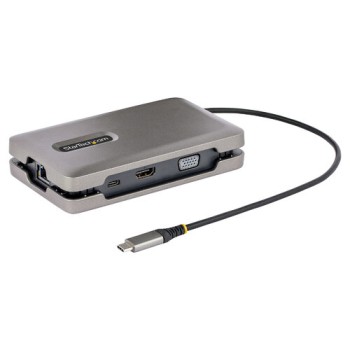
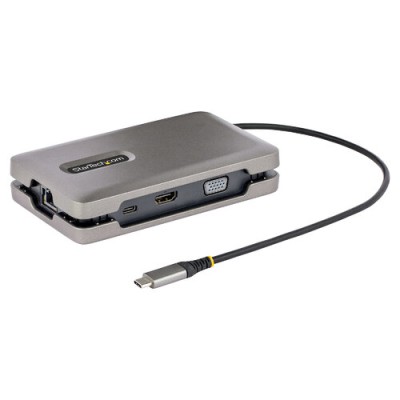
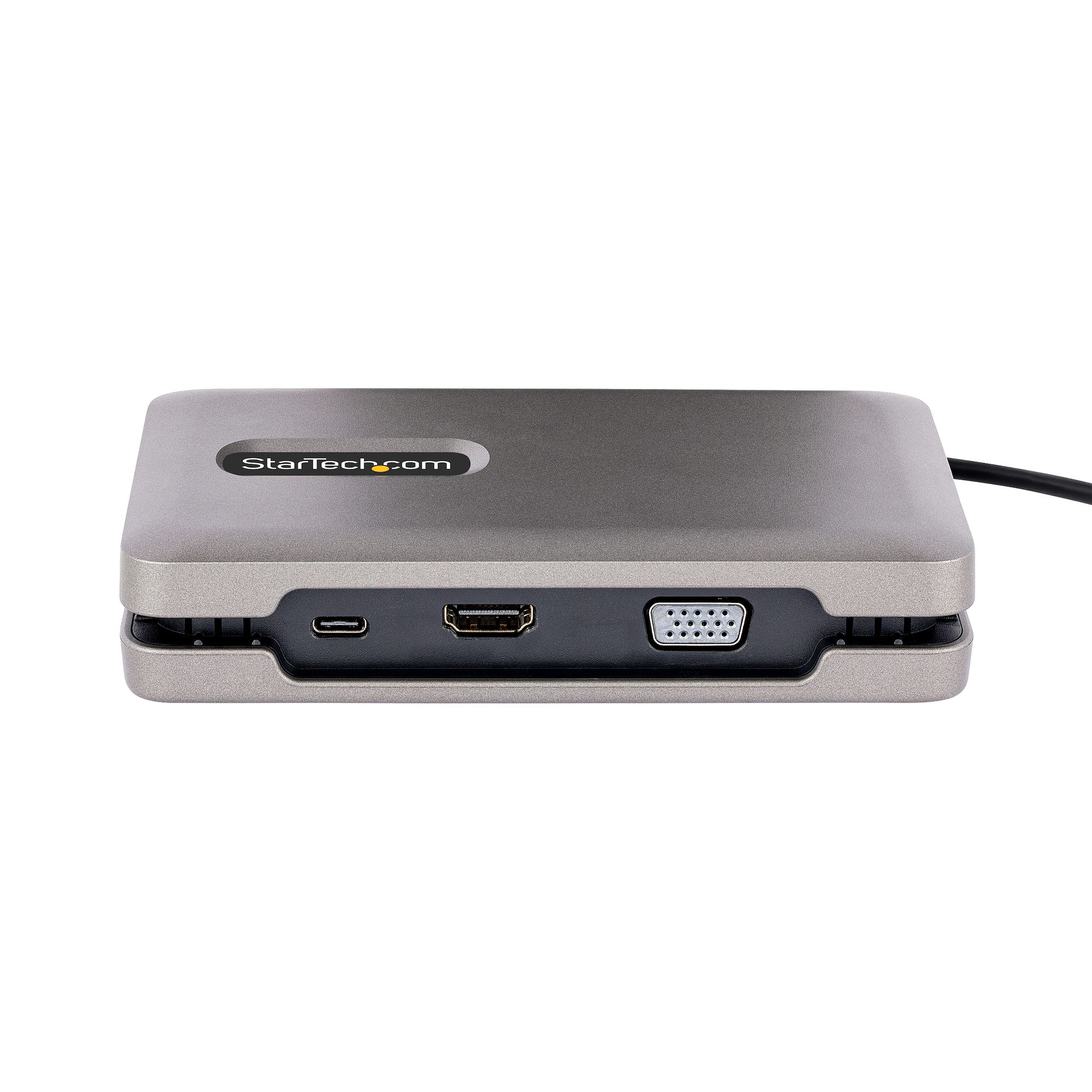
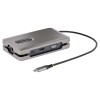
Adaptador Multipuertos USB-C Startech HDMI VGA Ethernet DisplayPort USB-A - DKM31C3HVCPD
SKU
DKM31C3HVCPD
Adaptador multipuertos usb-c de startech.com que expande la conectividad de tu laptop o tablet. convierte un puerto usb-c en hdmi, vga, displayport, ethernet y usb-a, ideal para presentaciones, oficina o configuraciones con múltiples pantallas. fabricado para un uso confiable, permite conectar periféricos, red cableada y monitores simultáneamente. una solución todo en uno para aumentar la productividad con equipos modernos.
$579.00
Impuestos: $579.00
Solo 1 piezas disponibles
Entrega estimada
Entrega entre el 11/05/2026 y el 14/05/2026
Costo de envio
Calculado en el checkout
Se ajustara automaticamente con Skydropx
Compra con confianza
- Pago seguro
- MSI con tarjetas participantes
- Factura electronica SAT
Garantia
Garantia incluida segun fabricante
Garantia extendible disponible
Metodos de pago
Metodos disponibles al finalizar la compra
Etiquetas:
adaptador usb-c
, multipuertos
, startech
, hdmi vga
, ethernet
, dock station
, 4k ultra hd
, carga rapida
, oficina
, home office
, conectividad
, usb-c hub
, productividad
, monitores multiples
El adaptador multipuertos Startech DKM31C3HVCPD es la solución perfecta para expandir la conectividad de tu laptop o tablet con puerto USB-C. Convierte una sola conexión USB-C en múltiples puertos: HDMI 2.0b para video 4K Ultra HD a 60Hz, VGA para monitores legacy, DisplayPort, Ethernet Gigabit RJ-45 y puertos USB-A 3.2 Gen 2 para dispositivos externos.Disfruta de una experiencia visual excepcional con soporte para HDR10 y resolución máxima de 3840x2160 píxeles. La tecnología USB Power Delivery permite cargar tu dispositivo hasta 100W mientras usas todos los puertos simultáneamente. Compatible con Windows, ChromeOS y diversos sistemas operativos, es plug-and-play sin necesidad de drivers adicionales.Perfecto para profesionales que necesitan conectar múltiples monitores, usuarios de home office que requieren conexión Ethernet estable, y cualquier persona que busque maximizar la productividad con su dispositivo USB-C. Compacto y portátil, con certificaciones CE y RoHS que garantizan calidad y seguridad.
Especificaciones
| Condiciones ambientales | |
|---|---|
| Intervalo de temperatura de almacenaje | -20 - 60 °C |
| Intervalo de temperatura operativa (T-T) | 0 - 60 °C |
| Intervalo de humedad relativa para funcionamiento | 0 - 90% |
| Contenido del empaque | |
| Guía de configuración rápida | Si |
| Control de energía | |
| Consumo energético | 12 W |
| Tipo de alimentación | USB |
| Datos de logística | |
| Alto de la caja principal | 330 mm |
| Largo de la caja principal | 425 mm |
| Cantidad por caja principal | 20 pieza(s) |
| Longitud de la caja principal | 230 mm |
| Código de Sistema de Armonización (SA) | 84733020 |
| Desempeño | |
| Tipo HD | 4K Ultra HD |
| Apoyo UASP | Si |
| Indicadores LED | Actividad, Enlace |
| Color del producto | Gris |
| Lector de tarjeta integrado | No |
| Resolución (máxima digital) | 3840 x 2160 Pixeles |
| Rango dinámico alto 10 (HDR10) | Si |
| Resolución (máxima analógica) | 1920 x 1200 Pixeles |
| Máxima velocidad de actualización | 60 Hz |
| Velocidad de transferencia de datos | 10 Gbit/s |
| Detalles técnicos | |
| Certificados de cumplimiento | CE, RoHS |
| Empaquetado de datos | |
| Alto del paquete | 38 mm |
| Peso del paquete | 160 g |
| Ancho del paquete | 144 mm |
| Largo del paquete | 207 mm |
| Otras características | |
| Longitud de cable | 0.25 m |
| Circuito integrado | Genesys Logic - GL3590, Genesys Logic - GL9510-UFP, Genesys Logic - GL9510-DFP, Realtek - RTD2142, Realtek - RTL8153 |
| Peso y dimensiones | |
| Peso | 170 g |
| Ancho | 83 mm |
| Altura | 28 mm |
| Profundidad | 144 mm |
| Puertos e Interfaces | |
| Versión HDMI | 2.0b |
| Interfaz de host | USB 3.2 Gen 2 (3.1 Gen 2) Type-C |
| Entrada de micrófono | No |
| Número de puertos HDMI | 1 |
| Suministro de potencia USB | Si |
| Tecnología de conectividad | Alámbrico |
| Cantidad de puertos VGA (D-Sub) | 1 |
| Envío de energía de USB hasta | 100 W |
| USB Type-C DisplayPort Alternate Mode | Si |
| Cantidad de puertos tipo A USB 3.2 Gen 2 (3.1 Gen 2) | 2 |
| Cantidad de puertos tipo C USB 3.2 Gen 1 (3.1 Gen 1) | 1 |
| Cantidad de puertos tipo C USB 3.2 Gen 2 (3.1 Gen 2) | 1 |
| Red | |
| Ethernet | Si |
| Puertos Ethernet LAN (RJ-45) | 1 |
| Bidireccional completo (Full duplex) | Si |
| Ethernet LAN, velocidad de transferencia de datos | 10,100,1000 Mbit/s |
| Software | |
| Otros sistemas operativos soportados | ChromeOS |
| Sistemas operativos Windows soportados | Windows 10, Windows 10 Education, Windows 10 Education x64, Windows 10 Enterprise, Windows 10 Enterprise x64, Windows 10 Home, Windows 10 Home x64, Windows 10 IOT Core, Windows 10 IoT Enterprise, Windows 10 Pro, Windows 10 Pro x64, Windows 10 x64, Windows 11, Windows 11 x64, Windows 7, Windows 7 Enterprise, Windows 7 Enterprise x64, Windows 7 Home Basic, Windows 7 Home Basic x64, Windows 7 Home Premium, Windows 7 Home Premium x64, Windows 7 Professional, Windows 7 Professional x64, Windows 7 Starter, Windows 7 Starter x64, Windows 7 Ultimate, Windows 7 Ultimate x64, Windows 7 x64, Windows 8, Windows 8 Enterprise, Windows 8 Enterprise x64, Windows 8 Pro, Windows 8 Pro x64, Windows 8 x64, Windows 8.1, Windows 8.1 Enterprise, Windows 8.1 Enterprise x64, Windows 8.1 Pro, Windows 8.1 Pro x64, Windows 8.1 x64 |
**Preguntas Frecuentes (FAQs)**
**1. ¿Con qué dispositivos es compatible este adaptador?**
Es compatible con laptops, tablets y teléfonos que tengan un puerto USB-C con soporte para video (DisplayPort Alt Mode). Verifica las especificaciones de tu dispositivo para confirmar compatibilidad.
**2. ¿Puedo usar todas las salidas de video al mismo tiempo?**
No. Este adaptador está diseñado para duplicar o extender tu pantalla a UN solo monitor a la vez, ya sea por HDMI, VGA o DisplayPort. No soporta múltiples pantallas simultáneas.
**3. ¿El adaptador necesita drivers o software adicional?**
En la mayoría de los casos, no. Para sistemas operativos modernos como Windows 10/11, macOS o Chrome OS, debería funcionar al conectarlo (plug-and-play). En algunos casos, podrías necesitar actualizar los drivers de gráficos de tu computadora.
**4. ¿Soporta realmente resolución 4K?**
Sí, el adaptador soporta resolución 4K Ultra HD (3840x2160) cuando se utiliza la salida HDMI o DisplayPort, pero a una frecuencia de actualización típica de 30Hz. Para Full HD (1080p) soporta 60Hz.
**5. ¿La función de carga de 100W significa que carga mi laptop?**
Sí, el puerto USB-C de entrada soporta PD (Power Delivery) de hasta 100W. Esto permite conectar el cargador de tu laptop al adaptador para que éste reciba energía y, a la vez, transmita datos y video. No es un cargador en sí mismo, sino un "passthrough" para tu cargador original.
**6. ¿El puerto Ethernet es Gigabit real?**
Sí, el puerto RJ-45 integrado soporta velocidades de red de hasta 1000 Mbps (Gigabit Ethernet), siempre que tu router y cable de red también lo soporten.
**7. ¿Qué hago si el adaptador no funciona al conectarlo?**
1. Asegúrate de que tu dispositivo fuente (laptop, etc.) tenga un puerto USB-C compatible con video.
2. Prueba con un cable HDMI/VGA/DisplayPort diferente.
3. Reinicia tu dispositivo con el adaptador conectado.
4. Verifica si hay actualizaciones de sistema o controladores de gráficos.
**8. ¿El adaptador cuenta con garantía?**
Los productos Startech generalmente incluyen garantía limitada del fabricante. Consulta la política de garantía en la ficha del producto o contacta al vendedor (Diten) para confirmar los términos y duración específicos.
**9. ¿Puedo conectar un mouse y un teclado al puerto USB-A?**
Sí, el puerto USB-A 3.0 es perfecto para conectar periféricos como mouse, teclado, memorias USB o un hub USB adicional.
**10. ¿Se calienta mucho durante el uso?**
Es normal que el adaptador genere algo de calor durante su operación, especialmente cuando se utiliza la carga de alta potencia y la salida de video. No es motivo de alarma a menos que el calor sea excesivo o huela a quemado.
**1. ¿Con qué dispositivos es compatible este adaptador?**
Es compatible con laptops, tablets y teléfonos que tengan un puerto USB-C con soporte para video (DisplayPort Alt Mode). Verifica las especificaciones de tu dispositivo para confirmar compatibilidad.
**2. ¿Puedo usar todas las salidas de video al mismo tiempo?**
No. Este adaptador está diseñado para duplicar o extender tu pantalla a UN solo monitor a la vez, ya sea por HDMI, VGA o DisplayPort. No soporta múltiples pantallas simultáneas.
**3. ¿El adaptador necesita drivers o software adicional?**
En la mayoría de los casos, no. Para sistemas operativos modernos como Windows 10/11, macOS o Chrome OS, debería funcionar al conectarlo (plug-and-play). En algunos casos, podrías necesitar actualizar los drivers de gráficos de tu computadora.
**4. ¿Soporta realmente resolución 4K?**
Sí, el adaptador soporta resolución 4K Ultra HD (3840x2160) cuando se utiliza la salida HDMI o DisplayPort, pero a una frecuencia de actualización típica de 30Hz. Para Full HD (1080p) soporta 60Hz.
**5. ¿La función de carga de 100W significa que carga mi laptop?**
Sí, el puerto USB-C de entrada soporta PD (Power Delivery) de hasta 100W. Esto permite conectar el cargador de tu laptop al adaptador para que éste reciba energía y, a la vez, transmita datos y video. No es un cargador en sí mismo, sino un "passthrough" para tu cargador original.
**6. ¿El puerto Ethernet es Gigabit real?**
Sí, el puerto RJ-45 integrado soporta velocidades de red de hasta 1000 Mbps (Gigabit Ethernet), siempre que tu router y cable de red también lo soporten.
**7. ¿Qué hago si el adaptador no funciona al conectarlo?**
1. Asegúrate de que tu dispositivo fuente (laptop, etc.) tenga un puerto USB-C compatible con video.
2. Prueba con un cable HDMI/VGA/DisplayPort diferente.
3. Reinicia tu dispositivo con el adaptador conectado.
4. Verifica si hay actualizaciones de sistema o controladores de gráficos.
**8. ¿El adaptador cuenta con garantía?**
Los productos Startech generalmente incluyen garantía limitada del fabricante. Consulta la política de garantía en la ficha del producto o contacta al vendedor (Diten) para confirmar los términos y duración específicos.
**9. ¿Puedo conectar un mouse y un teclado al puerto USB-A?**
Sí, el puerto USB-A 3.0 es perfecto para conectar periféricos como mouse, teclado, memorias USB o un hub USB adicional.
**10. ¿Se calienta mucho durante el uso?**
Es normal que el adaptador genere algo de calor durante su operación, especialmente cuando se utiliza la carga de alta potencia y la salida de video. No es motivo de alarma a menos que el calor sea excesivo o huela a quemado.
**Guía Rápida de Uso**
1. **Verifica compatibilidad:** Asegúrate de que tu laptop, tablet o teléfono tenga un puerto USB-C que soporte video (DisplayPort Alt Mode).
2. **Prepara los cables:** Ten listos los cables que necesitarás: HDMI, VGA o DisplayPort para el monitor, y un cable de red Ethernet si usarás internet por cable.
3. **Conecta el adaptador:** Inserta el conector USB-C del adaptador firmemente en el puerto correspondiente de tu dispositivo.
4. **Conecta el monitor:** Conecta tu monitor o proyector al puerto deseado del adaptador (HDMI, VGA o DisplayPort) usando su cable correspondiente.
5. **Conecta la energía (opcional):** Si quieres cargar tu dispositivo, conecta el cargador USB-C original (de hasta 100W) al puerto USB-C de "Carga" del adaptador.
6. **Conecta periféricos (opcional):** Usa el puerto USB-A para conectar un mouse, teclado, memoria USB u otro dispositivo.
7. **Conecta a la red (opcional):** Para una conexión estable por cable, conecta un cable de red Ethernet al puerto RJ-45 del adaptador.
8. **Configura la salida de video:** En tu dispositivo (laptop), ve a Configuración de Pantalla. Selecciona "Duplicar" para ver lo mismo en ambas pantallas o "Extender" para usar el monitor como una segunda pantalla.
9. **Ajusta la resolución (si es necesario):** En la misma configuración, selecciona la resolución óptima para tu monitor (ej. 4K a 30Hz o 1080p a 60Hz).
10. **Listo:** Tu espacio de trabajo extendido, la conexión a internet por cable y la carga de tu dispositivo deberían estar funcionando.
**Nota:** Si algo no funciona, revisa las FAQs anteriores o consulta la ficha técnica completa del producto para más detalles.
1. **Verifica compatibilidad:** Asegúrate de que tu laptop, tablet o teléfono tenga un puerto USB-C que soporte video (DisplayPort Alt Mode).
2. **Prepara los cables:** Ten listos los cables que necesitarás: HDMI, VGA o DisplayPort para el monitor, y un cable de red Ethernet si usarás internet por cable.
3. **Conecta el adaptador:** Inserta el conector USB-C del adaptador firmemente en el puerto correspondiente de tu dispositivo.
4. **Conecta el monitor:** Conecta tu monitor o proyector al puerto deseado del adaptador (HDMI, VGA o DisplayPort) usando su cable correspondiente.
5. **Conecta la energía (opcional):** Si quieres cargar tu dispositivo, conecta el cargador USB-C original (de hasta 100W) al puerto USB-C de "Carga" del adaptador.
6. **Conecta periféricos (opcional):** Usa el puerto USB-A para conectar un mouse, teclado, memoria USB u otro dispositivo.
7. **Conecta a la red (opcional):** Para una conexión estable por cable, conecta un cable de red Ethernet al puerto RJ-45 del adaptador.
8. **Configura la salida de video:** En tu dispositivo (laptop), ve a Configuración de Pantalla. Selecciona "Duplicar" para ver lo mismo en ambas pantallas o "Extender" para usar el monitor como una segunda pantalla.
9. **Ajusta la resolución (si es necesario):** En la misma configuración, selecciona la resolución óptima para tu monitor (ej. 4K a 30Hz o 1080p a 60Hz).
10. **Listo:** Tu espacio de trabajo extendido, la conexión a internet por cable y la carga de tu dispositivo deberían estar funcionando.
**Nota:** Si algo no funciona, revisa las FAQs anteriores o consulta la ficha técnica completa del producto para más detalles.