Documentacion del producto
Documentacion disponible proximamente
- PDFs
- Fichas tecnicas
- Manuales
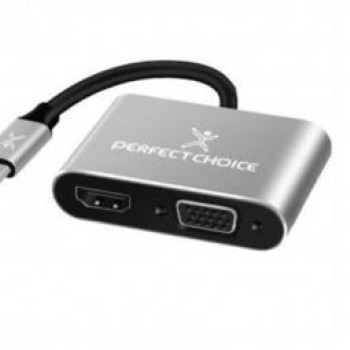
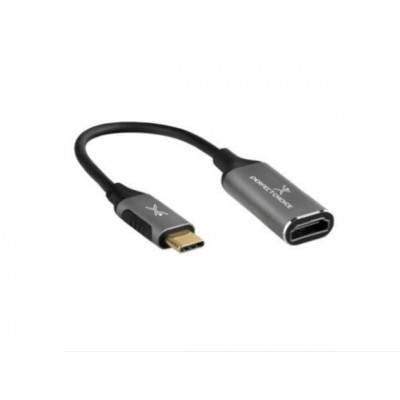
Adaptador USB-C a HDMI Perfect Choice Negro - Conecta Dispositivos 4K 60Hz - Modelo PC-101260
SKU
PC-101260
Conecta tus dispositivos USB-C a pantallas HDMI con este adaptador Perfect Choice. Disfruta de resolución 4K Ultra HD a 60Hz, plug and play instantáneo y diseño compacto en color negro. Ideal para presentaciones, gaming y trabajo remoto.
$329.00
Impuestos: $329.00
Solo 3 piezas disponibles
Entrega estimada
Entrega entre el 25/01/2026 y el 28/01/2026
Costo de envio
Calculado en el checkout
Se ajustara automaticamente con Skydropx
Compra con confianza
- Pago seguro
- MSI con tarjetas participantes
- Factura electronica SAT
Garantia
Garantia incluida segun fabricante
Garantia extendible disponible
Metodos de pago
Metodos disponibles al finalizar la compra
Etiquetas:
adaptador
, usb-c
, hdmi
, perfect choice
, pc-101260
, 4k
, 60hz
, conector macho
, puerto hembra
, video
, audio
, plug and play
, trabajo
, entretenimiento
, portátil
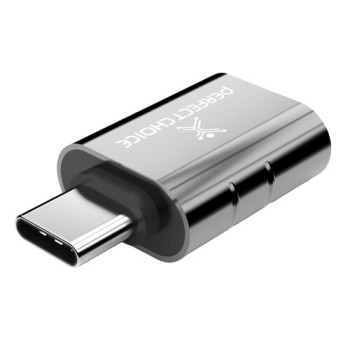
El adaptador USB-C a HDMI Perfect Choice modelo PC-101260 es la solución perfecta para conectar tus dispositivos modernos a monitores, televisores y proyectores con entrada HDMI. Con un conector USB-C macho y puerto HDMI hembra, este adaptador te permite transmitir video y audio en alta definición de forma inmediata, sin necesidad de instalar controladores adicionales.Disfruta de una experiencia visual excepcional con soporte para resolución 4K Ultra HD (4096 x 2160 píxeles) y una tasa de refresco de 60Hz, ideal para contenido multimedia, gaming y presentaciones profesionales. Su diseño derecho y compacto en color negro lo hace fácil de transportar y usar en cualquier lugar, ya sea en la oficina, en casa o durante viajes de trabajo.Este adaptador es compatible con una amplia gama de dispositivos que cuentan con puerto USB-C, incluyendo laptops, tablets y smartphones modernos. Perfecto para profesionales que necesitan conectar su equipo a pantallas externas, estudiantes que requieren compartir contenido en clase, o cualquier usuario que busque expandir las capacidades de visualización de sus dispositivos. Incluye una pieza por empaque y garantía del fabricante.
Especificaciones
| Características | |
|---|---|
| Conector 1 | USB Tipo C |
| Conector 2 | HDMI |
| Color del producto | Negro |
| Máxima resolución | 4096 x 2160 Pixeles |
| Género del conector 1 | Macho |
| Género del conector 2 | Hembra |
| Factor de forma de conector 1 | Derecho |
| Factor de forma de conector 2 | Derecho |
| Conectar y usar (Plug and Play) | Si |
| Máxima velocidad de actualización | 60 Hz |
| Contenido del empaque | |
| Cantidad por paquete | 1 pieza(s) |
**Preguntas Frecuentes (FAQs)**
**1. ¿Es compatible con mi laptop/tablet/celular?**
R: Es compatible con dispositivos que tengan un puerto USB-C con salida de video (DisplayPort Alt Mode). Esto incluye muchas laptops, tablets y algunos celulares modernos. Verifica las especificaciones de tu dispositivo.
**2. ¿Necesito instalar controladores o software?**
R: No. El adaptador es "plug and play" (conectar y usar). En la mayoría de los casos, el sistema operativo (Windows, macOS, Chrome OS, Android) lo reconocerá automáticamente.
**3. ¿Soporta realmente video 4K a 60Hz?**
R: Sí, el adaptador está diseñado para soportar resoluciones de hasta 4K Ultra HD (3840x2160) a una frecuencia de 60Hz, siempre que el dispositivo de origen (tu laptop/tablet) y el monitor o TV de destino también lo soporten.
**4. ¿Puedo usar el adaptador para cargar mi dispositivo mientras transmito video?**
R: No. Este modelo es solo un adaptador de video pasivo (USB-C a HDMI). No incluye un puerto adicional para conectar un cargador. Para cargar y transmitir video simultáneamente, necesitarías un concentrador (hub) con esas funciones.
**5. ¿Por qué no aparece la imagen en mi TV o monitor?**
R: Sigue estos pasos: 1) Asegúrate de que todas las conexiones estén firmes. 2) Verifica que tu TV/monitor esté en el puerto HDMI correcto. 3) En tu dispositivo, ve a Configuración/Pantalla y activa la salida a pantalla externa o duplica/extiende la pantalla. 4) Prueba con otro cable HDMI.
**6. ¿El adaptador tiene garantía?**
R: Los productos Perfect Choice cuentan con garantía contra defectos de fabricación. Para cualquier gestión de garantía, te recomendamos contactar directamente al vendedor (Diten) o revisar su política de devoluciones y garantías en su sitio web.
**7. ¿Cómo debo limpiar y guardar el adaptador?**
R: Límpialo solo con un paño suave y seco. No uses líquidos ni limpiadores abrasivos. Para guardarlo, desconéctalo siempre jalando suavemente del conector, no del cable, y guárdalo en un lugar seco y sin polvo.
**8. ¿Funciona con todos los sistemas operativos?**
R: Sí, es compatible con los sistemas operativos más comunes que soportan el estándar DisplayPort sobre USB-C, como Windows 10/11, macOS, Chrome OS y Android. No requiere controladores específicos.
**9. ¿Puedo usarlo para jugar videojuegos?**
R: Sí, para juegos casuales o de oficina es adecuado. Para juegos de alta gama que requieran altas tasas de refresco (más de 60Hz) o tecnologías como G-Sync/FreeSync, es posible que no sea la mejor opción, ya que es un adaptador básico.
**1. ¿Es compatible con mi laptop/tablet/celular?**
R: Es compatible con dispositivos que tengan un puerto USB-C con salida de video (DisplayPort Alt Mode). Esto incluye muchas laptops, tablets y algunos celulares modernos. Verifica las especificaciones de tu dispositivo.
**2. ¿Necesito instalar controladores o software?**
R: No. El adaptador es "plug and play" (conectar y usar). En la mayoría de los casos, el sistema operativo (Windows, macOS, Chrome OS, Android) lo reconocerá automáticamente.
**3. ¿Soporta realmente video 4K a 60Hz?**
R: Sí, el adaptador está diseñado para soportar resoluciones de hasta 4K Ultra HD (3840x2160) a una frecuencia de 60Hz, siempre que el dispositivo de origen (tu laptop/tablet) y el monitor o TV de destino también lo soporten.
**4. ¿Puedo usar el adaptador para cargar mi dispositivo mientras transmito video?**
R: No. Este modelo es solo un adaptador de video pasivo (USB-C a HDMI). No incluye un puerto adicional para conectar un cargador. Para cargar y transmitir video simultáneamente, necesitarías un concentrador (hub) con esas funciones.
**5. ¿Por qué no aparece la imagen en mi TV o monitor?**
R: Sigue estos pasos: 1) Asegúrate de que todas las conexiones estén firmes. 2) Verifica que tu TV/monitor esté en el puerto HDMI correcto. 3) En tu dispositivo, ve a Configuración/Pantalla y activa la salida a pantalla externa o duplica/extiende la pantalla. 4) Prueba con otro cable HDMI.
**6. ¿El adaptador tiene garantía?**
R: Los productos Perfect Choice cuentan con garantía contra defectos de fabricación. Para cualquier gestión de garantía, te recomendamos contactar directamente al vendedor (Diten) o revisar su política de devoluciones y garantías en su sitio web.
**7. ¿Cómo debo limpiar y guardar el adaptador?**
R: Límpialo solo con un paño suave y seco. No uses líquidos ni limpiadores abrasivos. Para guardarlo, desconéctalo siempre jalando suavemente del conector, no del cable, y guárdalo en un lugar seco y sin polvo.
**8. ¿Funciona con todos los sistemas operativos?**
R: Sí, es compatible con los sistemas operativos más comunes que soportan el estándar DisplayPort sobre USB-C, como Windows 10/11, macOS, Chrome OS y Android. No requiere controladores específicos.
**9. ¿Puedo usarlo para jugar videojuegos?**
R: Sí, para juegos casuales o de oficina es adecuado. Para juegos de alta gama que requieran altas tasas de refresco (más de 60Hz) o tecnologías como G-Sync/FreeSync, es posible que no sea la mejor opción, ya que es un adaptador básico.
**Guía Rápida de Uso**
Sigue estos pasos para conectar tu dispositivo a una pantalla HDMI:
1. **Prepara tu equipo:** Asegúrate de que tu laptop, tablet o celular esté encendido y desbloqueado.
2. **Conecta el monitor/TV:** Enchufa un extremo de tu cable HDMI estándar al puerto HDMI de tu monitor, TV o proyector.
3. **Conecta el adaptador:** Toma el extremo del cable HDMI y conéctalo FIRMEMENTE al puerto HDMI hembra del adaptador Perfect Choice.
4. **Conecta a tu dispositivo:** Inserta con cuidado el conector USB-C macho del adaptador en el puerto USB-C de tu dispositivo.
5. **Selecciona la fuente:** En tu TV o monitor, usando el control remoto o botones, selecciona el puerto HDMI al que está conectado el adaptador (ej., HDMI 1, HDMI 2).
6. **Configura la salida (si es necesario):** En la pantalla de tu dispositivo, ve a **Configuración > Sistema > Pantalla** (en Windows) o **Preferencias del Sistema > Pantallas** (en macOS).
7. **Elige el modo:** Selecciona cómo quieres usar la pantalla externa: **Duplicar** (muestra lo mismo en ambas), **Extender** (usa la segunda pantalla como espacio adicional) o **Solo segunda pantalla**.
8. **Ajusta la resolución (opcional):** En la misma ventana de configuración, puedes seleccionar la resolución recomendada (generalmente 4K si tu pantalla lo soporta) para la mejor calidad.
9. **¡Listo!** Ya deberías ver la imagen de tu dispositivo en la pantalla externa.
10. **Para desconectar:** Es recomendable primero seleccionar "Solo pantalla de computadora" en la configuración de tu dispositivo, o apagar la pantalla externa. Luego, retira el adaptador jalando suavemente del conector USB-C, no del cable.
**Nota:** Si no ves imagen, revisa las conexiones y la configuración de pantalla de tu dispositivo. Para detalles técnicos específicos, consulta la ficha completa del producto en el sitio web del vendedor.
Sigue estos pasos para conectar tu dispositivo a una pantalla HDMI:
1. **Prepara tu equipo:** Asegúrate de que tu laptop, tablet o celular esté encendido y desbloqueado.
2. **Conecta el monitor/TV:** Enchufa un extremo de tu cable HDMI estándar al puerto HDMI de tu monitor, TV o proyector.
3. **Conecta el adaptador:** Toma el extremo del cable HDMI y conéctalo FIRMEMENTE al puerto HDMI hembra del adaptador Perfect Choice.
4. **Conecta a tu dispositivo:** Inserta con cuidado el conector USB-C macho del adaptador en el puerto USB-C de tu dispositivo.
5. **Selecciona la fuente:** En tu TV o monitor, usando el control remoto o botones, selecciona el puerto HDMI al que está conectado el adaptador (ej., HDMI 1, HDMI 2).
6. **Configura la salida (si es necesario):** En la pantalla de tu dispositivo, ve a **Configuración > Sistema > Pantalla** (en Windows) o **Preferencias del Sistema > Pantallas** (en macOS).
7. **Elige el modo:** Selecciona cómo quieres usar la pantalla externa: **Duplicar** (muestra lo mismo en ambas), **Extender** (usa la segunda pantalla como espacio adicional) o **Solo segunda pantalla**.
8. **Ajusta la resolución (opcional):** En la misma ventana de configuración, puedes seleccionar la resolución recomendada (generalmente 4K si tu pantalla lo soporta) para la mejor calidad.
9. **¡Listo!** Ya deberías ver la imagen de tu dispositivo en la pantalla externa.
10. **Para desconectar:** Es recomendable primero seleccionar "Solo pantalla de computadora" en la configuración de tu dispositivo, o apagar la pantalla externa. Luego, retira el adaptador jalando suavemente del conector USB-C, no del cable.
**Nota:** Si no ves imagen, revisa las conexiones y la configuración de pantalla de tu dispositivo. Para detalles técnicos específicos, consulta la ficha completa del producto en el sitio web del vendedor.