

Documentacion del producto
Documentacion disponible proximamente
- PDFs
- Fichas tecnicas
- Manuales
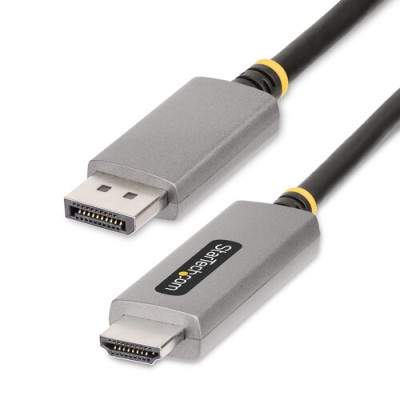
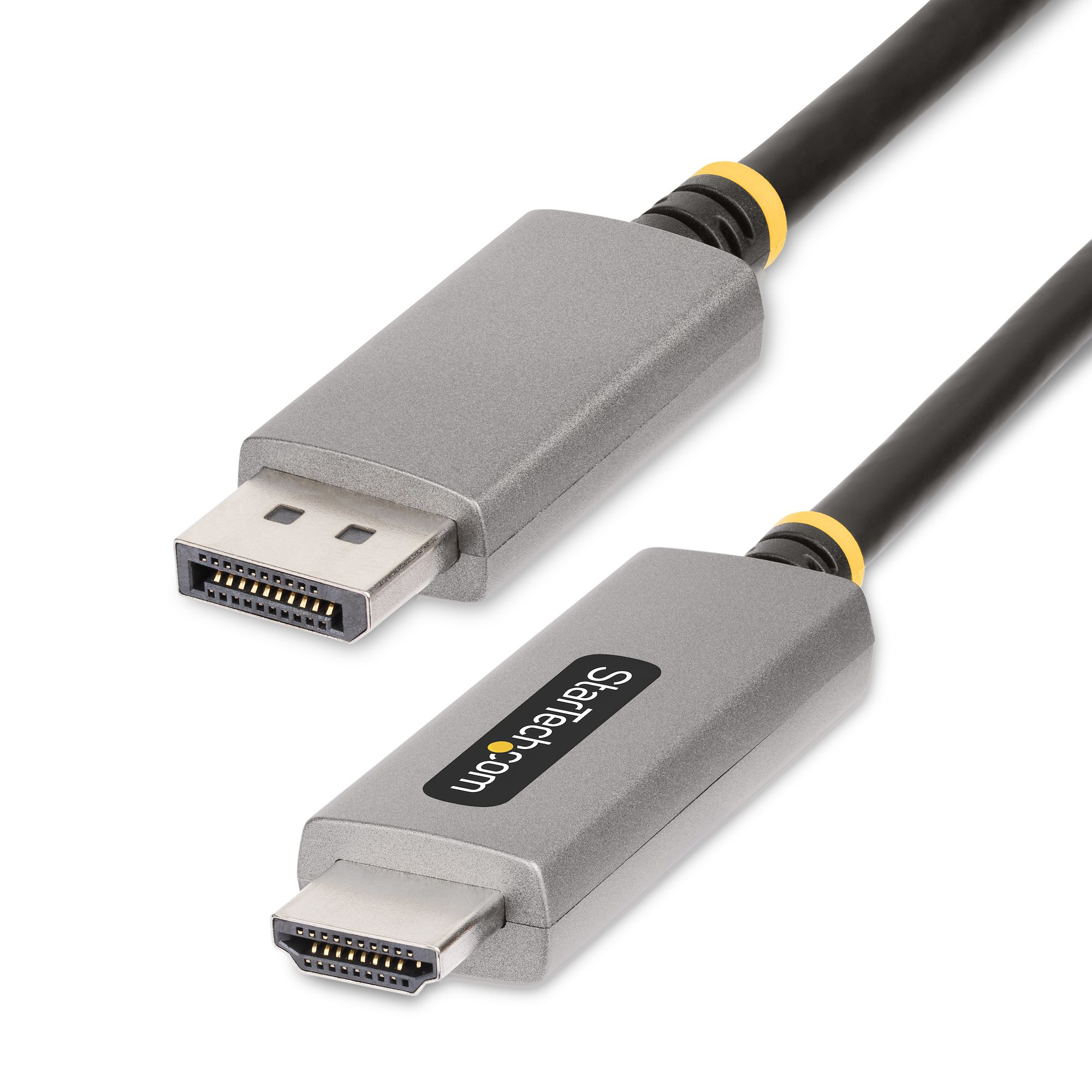
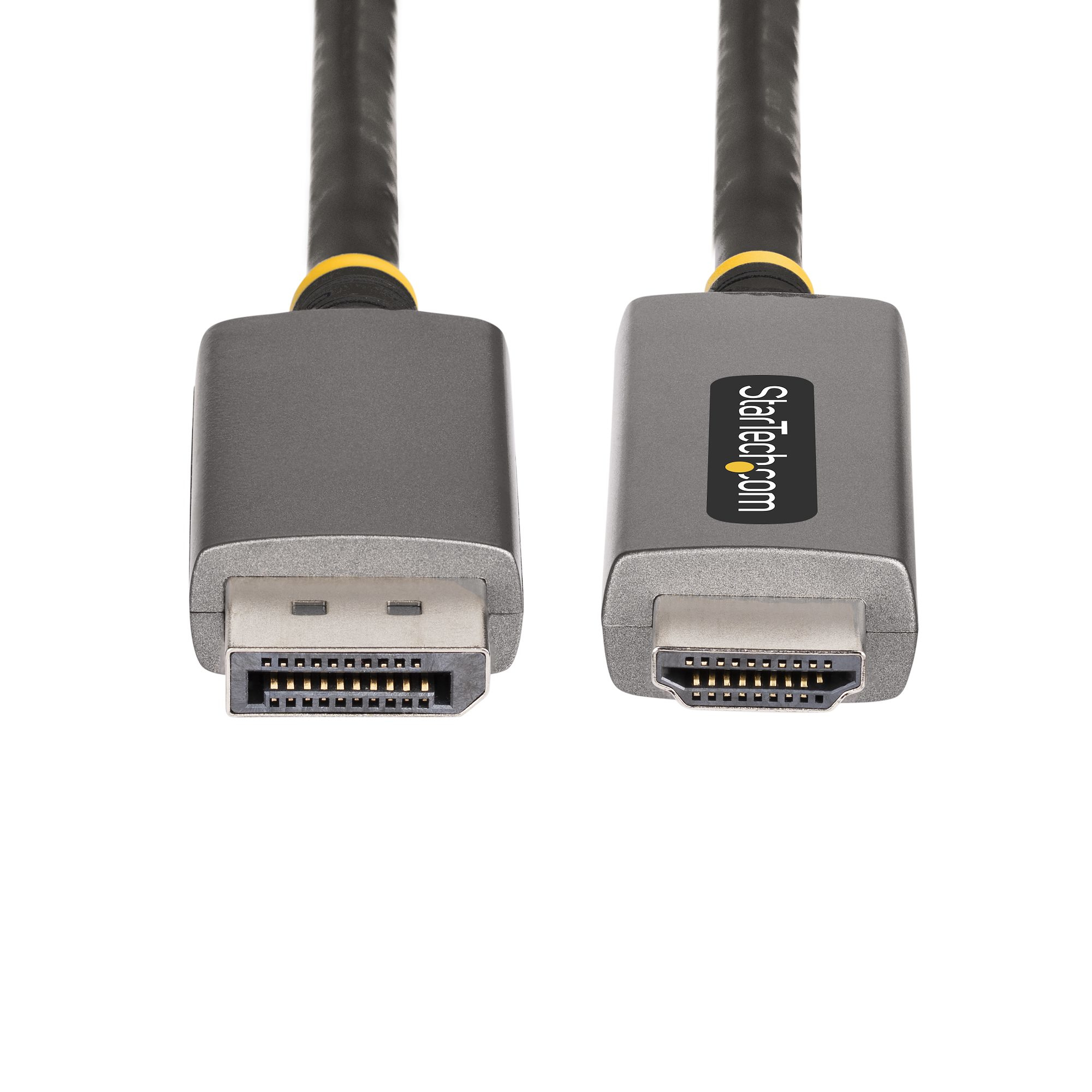
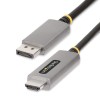
Adaptador StarTech DisplayPort a HDMI 2M 8K HDR 144Hz Modelo 133DISPLAYPORTHDMI21
SKU
133DISPLAYPORTHDMI21
Conecta tu computadora con DisplayPort a monitores y televisores HDMI con este adaptador de alta calidad. Soporta resolución 8K, HDR y 144Hz para una experiencia visual excepcional.
$969.00
Impuestos: $969.00
Solo 5 piezas disponibles
Entrega estimada
Entrega entre el 02/02/2026 y el 05/02/2026
Costo de envio
Calculado en el checkout
Se ajustara automaticamente con Skydropx
Compra con confianza
- Pago seguro
- MSI con tarjetas participantes
- Factura electronica SAT
Garantia
Garantia incluida segun fabricante
Garantia extendible disponible
Metodos de pago
Metodos disponibles al finalizar la compra
Etiquetas:
adaptador
, startech
, displayport
, hdmi
, 8k
, hdr
, 144hz
, convertidor video
, cable 2m
, audio 7.1
, gaming
, oficina
, home theater
El adaptador StarTech DisplayPort a HDMI es la solución perfecta para conectar dispositivos modernos. Con una longitud de 2 metros, te ofrece flexibilidad en la instalación mientras mantiene la calidad de señal intacta.Este convertidor activo soporta las últimas tecnologías de video, incluyendo resolución 8K (7680x4320 píxeles), High Dynamic Range (HDR10) y tasa de refresco de 144Hz. Ideal para gamers, profesionales del diseño y entusiastas del home theater que buscan el máximo rendimiento visual.Compatible con HDCP 2.3 y tecnologías de audio Dolby Atmos y DTS:X, garantiza una experiencia multimedia completa. Fabricado con materiales duraderos y certificación RoHS, es confiable para uso prolongado en oficinas, estudios y hogares.
Especificaciones
| Características | |
|---|---|
| HDCP | Si |
| Conector 1 | DisplayPort |
| Conector 2 | HDMI |
| HDCP versión | 1.4/2.2/2.3 |
| Tipo de cable | Cable redondo |
| Versión HDMI | 2.1 |
| Longitud de cable | 2 m |
| Circuito integrado | VMM7100 |
| Color del producto | Negro, Plata |
| Tecnologías Dolby | DTS:X, Dolby Atmos |
| Máxima resolución | 7680 x 4320 Pixeles |
| Tipo de convertidor | Convertidor de video activo |
| Material de chaqueta | Cloruro de polivinilo (PVC) |
| Género del conector 1 | Macho |
| Género del conector 2 | Macho |
| Versión de DisplayPort | 1.4 |
| Alto Rango Dinámico (HDR) | Si |
| Canales de audio soportados | 7.1 |
| Factor de forma de conector 1 | Derecho |
| Factor de forma de conector 2 | Derecho |
| Formatos gráficos soportados | 1920 x 1080 (HD 1080), 2560 x 1440, 3840 x 2160, 5120 x 1440, 7680 x 4320 |
| Contactos del conector chapado | Níquel |
| Máxima velocidad de actualización | 144 Hz |
| Tecnología de alto rango dinámico (HDR) | High Dynamic Range 10 (HDR10) |
| Certificados | |
| Certificados de cumplimiento | RoHS |
| Condiciones ambientales | |
| Intervalo de temperatura de almacenaje | 0 - 75 °C |
| Intervalo de temperatura operativa (T-T) | 0 - 40 °C |
| Intervalo de humedad relativa para funcionamiento | 0 - 80% |
| Contenido del empaque | |
| Cantidad por paquete | 1 pieza(s) |
| Datos de logística | |
| Alto de la caja principal | 420 mm |
| Largo de la caja principal | 415 mm |
| Cantidad por caja principal | 120 pieza(s) |
| Longitud de la caja principal | 435 mm |
| Empaquetado de datos | |
| Ancho del paquete | 200 mm |
| Largo del paquete | 220 mm |
| Peso y dimensiones | |
| Peso | 109 g |
| Ancho | 21 mm |
| Altura | 11 mm |
| Diámetro de cable | 6 mm |
| Sustentabilidad | |
| Cumplimiento de la sostenibilidad | Si |
**Preguntas Frecuentes (FAQs)**
**1. ¿Qué necesito para usar este adaptador?**
Necesitas una computadora o laptop con un puerto DisplayPort (fuente) y un monitor, TV o proyector con entrada HDMI (destino).
**2. ¿Funciona para transmitir audio?**
Sí, este adaptador transmite tanto video como audio desde tu computadora hacia el dispositivo con HDMI.
**3. ¿Es compatible con mi tarjeta gráfica o laptop?**
Es compatible con la mayoría de las tarjetas gráficas y computadoras que tengan un puerto DisplayPort estándar. Para verificar la compatibilidad exacta con resoluciones como 8K o altas tasas de refresco (144Hz), consulta las especificaciones de tu tarjeta gráfica.
**4. ¿Requiere instalar controladores o software?**
No, generalmente no requiere controladores adicionales. Es un dispositivo plug-and-play. Si la imagen no aparece, asegúrate de que tu computadora detecte la pantalla externa (configuración de pantalla en Windows/macOS).
**5. ¿Puedo usarlo para conectar una consola de videojuegos o un reproductor Blu-ray?**
No. Este adaptador convierte una señal *de* DisplayPort *a* HDMI. Está diseñado para conectar una *fuente* con DisplayPort (como una PC) a un *monitor* con HDMI. No funciona al revés.
**6. ¿Qué hago si no sale imagen o el audio?**
1. Verifica que todas las conexiones estén firmes.
2. Asegúrate de que tu computadora esté configurada para duplicar o extender la pantalla hacia el monitor externo.
3. Prueba con otro cable HDMI si es posible.
4. Reinicia tu computadora con el adaptador ya conectado.
**7. ¿Tiene garantía y cómo la activo?**
Los productos StarTech suelen incluir garantía limitada. Conserva tu ticket o factura de compra. Para detalles específicos sobre la cobertura y el proceso de garantía de este modelo, consulta la ficha del producto en el sitio web o contacta al soporte de Diten.
**8. ¿Cómo debo limpiar y guardar el adaptador?**
Desconéctalo primero. Límpialo con un paño seco y suave. Guárdalo en un lugar seco, lejos de la humedad excesiva y sin doblar el cable de forma brusca para evitar daños internos.
**1. ¿Qué necesito para usar este adaptador?**
Necesitas una computadora o laptop con un puerto DisplayPort (fuente) y un monitor, TV o proyector con entrada HDMI (destino).
**2. ¿Funciona para transmitir audio?**
Sí, este adaptador transmite tanto video como audio desde tu computadora hacia el dispositivo con HDMI.
**3. ¿Es compatible con mi tarjeta gráfica o laptop?**
Es compatible con la mayoría de las tarjetas gráficas y computadoras que tengan un puerto DisplayPort estándar. Para verificar la compatibilidad exacta con resoluciones como 8K o altas tasas de refresco (144Hz), consulta las especificaciones de tu tarjeta gráfica.
**4. ¿Requiere instalar controladores o software?**
No, generalmente no requiere controladores adicionales. Es un dispositivo plug-and-play. Si la imagen no aparece, asegúrate de que tu computadora detecte la pantalla externa (configuración de pantalla en Windows/macOS).
**5. ¿Puedo usarlo para conectar una consola de videojuegos o un reproductor Blu-ray?**
No. Este adaptador convierte una señal *de* DisplayPort *a* HDMI. Está diseñado para conectar una *fuente* con DisplayPort (como una PC) a un *monitor* con HDMI. No funciona al revés.
**6. ¿Qué hago si no sale imagen o el audio?**
1. Verifica que todas las conexiones estén firmes.
2. Asegúrate de que tu computadora esté configurada para duplicar o extender la pantalla hacia el monitor externo.
3. Prueba con otro cable HDMI si es posible.
4. Reinicia tu computadora con el adaptador ya conectado.
**7. ¿Tiene garantía y cómo la activo?**
Los productos StarTech suelen incluir garantía limitada. Conserva tu ticket o factura de compra. Para detalles específicos sobre la cobertura y el proceso de garantía de este modelo, consulta la ficha del producto en el sitio web o contacta al soporte de Diten.
**8. ¿Cómo debo limpiar y guardar el adaptador?**
Desconéctalo primero. Límpialo con un paño seco y suave. Guárdalo en un lugar seco, lejos de la humedad excesiva y sin doblar el cable de forma brusca para evitar daños internos.
**Guía de Uso Rápido**
Sigue estos pasos para conectar tu computadora a un monitor, TV o proyector con HDMI:
1. **Apaga** tu computadora y el monitor/TV (recomendado para una conexión segura).
2. **Identifica** el puerto DisplayPort en tu computadora o laptop. Es un puerto rectangular, a menudo con un símbolo "DP".
3. **Conecta** el extremo DisplayPort (macho) del adaptador **firmemente** en el puerto DisplayPort de tu computadora.
4. **Toma un cable HDMI estándar** (no incluido con el adaptador).
5. **Conecta** un extremo del cable HDMI a la salida HDMI (hembra) del adaptador.
6. **Conecta** el otro extremo del cable HDMI a la entrada HDMI de tu monitor, TV o proyector.
7. **Enciende** primero el monitor o TV y selecciona la entrada HDMI correcta usando su control remoto o botones.
8. **Enciende** tu computadora.
9. **Configura la pantalla:** En Windows, ve a Configuración > Sistema > Pantalla. En macOS, ve a Preferencias del Sistema > Pantallas. Selecciona para "Duplicar" o "Extender" las pantallas según tu necesidad.
10. **Listo.** Deberías ver la imagen y escuchar el audio (si aplica) en tu pantalla externa.
**Nota:** Si tu pantalla no se detecta automáticamente, reinicia tu computadora con todo ya conectado. Para configuraciones avanzadas (resolución 8K, HDR, 144Hz), verifica que tu hardware de computadora lo soporte y ajusta la configuración en el panel de control de tu tarjeta gráfica (NVIDIA, AMD, Intel).
Sigue estos pasos para conectar tu computadora a un monitor, TV o proyector con HDMI:
1. **Apaga** tu computadora y el monitor/TV (recomendado para una conexión segura).
2. **Identifica** el puerto DisplayPort en tu computadora o laptop. Es un puerto rectangular, a menudo con un símbolo "DP".
3. **Conecta** el extremo DisplayPort (macho) del adaptador **firmemente** en el puerto DisplayPort de tu computadora.
4. **Toma un cable HDMI estándar** (no incluido con el adaptador).
5. **Conecta** un extremo del cable HDMI a la salida HDMI (hembra) del adaptador.
6. **Conecta** el otro extremo del cable HDMI a la entrada HDMI de tu monitor, TV o proyector.
7. **Enciende** primero el monitor o TV y selecciona la entrada HDMI correcta usando su control remoto o botones.
8. **Enciende** tu computadora.
9. **Configura la pantalla:** En Windows, ve a Configuración > Sistema > Pantalla. En macOS, ve a Preferencias del Sistema > Pantallas. Selecciona para "Duplicar" o "Extender" las pantallas según tu necesidad.
10. **Listo.** Deberías ver la imagen y escuchar el audio (si aplica) en tu pantalla externa.
**Nota:** Si tu pantalla no se detecta automáticamente, reinicia tu computadora con todo ya conectado. Para configuraciones avanzadas (resolución 8K, HDR, 144Hz), verifica que tu hardware de computadora lo soporte y ajusta la configuración en el panel de control de tu tarjeta gráfica (NVIDIA, AMD, Intel).