

Documentacion del producto
Documentacion disponible proximamente
- PDFs
- Fichas tecnicas
- Manuales
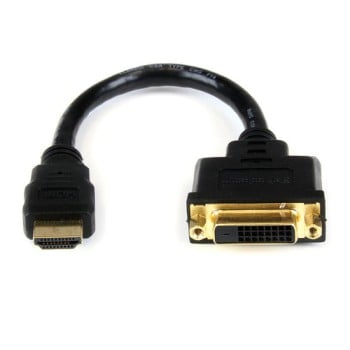
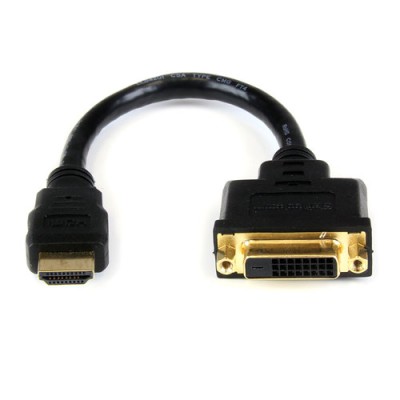
Adaptador HDMI a DVI StarTech.com 20cm Conversor de Video Negro HDDVIMF8IN
SKU
HDDVIMF8IN
Adaptador de video starTech.com para convertir señal hdmi a dvi, ideal para conectar dispositivos modernos como laptops o consolas a monitores o proyectores más antiguos. este cable conversor de 20 cm en color negro mantiene la calidad de video digital y es perfecto para configuraciones de oficina, salas de conferencias o entretenimiento en casa, ofreciendo una solución práctica y confiable.
$259.00
Impuestos: $259.00
Solo 5 piezas disponibles
Entrega estimada
Entrega entre el 29/04/2026 y el 02/05/2026
Costo de envio
Calculado en el checkout
Se ajustara automaticamente con Skydropx
Compra con confianza
- Pago seguro
- MSI con tarjetas participantes
- Factura electronica SAT
Garantia
Garantia incluida segun fabricante
Garantia extendible disponible
Metodos de pago
Metodos disponibles al finalizar la compra
Etiquetas:
adaptador
, startech
, hdmi
, dvi
, conversor video
, cable 20cm
, plug and play
, oficina
, hogar
, gaming
, resolucion 1920x1200
, negro
, hddivimf8in
El adaptador HDMI a DVI de StarTech.com es la solución perfecta para conectar dispositivos modernos con salida HDMI a monitores o pantallas que solo tienen entrada DVI. Con una longitud de 20cm, ofrece flexibilidad en la instalación sin ocupar mucho espacio.Disfruta de una calidad de video excepcional con resolución máxima de 1920x1200 píxeles, ideal para trabajo de oficina, entretenimiento en casa o sesiones de gaming. El cable cuenta con blindaje de aluminio mylar que protege contra interferencias eléctricas, asegurando una señal limpia y estable.Es compatible con tecnología plug and play, por lo que no requiere drivers adicionales ni configuración complicada. Los conectores HDMI y DVI-D son de género macho con contactos chapados en oro para mayor durabilidad y mejor conductividad. Fabricado con materiales de calidad como PVC y aluminio, y certificado bajo normas RoHS y REACH.Perfecto para usuarios que necesitan extender la vida útil de sus monitores DVI, profesionales que trabajan con múltiples pantallas, o cualquier persona que requiera una conexión confiable entre dispositivos con diferentes puertos de video.
Especificaciones
| Características | |
|---|---|
| Conector 1 | HDMI |
| Conector 2 | DVI-D |
| Blindaje de cable | Aluminium mylar foil |
| Longitud de cable | 0.2 m |
| Color del producto | Negro |
| Máxima resolución | 1920 x 1200 Pixeles |
| Material de chaqueta | Cloruro de polivinilo (PVC) |
| AWG calibre del cable | 28 |
| Género del conector 1 | Macho |
| Género del conector 2 | Macho |
| Factor de forma de conector 1 | Derecho |
| Factor de forma de conector 2 | Derecho |
| Contactos del conector chapado | Oro |
| Conectar y usar (Plug and Play) | Si |
| Certificados | |
| Certificación | REACH |
| Certificados de cumplimiento | RoHS |
| Datos de logística | |
| Código de Sistema de Armonización (SA) | 84733080 |
| Empaquetado de datos | |
| Alto del paquete | 17 mm |
| Peso del paquete | 57 g |
| Ancho del paquete | 125 mm |
| Largo del paquete | 225 mm |
| Otras características | |
| Materiales | Aluminio, PVC |
| Peso y dimensiones | |
| Peso | 52 g |
| Profundidad | 203.2 mm |
**Preguntas Frecuentes (FAQs)**
**1. ¿Este adaptador necesita pilas o una fuente de alimentación externa?**
No. Es un adaptador/cable pasivo que obtiene la energía directamente del puerto HDMI de tu dispositivo, por lo que no requiere pilas ni conexión eléctrica adicional.
**2. ¿Funcionará con mi laptop/PC/consola que tiene salida HDMI y mi monitor que solo tiene entrada DVI?**
Sí, ese es su propósito principal. Conecta la fuente de video (como una laptop, PC o consola moderna) con salida HDMI a un monitor o proyector que solo tenga entrada DVI.
**3. ¿Soporta audio?**
No. El estándar DVI solo transmite video. Este adaptador convierte la señal de video HDMI a DVI, pero el audio no se transferirá. Para audio, necesitarás una solución aparte, como usar los altavoces de tu laptop o una salida de audio independiente.
**4. ¿Es compatible con resoluciones 4K o 1080p?**
Según la información del producto, soporta una resolución máxima de 1920x1200. Esto incluye Full HD (1080p, que es 1920x1080). No es compatible con resoluciones 4K (Ultra HD).
**5. ¿Es plug and play? ¿Necesito instalar controladores?**
Sí, es plug and play. En la gran mayoría de los casos, no se requieren controladores o software adicional. Solo conecta el adaptador y tu sistema operativo debería detectar la pantalla automáticamente.
**6. ¿Qué hago si no hay imagen en el monitor después de conectar?**
1. Asegúrate de que el cable esté firmemente conectado en ambos extremos (HDMI en la fuente, DVI en el monitor).
2. Verifica que el monitor esté encendido y seleccionando la entrada DVI correcta.
3. En tu computadora, accede a la configuración de pantalla (en Windows: Configuración > Sistema > Pantalla) y detecta la pantalla secundaria.
4. Prueba reiniciando tu dispositivo con el adaptador ya conectado.
**7. ¿Tiene garantía el producto?**
Los productos StarTech.com generalmente cuentan con garantía del fabricante. Te recomendamos revisar la ficha del producto en el sitio web o conservar tu ticket de compra para cualquier gestión de garantía con el vendedor.
**8. ¿Puedo usarlo al revés, para conectar una salida DVI a una entrada HDMI?**
No. Este adaptador/cable es direccional y está diseñado específicamente para convertir una señal **de HDMI a DVI**. No funcionará en la dirección inversa (DVI a HDMI).
**1. ¿Este adaptador necesita pilas o una fuente de alimentación externa?**
No. Es un adaptador/cable pasivo que obtiene la energía directamente del puerto HDMI de tu dispositivo, por lo que no requiere pilas ni conexión eléctrica adicional.
**2. ¿Funcionará con mi laptop/PC/consola que tiene salida HDMI y mi monitor que solo tiene entrada DVI?**
Sí, ese es su propósito principal. Conecta la fuente de video (como una laptop, PC o consola moderna) con salida HDMI a un monitor o proyector que solo tenga entrada DVI.
**3. ¿Soporta audio?**
No. El estándar DVI solo transmite video. Este adaptador convierte la señal de video HDMI a DVI, pero el audio no se transferirá. Para audio, necesitarás una solución aparte, como usar los altavoces de tu laptop o una salida de audio independiente.
**4. ¿Es compatible con resoluciones 4K o 1080p?**
Según la información del producto, soporta una resolución máxima de 1920x1200. Esto incluye Full HD (1080p, que es 1920x1080). No es compatible con resoluciones 4K (Ultra HD).
**5. ¿Es plug and play? ¿Necesito instalar controladores?**
Sí, es plug and play. En la gran mayoría de los casos, no se requieren controladores o software adicional. Solo conecta el adaptador y tu sistema operativo debería detectar la pantalla automáticamente.
**6. ¿Qué hago si no hay imagen en el monitor después de conectar?**
1. Asegúrate de que el cable esté firmemente conectado en ambos extremos (HDMI en la fuente, DVI en el monitor).
2. Verifica que el monitor esté encendido y seleccionando la entrada DVI correcta.
3. En tu computadora, accede a la configuración de pantalla (en Windows: Configuración > Sistema > Pantalla) y detecta la pantalla secundaria.
4. Prueba reiniciando tu dispositivo con el adaptador ya conectado.
**7. ¿Tiene garantía el producto?**
Los productos StarTech.com generalmente cuentan con garantía del fabricante. Te recomendamos revisar la ficha del producto en el sitio web o conservar tu ticket de compra para cualquier gestión de garantía con el vendedor.
**8. ¿Puedo usarlo al revés, para conectar una salida DVI a una entrada HDMI?**
No. Este adaptador/cable es direccional y está diseñado específicamente para convertir una señal **de HDMI a DVI**. No funcionará en la dirección inversa (DVI a HDMI).
**Guía Rápida de Uso**
**Material necesario:**
* Adaptador/cable StarTech.com HDMI a DVI.
* Dispositivo fuente con puerto de salida HDMI (laptop, PC, consola, etc.).
* Pantalla o monitor con puerto de entrada DVI (generalmente DVI-D).
**Pasos:**
1. **Apaga** tu computadora y monitor (recomendado para una conexión segura).
2. Identifica el puerto **HDMI** en tu dispositivo fuente (laptop, PC, etc.).
3. Identifica el puerto **DVI** (generalmente de color blanco) en tu monitor o pantalla.
4. Conecta el conector **HDMI** (plano y ancho) del adaptador firmemente al puerto HDMI de tu dispositivo.
5. Conecta el conector **DVI** (blanco y más grande, con pines) del adaptador firmemente al puerto DVI de tu monitor.
6. **Enciende primero el monitor** y selecciona la fuente de entrada correcta (DVI) usando los botones del monitor.
7. **Enciende tu computadora** o dispositivo fuente.
8. Tu sistema operativo debería detectar automáticamente la segunda pantalla.
9. Si la imagen no aparece, ve a la configuración de pantalla de tu sistema:
* **Windows:** Haz clic derecho en el escritorio > "Configuración de pantalla" > haz clic en "Detectar".
* **macOS:** Ve a "Preferencias del Sistema" > "Monitores".
10. Configura el modo de pantalla (extendida, duplicada, etc.) según tus necesidades.
**Nota importante:** Este cable no transmite audio. Para escuchar sonido, configura la salida de audio de tu dispositivo hacia sus altavoces internos, audífonos o un sistema de audio externo.
**Material necesario:**
* Adaptador/cable StarTech.com HDMI a DVI.
* Dispositivo fuente con puerto de salida HDMI (laptop, PC, consola, etc.).
* Pantalla o monitor con puerto de entrada DVI (generalmente DVI-D).
**Pasos:**
1. **Apaga** tu computadora y monitor (recomendado para una conexión segura).
2. Identifica el puerto **HDMI** en tu dispositivo fuente (laptop, PC, etc.).
3. Identifica el puerto **DVI** (generalmente de color blanco) en tu monitor o pantalla.
4. Conecta el conector **HDMI** (plano y ancho) del adaptador firmemente al puerto HDMI de tu dispositivo.
5. Conecta el conector **DVI** (blanco y más grande, con pines) del adaptador firmemente al puerto DVI de tu monitor.
6. **Enciende primero el monitor** y selecciona la fuente de entrada correcta (DVI) usando los botones del monitor.
7. **Enciende tu computadora** o dispositivo fuente.
8. Tu sistema operativo debería detectar automáticamente la segunda pantalla.
9. Si la imagen no aparece, ve a la configuración de pantalla de tu sistema:
* **Windows:** Haz clic derecho en el escritorio > "Configuración de pantalla" > haz clic en "Detectar".
* **macOS:** Ve a "Preferencias del Sistema" > "Monitores".
10. Configura el modo de pantalla (extendida, duplicada, etc.) según tus necesidades.
**Nota importante:** Este cable no transmite audio. Para escuchar sonido, configura la salida de audio de tu dispositivo hacia sus altavoces internos, audífonos o un sistema de audio externo.