

Documentacion del producto
Documentacion disponible proximamente
- PDFs
- Fichas tecnicas
- Manuales
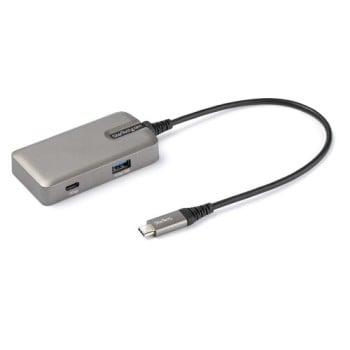
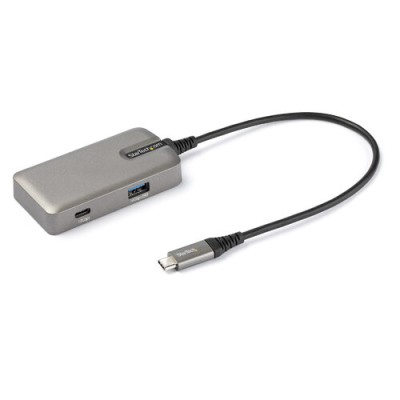
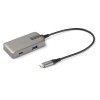
Adaptador StarTech.com USB-C a HDMI con USB 3.2 y Power Delivery 100W - Modelo DKT31CHPD3
SKU
DKT31CHPD3
Adaptador starTech.com usb-c a hdmi con usb 3.2 y power delivery. este práctico adaptador te permite conectar tu laptop o dispositivo con puerto usb-c a un monitor, proyector o televisor hdmi, mientras carga tu equipo con hasta 100w. incluye un puerto usb 3.2 adicional para conectar un periférico como un mouse o una memoria, ideal para simplificar tu espacio de trabajo y mantener todo conectado con un solo cable.
$859.00
Impuestos: $859.00
Solo 5 piezas disponibles
Entrega estimada
Entrega entre el 10/05/2026 y el 13/05/2026
Costo de envio
Calculado en el checkout
Se ajustara automaticamente con Skydropx
Compra con confianza
- Pago seguro
- MSI con tarjetas participantes
- Factura electronica SAT
Garantia
Garantia incluida segun fabricante
Garantia extendible disponible
Metodos de pago
Metodos disponibles al finalizar la compra
Etiquetas:
adaptador
, startech
, usb c hdmi
, power delivery
, usb 3.2
, 4k ultra hd
, carga rapida
, multipuerto
, trabajo remoto
, home office
, presentaciones
, dispositivos moviles
, conectividad
, accesorio computadora
El adaptador StarTech.com DKT31CHPD3 es la solución perfecta para usuarios que necesitan conectar sus dispositivos con puerto USB-C a monitores, televisores o proyectores HDMI. Con soporte para resolución 4K Ultra HD a 60Hz, disfruta de contenido en alta definición con colores vibrantes y detalles nítidos gracias al soporte HDR10.Incluye puertos USB 3.2 Gen 2 para transferencia de datos ultrarrápida a 10 Gbit/s, permitiendo conectar periféricos como discos duros externos, teclados y mouse mientras usas la pantalla externa. La función Power Delivery de 100W carga rápidamente tu laptop o dispositivo móvil, eliminando la necesidad de cargadores adicionales.Compatible con Windows, macOS, Linux, Android y iPadOS, este adaptador es ideal para profesionales, estudiantes y usuarios domésticos que trabajan con múltiples dispositivos. Su diseño compacto y cable de 25cm lo hacen portátil y fácil de transportar para reuniones de trabajo, clases virtuales o configuraciones de home office.
Especificaciones
| Condiciones ambientales | |
|---|---|
| Intervalo de temperatura de almacenaje | -20 - 70 °C |
| Intervalo de temperatura operativa (T-T) | 0 - 50 °C |
| Intervalo de humedad relativa para funcionamiento | 0 - 95% |
| Contenido del empaque | |
| Guía de configuración rápida | Si |
| Control de energía | |
| Consumo energético | 15 W |
| Datos de logística | |
| Alto de la caja principal | 318 mm |
| Largo de la caja principal | 420 mm |
| Cantidad por caja principal | 20 pieza(s) |
| Longitud de la caja principal | 227 mm |
| Código de Sistema de Armonización (SA) | 84733020 |
| Desempeño | |
| Tipo HD | 4K Ultra HD |
| Apoyo UASP | Si |
| Certificación | TAA, FCC |
| Color del producto | Gris |
| Lector de tarjeta integrado | No |
| Resolución (máxima digital) | 3096 x 2160 Pixeles |
| Número de pantallas soportadas | 1 |
| Rango dinámico alto 10 (HDR10) | Si |
| Máxima velocidad de actualización | 60 Hz |
| Velocidad de transferencia de datos | 10 Gbit/s |
| Detalles técnicos | |
| Certificados de cumplimiento | CE, RoHS |
| Empaquetado de datos | |
| Alto del paquete | 40 mm |
| Peso del paquete | 167 g |
| Ancho del paquete | 210 mm |
| Largo del paquete | 144 mm |
| Otras características | |
| Longitud de cable | 0.25 m |
| Circuito integrado | Parade Technologies - PS186, Genesys Logic - GL3590, Genesys Logic - GL9510 |
| Peso y dimensiones | |
| Peso | 50 g |
| Puertos e Interfaces | |
| Interfaz de host | USB 3.2 Gen 2 (3.1 Gen 2) Type-C |
| Entrada de micrófono | No |
| Número de puertos HDMI | 1 |
| Versión de DisplayPort | 1.4 |
| Suministro de potencia USB | Si |
| Tecnología de conectividad | Alámbrico |
| Envío de energía de USB hasta | 100 W |
| Cantidad de puertos tipo A USB 3.2 Gen 1 (3.1 Gen 1) | 1 |
| Cantidad de puertos tipo C USB 3.2 Gen 2 (3.1 Gen 2) | 2 |
| Red | |
| Ethernet | No |
| Software | |
| Sistemas operativos Mac soportados | Mac OS X 10.13 High Sierra, Mac OS X 10.14 Mojave, Mac OS X 10.15 Catalina, Mac OS X 11.0 Big Sur, Mac OS X 13.0 Ventura |
| Sistemas operativos Linux soportados | Si |
| Sistemas operativos Windows soportados | Windows 10, Windows 10 Education, Windows 10 Education x64, Windows 10 Enterprise, Windows 10 Enterprise x64, Windows 10 Home, Windows 10 Home x64, Windows 10 IOT Core, Windows 10 IoT Enterprise, Windows 10 Pro, Windows 10 Pro x64, Windows 10 x64, Windows 11, Windows 11 x64, Windows 8, Windows 8 Enterprise, Windows 8 Enterprise x64, Windows 8 Pro, Windows 8 Pro x64, Windows 8 x64 |
| Sistemas operativos móviles soportados | Android, iPadOS |
**Preguntas Frecuentes (FAQs)**
**1. ¿Necesito instalar algún controlador o software para usar el adaptador?**
No, generalmente no. Este adaptador funciona por Plug & Play en la mayoría de los sistemas operativos modernos como Windows, macOS y Chrome OS. En algunos casos, tu dispositivo podría necesitar actualizaciones del sistema para una compatibilidad óptima.
**2. ¿Con qué dispositivos es compatible?**
Es compatible con laptops, tablets y teléfonos móviles que tengan un puerto USB-C con soporte para video (DisplayPort Alt Mode) y carga. Funciona con Windows, Mac y muchos dispositivos Android. Verifica las especificaciones de tu dispositivo para confirmar.
**3. ¿Puedo conectar más de un monitor con este adaptador?**
No. Este modelo específico (DKT31CHPD3) está diseñado para conectar un solo monitor o pantalla a través del puerto HDMI.
**4. ¿Qué resolución de video soporta?**
Según la descripción, soporta resolución 4K Ultra HD. Para el rendimiento máximo, asegúrate de usar un cable HDMI de alta velocidad y que tu dispositivo de origen y pantalla también soporten 4K.
**5. ¿Puedo usar el puerto USB 3.2 y cargar mi laptop al mismo tiempo?**
Sí. Una de las funciones principales es permitir la conexión HDMI, usar el puerto USB para un dispositivo externo (como un mouse o memoria) y cargar tu laptop simultáneamente con hasta 100W de Power Delivery (PD).
**6. Mi laptop no carga o carga lentamente cuando uso el adaptador. ¿Qué pasa?**
Asegúrate de que el cargador que estás usando esté conectado al adaptador y sea compatible con Power Delivery (PD) de al menos 65W o 100W para un rendimiento óptimo. Algunos cargadores de baja potencia o genéricos pueden no entregar suficiente energía.
**7. ¿El adaptador tiene garantía?**
Los productos StarTech.com generalmente incluyen garantía. Para detalles específicos sobre la cobertura y duración de la garantía de este modelo (DKT31CHPD3), te recomendamos consultar la ficha técnica completa en el sitio web o contactar al vendedor/distribuidor.
**8. No hay señal de video en mi pantalla. ¿Cómo lo soluciono?**
1. Verifica que todas las conexiones estén firmes.
2. Prueba con otro cable HDMI.
3. Asegúrate de que tu dispositivo fuente (laptop, teléfono) esté encendido y no en modo suspensión.
4. Intenta reiniciar tu dispositivo con el adaptador ya conectado.
5. Revisa la configuración de pantalla o proyección de tu sistema operativo.
**1. ¿Necesito instalar algún controlador o software para usar el adaptador?**
No, generalmente no. Este adaptador funciona por Plug & Play en la mayoría de los sistemas operativos modernos como Windows, macOS y Chrome OS. En algunos casos, tu dispositivo podría necesitar actualizaciones del sistema para una compatibilidad óptima.
**2. ¿Con qué dispositivos es compatible?**
Es compatible con laptops, tablets y teléfonos móviles que tengan un puerto USB-C con soporte para video (DisplayPort Alt Mode) y carga. Funciona con Windows, Mac y muchos dispositivos Android. Verifica las especificaciones de tu dispositivo para confirmar.
**3. ¿Puedo conectar más de un monitor con este adaptador?**
No. Este modelo específico (DKT31CHPD3) está diseñado para conectar un solo monitor o pantalla a través del puerto HDMI.
**4. ¿Qué resolución de video soporta?**
Según la descripción, soporta resolución 4K Ultra HD. Para el rendimiento máximo, asegúrate de usar un cable HDMI de alta velocidad y que tu dispositivo de origen y pantalla también soporten 4K.
**5. ¿Puedo usar el puerto USB 3.2 y cargar mi laptop al mismo tiempo?**
Sí. Una de las funciones principales es permitir la conexión HDMI, usar el puerto USB para un dispositivo externo (como un mouse o memoria) y cargar tu laptop simultáneamente con hasta 100W de Power Delivery (PD).
**6. Mi laptop no carga o carga lentamente cuando uso el adaptador. ¿Qué pasa?**
Asegúrate de que el cargador que estás usando esté conectado al adaptador y sea compatible con Power Delivery (PD) de al menos 65W o 100W para un rendimiento óptimo. Algunos cargadores de baja potencia o genéricos pueden no entregar suficiente energía.
**7. ¿El adaptador tiene garantía?**
Los productos StarTech.com generalmente incluyen garantía. Para detalles específicos sobre la cobertura y duración de la garantía de este modelo (DKT31CHPD3), te recomendamos consultar la ficha técnica completa en el sitio web o contactar al vendedor/distribuidor.
**8. No hay señal de video en mi pantalla. ¿Cómo lo soluciono?**
1. Verifica que todas las conexiones estén firmes.
2. Prueba con otro cable HDMI.
3. Asegúrate de que tu dispositivo fuente (laptop, teléfono) esté encendido y no en modo suspensión.
4. Intenta reiniciar tu dispositivo con el adaptador ya conectado.
5. Revisa la configuración de pantalla o proyección de tu sistema operativo.
**Guía Rápida de Uso**
Sigue estos pasos para configurar tu adaptador:
1. **Conecta el adaptador:** Inserta el conector USB-C del adaptador directamente en el puerto USB-C de tu laptop, tablet o teléfono.
2. **Conecta la pantalla:** Usa un cable HDMI estándar (no incluido) para conectar el puerto HDMI del adaptador a tu monitor, TV o proyector.
3. **Conecta la carga (opcional pero recomendado):** Para usar la función de carga de hasta 100W, conecta tu cargador USB-C compatible con Power Delivery (PD) al puerto USB-C de "entrada de energía" del adaptador.
4. **Conecta un dispositivo USB (opcional):** Puedes conectar un dispositivo USB como un mouse, teclado o memoria flash al puerto USB 3.2 del adaptador.
5. **Enciende tu pantalla:** Asegúrate de que tu monitor o TV esté encendido y seleccionado en la entrada HDMI correcta.
6. **Configura la salida de video (si es necesario):** En tu dispositivo fuente (laptop/teléfono), ve a la configuración de pantalla. En Windows, usa "Configuración > Sistema > Pantalla". En Mac, ve a "Preferencias del Sistema > Pantallas".
7. **Selecciona el modo de pantalla:** Elige si quieres duplicar tu pantalla, extender el escritorio o usar solo el monitor externo.
8. **¡Listo!** Tu configuración de pantalla extendida, carga y puerto USB adicional debería estar funcionando.
**Nota:** Para detalles técnicos completos, resolución máxima soportada a diferentes tasas de refresco y compatibilidad exacta, consulta la ficha técnica oficial del producto o el sitio de soporte de StarTech.com.
Sigue estos pasos para configurar tu adaptador:
1. **Conecta el adaptador:** Inserta el conector USB-C del adaptador directamente en el puerto USB-C de tu laptop, tablet o teléfono.
2. **Conecta la pantalla:** Usa un cable HDMI estándar (no incluido) para conectar el puerto HDMI del adaptador a tu monitor, TV o proyector.
3. **Conecta la carga (opcional pero recomendado):** Para usar la función de carga de hasta 100W, conecta tu cargador USB-C compatible con Power Delivery (PD) al puerto USB-C de "entrada de energía" del adaptador.
4. **Conecta un dispositivo USB (opcional):** Puedes conectar un dispositivo USB como un mouse, teclado o memoria flash al puerto USB 3.2 del adaptador.
5. **Enciende tu pantalla:** Asegúrate de que tu monitor o TV esté encendido y seleccionado en la entrada HDMI correcta.
6. **Configura la salida de video (si es necesario):** En tu dispositivo fuente (laptop/teléfono), ve a la configuración de pantalla. En Windows, usa "Configuración > Sistema > Pantalla". En Mac, ve a "Preferencias del Sistema > Pantallas".
7. **Selecciona el modo de pantalla:** Elige si quieres duplicar tu pantalla, extender el escritorio o usar solo el monitor externo.
8. **¡Listo!** Tu configuración de pantalla extendida, carga y puerto USB adicional debería estar funcionando.
**Nota:** Para detalles técnicos completos, resolución máxima soportada a diferentes tasas de refresco y compatibilidad exacta, consulta la ficha técnica oficial del producto o el sitio de soporte de StarTech.com.