

Documentacion del producto
Documentacion disponible proximamente
- PDFs
- Fichas tecnicas
- Manuales
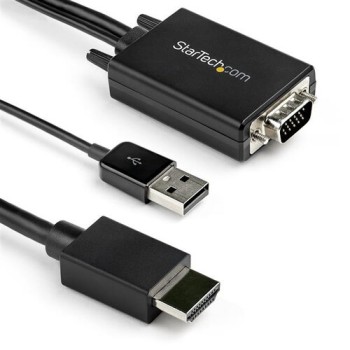
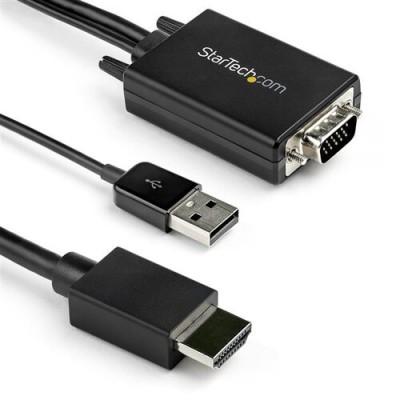
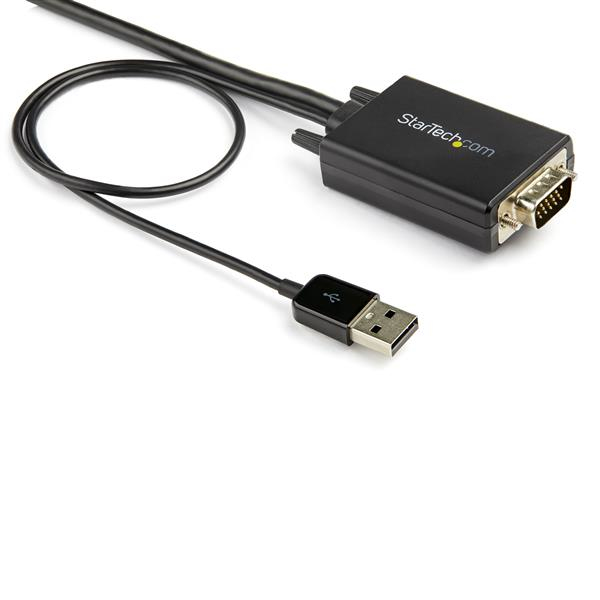
Adaptador StarTech.com VGA a HDMI con Alimentación USB - 2 Metros - 1080p - Negro - Modelo VGA2HDMM2M
SKU
VGA2HDMM2M
Adaptador starTech.com que convierte señal vga a hdmi, ideal para conectar computadoras o laptops antiguas a monitores, televisores o proyectores modernos. cuenta con un cable integrado de 2 metros y se alimenta mediante un puerto usb para una transmisión estable en alta definición hasta 1080p. su diseño negro y compacto lo hace fácil de transportar y usar en oficinas, salones de clase o presentaciones.
$919.00
Impuestos: $919.00
Solo 5 piezas disponibles
Entrega estimada
Entrega entre el 15/05/2026 y el 18/05/2026
Costo de envio
Calculado en el checkout
Se ajustara automaticamente con Skydropx
Compra con confianza
- Pago seguro
- MSI con tarjetas participantes
- Factura electronica SAT
Garantia
Garantia incluida segun fabricante
Garantia extendible disponible
Metodos de pago
Metodos disponibles al finalizar la compra
Etiquetas:
adaptador
, startech
, vga hdmi
, convertidor video
, 1080p
, audio 7.1
, cable 2 metros
, alimentacion usb
, oficina
, casa
, monitores
, proyectores
, televisores
, computadoras
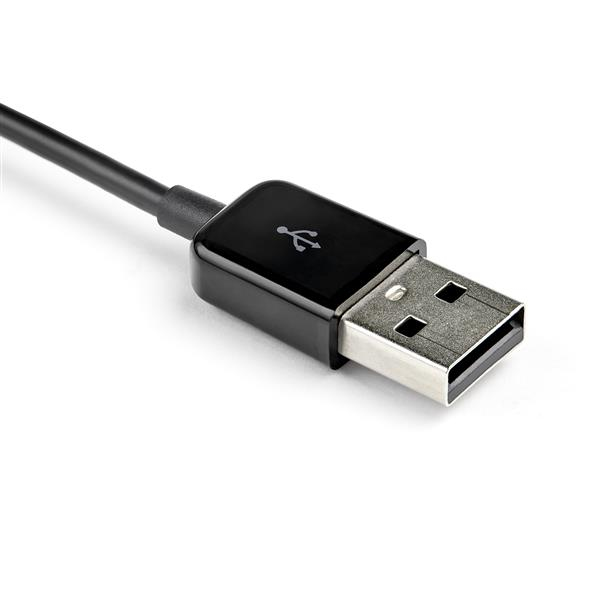
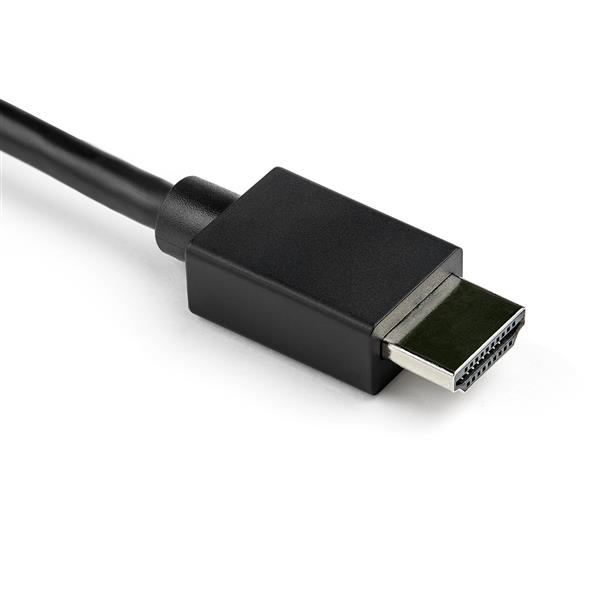
El adaptador StarTech.com VGA2HDMM2M es la solución perfecta para modernizar tus dispositivos. Convierte señales analógicas VGA a digital HDMI manteniendo una calidad de video excepcional en resolución Full HD 1920x1080 píxeles. Su diseño compacto y cable de 2 metros ofrece flexibilidad de instalación en cualquier entorno.Características principales incluyen soporte para audio 7.1 canales, versión HDMI 1.4 y frecuencia de actualización de 60 Hz para una experiencia visual fluida. La alimentación por USB elimina la necesidad de fuentes de poder adicionales, haciendo la instalación rápida y sencilla. Perfecto para oficinas, aulas, hogares o cualquier espacio donde necesites conectar computadoras con salida VGA a televisores, monitores o proyectores HDMI.Fabricado con los más altos estándares de calidad, cuenta con certificaciones CE, FCC, REACH y RoHS que garantizan su durabilidad y seguridad. Su diseño negro y compacto se integra discretamente en cualquier configuración, mientras que los conectores macho derecho facilitan la conexión directa sin complicaciones.
Especificaciones
| Características | |
|---|---|
| Conector 1 | USB Type-A + VGA (D-Sub) |
| Conector 2 | HDMI Tipo A (Estándar) |
| Versión HDMI | 1.4 |
| Longitud de cable | 2 m |
| Circuito integrado | Micro Silicon - MS9282 |
| Color del producto | Negro |
| Fuente de energía | USB |
| Máxima resolución | 1920 x 1080 Pixeles |
| Tipo de convertidor | Convertidor de video activo |
| Género del conector 1 | Macho |
| Género del conector 2 | Macho |
| Canales de audio soportados | 7.1 |
| Factor de forma de conector 1 | Derecho |
| Factor de forma de conector 2 | Derecho |
| Máxima velocidad de actualización | 60 Hz |
| Certificados | |
| Certificación | CE, FCC, REACH |
| Certificados de cumplimiento | RoHS |
| Condiciones ambientales | |
| Intervalo de temperatura de almacenaje | -10 - 55 °C |
| Intervalo de temperatura operativa (T-T) | 0 - 70 °C |
| Intervalo de humedad relativa para funcionamiento | 5 - 90% |
| Contenido del empaque | |
| Cantidad por paquete | 1 pieza(s) |
| Datos de logística | |
| Alto de la caja principal | 428 mm |
| Largo de la caja principal | 420 mm |
| Cantidad por caja principal | 100 pieza(s) |
| Longitud de la caja principal | 430 mm |
| Código de Sistema de Armonización (SA) | 84733080 |
| Empaquetado de datos | |
| Alto del paquete | 5 mm |
| Peso del paquete | 144 g |
| Ancho del paquete | 200 mm |
| Largo del paquete | 220 mm |
| Peso y dimensiones | |
| Peso | 134 g |
| Ancho | 37 mm |
| Altura | 13 mm |
| Profundidad | 2000 mm |
**Preguntas Frecuentes (FAQs)**
**1. ¿Qué necesito para usar este adaptador?**
Necesitas una fuente de video con salida VGA (como una PC o laptop antigua), un monitor o TV con entrada HDMI, y un puerto USB disponible (en la fuente de video o en otro dispositivo) para alimentar el adaptador.
**2. ¿Convierte el audio también?**
Sí, según la descripción del producto, el adaptador soporta audio 7.1. Conecta el cable de audio incluido (de 3.5mm) desde la salida de audio de tu fuente (PC/laptop) al puerto del adaptador para transmitir sonido por HDMI.
**3. ¿Por qué necesita conexión USB?**
El puerto USB proporciona la energía necesaria para que el adaptador funcione y realice la conversión de señal. Sin esta alimentación, el adaptador no trabajará.
**4. ¿Funciona con cualquier resolución?**
El adaptador soporta una resolución máxima de 1080p (1920x1080). Resoluciones menores, como 720p, también son compatibles.
**5. ¿Es compatible con mi laptop/PC vieja?**
Es compatible con la mayoría de los dispositivos que tengan una salida de video VGA estándar. Para confirmar compatibilidad específica, revisa las especificaciones técnicas de tu dispositivo.
**6. ¿Qué hago si no aparece la imagen o el sonido?**
1. Verifica que el cable USB esté bien conectado y proporcionando energía.
2. Asegúrate de que el cable de audio esté conectado si necesitas sonido.
3. Revisa que el monitor/TV esté en el canal o entrada HDMI correcta.
4. Intenta reiniciar tu computadora con todo conectado.
**7. ¿El cable de 2 metros es desmontable?**
No, el cable de 2 metros que termina en conector HDMI está integrado al adaptador. La parte VGA y USB tienen conectores para enchufar a tus dispositivos.
**8. ¿Tiene garantía y cómo la activo?**
Sí, el producto incluye garantía. Conserva tu ticket o factura de compra. Para cualquier gestión, contacta directamente al soporte de Diten.mx o al fabricante StarTech.com con el modelo VGA2HDMM2M.
**9. ¿Puedo usarlo para conectar una consola o reproductor DVD moderno a un monitor VGA?**
No. Este adaptador convierte señal **DE VGA (analógica) A HDMI (digital)**. No funciona en sentido inverso (HDMI a VGA).
**10. ¿Es seguro dejarlo conectado todo el tiempo?**
Sí, está diseñado para uso continuo. Sin embargo, para mayor seguridad y ahorro de energía, se recomienda desconectarlo cuando no se esté usando.
**1. ¿Qué necesito para usar este adaptador?**
Necesitas una fuente de video con salida VGA (como una PC o laptop antigua), un monitor o TV con entrada HDMI, y un puerto USB disponible (en la fuente de video o en otro dispositivo) para alimentar el adaptador.
**2. ¿Convierte el audio también?**
Sí, según la descripción del producto, el adaptador soporta audio 7.1. Conecta el cable de audio incluido (de 3.5mm) desde la salida de audio de tu fuente (PC/laptop) al puerto del adaptador para transmitir sonido por HDMI.
**3. ¿Por qué necesita conexión USB?**
El puerto USB proporciona la energía necesaria para que el adaptador funcione y realice la conversión de señal. Sin esta alimentación, el adaptador no trabajará.
**4. ¿Funciona con cualquier resolución?**
El adaptador soporta una resolución máxima de 1080p (1920x1080). Resoluciones menores, como 720p, también son compatibles.
**5. ¿Es compatible con mi laptop/PC vieja?**
Es compatible con la mayoría de los dispositivos que tengan una salida de video VGA estándar. Para confirmar compatibilidad específica, revisa las especificaciones técnicas de tu dispositivo.
**6. ¿Qué hago si no aparece la imagen o el sonido?**
1. Verifica que el cable USB esté bien conectado y proporcionando energía.
2. Asegúrate de que el cable de audio esté conectado si necesitas sonido.
3. Revisa que el monitor/TV esté en el canal o entrada HDMI correcta.
4. Intenta reiniciar tu computadora con todo conectado.
**7. ¿El cable de 2 metros es desmontable?**
No, el cable de 2 metros que termina en conector HDMI está integrado al adaptador. La parte VGA y USB tienen conectores para enchufar a tus dispositivos.
**8. ¿Tiene garantía y cómo la activo?**
Sí, el producto incluye garantía. Conserva tu ticket o factura de compra. Para cualquier gestión, contacta directamente al soporte de Diten.mx o al fabricante StarTech.com con el modelo VGA2HDMM2M.
**9. ¿Puedo usarlo para conectar una consola o reproductor DVD moderno a un monitor VGA?**
No. Este adaptador convierte señal **DE VGA (analógica) A HDMI (digital)**. No funciona en sentido inverso (HDMI a VGA).
**10. ¿Es seguro dejarlo conectado todo el tiempo?**
Sí, está diseñado para uso continuo. Sin embargo, para mayor seguridad y ahorro de energía, se recomienda desconectarlo cuando no se esté usando.
**Guía Rápida de Uso**
Sigue estos pasos para conectar tu computadora con salida VGA a un monitor o TV con HDMI:
1. **Apaga** tu computadora y el monitor/TV destino. Esto evita posibles daños.
2. **Conecta el conector VGA** del adaptador a la salida VGA (puerto azul de 15 pines) de tu computadora o laptop. Aprieta los tornillos para fijarlo.
3. **Conecta el cable de audio** (de 3.5mm) incluido. Un extremo va al puerto de "Audio In" del adaptador y el otro a la salida de audio (verde) de tu computadora.
4. **Conecta la alimentación USB**. Enchufa el conector USB del adaptador a un puerto USB disponible en tu computadora o a un cargador de pared con puerto USB.
5. **Conecta el cable HDMI** (integrado de 2m) del adaptador a un puerto HDMI libre de tu monitor, televisor o proyector.
6. **Enciende primero el monitor/TV** y selecciona la entrada HDMI a la que conectaste el adaptador.
7. **Ahora, enciende tu computadora.** El sistema debería detectar automáticamente la pantalla nueva.
8. **Si la imagen no aparece**, es posible que necesites configurar la salida de video en tu computadora (por ejemplo, presionando teclas como Fn + F4, F5, F8, etc., según el modelo de laptop).
9. **Para el audio**, verifica en la configuración de sonido de tu sistema operativo que la salida de audio esté configurada correctamente (puede aparecer como dispositivo USB de audio).
10. **Ajusta la resolución** en la configuración de pantalla de tu computadora a 1080p (recomendado) o a la que mejor se adapte a tu monitor.
**Nota:** Si encuentras problemas, consulta las FAQs o la documentación del fabricante.
Sigue estos pasos para conectar tu computadora con salida VGA a un monitor o TV con HDMI:
1. **Apaga** tu computadora y el monitor/TV destino. Esto evita posibles daños.
2. **Conecta el conector VGA** del adaptador a la salida VGA (puerto azul de 15 pines) de tu computadora o laptop. Aprieta los tornillos para fijarlo.
3. **Conecta el cable de audio** (de 3.5mm) incluido. Un extremo va al puerto de "Audio In" del adaptador y el otro a la salida de audio (verde) de tu computadora.
4. **Conecta la alimentación USB**. Enchufa el conector USB del adaptador a un puerto USB disponible en tu computadora o a un cargador de pared con puerto USB.
5. **Conecta el cable HDMI** (integrado de 2m) del adaptador a un puerto HDMI libre de tu monitor, televisor o proyector.
6. **Enciende primero el monitor/TV** y selecciona la entrada HDMI a la que conectaste el adaptador.
7. **Ahora, enciende tu computadora.** El sistema debería detectar automáticamente la pantalla nueva.
8. **Si la imagen no aparece**, es posible que necesites configurar la salida de video en tu computadora (por ejemplo, presionando teclas como Fn + F4, F5, F8, etc., según el modelo de laptop).
9. **Para el audio**, verifica en la configuración de sonido de tu sistema operativo que la salida de audio esté configurada correctamente (puede aparecer como dispositivo USB de audio).
10. **Ajusta la resolución** en la configuración de pantalla de tu computadora a 1080p (recomendado) o a la que mejor se adapte a tu monitor.
**Nota:** Si encuentras problemas, consulta las FAQs o la documentación del fabricante.