Documentacion del producto
Documentacion disponible proximamente
- PDFs
- Fichas tecnicas
- Manuales
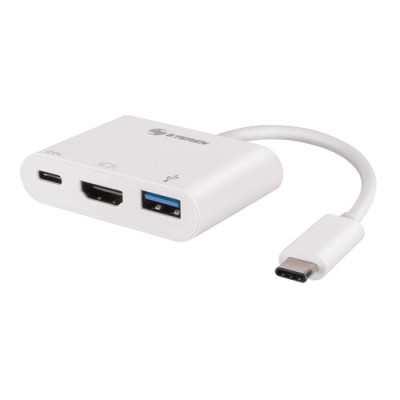
Adaptador Steren USB-C a HDMI con Puerto USB 3.0 y USB-C - Modelo USB-471 - Negro
SKU
USB-471
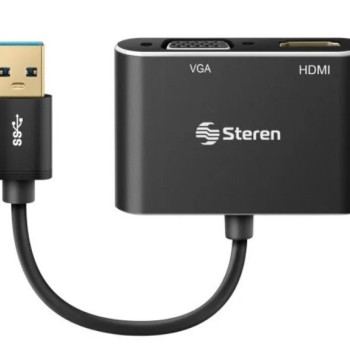
Conecta tu dispositivo USB-C a pantallas HDMI y expande tus puertos con este adaptador Steren. Ideal para presentaciones, home office y entretenimiento, ofrece compatibilidad plug and play sin necesidad de drivers.
$239.00
Impuestos: $239.00
Solo 3 piezas disponibles
Entrega estimada
Entrega entre el 25/01/2026 y el 28/01/2026
Costo de envio
Calculado en el checkout
Se ajustara automaticamente con Skydropx
Compra con confianza
- Pago seguro
- MSI con tarjetas participantes
- Factura electronica SAT
Garantia
Garantia incluida segun fabricante
Garantia extendible disponible
Metodos de pago
Metodos disponibles al finalizar la compra
Etiquetas:
adaptador
, steren
, usb-c
, hdmi
, usb 3.0
, hub
, multipuerto
, oficina
, casa
, presentaciones
, conectividad
, plug and play
, negro
El adaptador Steren USB-471 es la solución perfecta para usuarios que necesitan conectar dispositivos con puerto USB-C a pantallas, monitores o proyectores HDMI. Con su diseño compacto y color negro, se integra fácilmente en cualquier entorno, ya sea en la oficina, en casa o durante viajes.Este versátil adaptador no solo te permite transmitir video y audio a través del puerto HDMI, sino que también incluye un puerto USB 3.2 Gen 1 Type-A y otro puerto USB 3.2 Gen 1 Type-C, ideal para conectar periféricos como mouse, teclado, unidades de almacenamiento o cargar dispositivos. Es compatible con la tecnología plug and play, por lo que no requiere instalación de drivers adicionales, facilitando su uso inmediato.Perfecto para profesionales, estudiantes o cualquier persona que utilice laptops, tablets o smartphones con USB-C. Optimiza tu espacio de trabajo, disfruta de contenido multimedia en pantallas más grandes y mantén tus dispositivos conectados con este práctico y confiable adaptador de la marca Steren.
Especificaciones
| Control de energía | |
|---|---|
| Tipo de fuente de alimentación | USB |
| Desempeño | |
| Color del producto | Blanco |
| Interfaces de concentradores | HDMI, USB 3.2 Gen 1 (3.1 Gen 1) Type-A, USB 3.2 Gen 1 (3.1 Gen 1) Type-C |
| Conectar y usar (Plug and Play) | Si |
| Empaquetado de datos | |
| Cantidad por paquete | 1 pieza(s) |
| Otras características | |
| Longitud de cable | 0.11 m |
| Puertos e Interfaces | |
| Interfaz de host | USB 3.2 Gen 1 (3.1 Gen 1) Type-C |
| Número de puertos HDMI | 1 |
| Cantidad de puertos tipo A USB 3.2 Gen 1 (3.1 Gen 1) | 1 |
| Cantidad de puertos tipo C USB 3.2 Gen 1 (3.1 Gen 1) | 1 |
**Preguntas Frecuentes (FAQ)**
**1. ¿Qué dispositivos son compatibles con este adaptador?**
Es compatible con dispositivos que tengan un puerto USB-C con soporte para video (DisplayPort Alt Mode), como laptops, tablets y algunos teléfonos modernos. Verifica las especificaciones de tu dispositivo.
**2. ¿Necesito instalar controladores o software?**
Generalmente no. El adaptador es plug & play. Si tu sistema operativo (Windows, macOS, Chrome OS) no lo reconoce, verifica que esté actualizado o consulta la página de soporte de Steren.
**3. ¿Qué resolución máxima soporta el puerto HDMI?**
La información exacta no está en el contexto proporcionado. Para conocer la resolución máxima soportada (ej. Full HD, 4K) y la tasa de refresco, revisa la ficha técnica completa del producto en el sitio web.
**4. ¿Puedo usar el puerto USB-C del adaptador para cargar mi laptop?**
El puerto USB-C adicional es típicamente para transferencia de datos o conectar otros periféricos. **No está diseñado para pasar-through de carga de alta potencia.** Para cargar tu dispositivo, usa el puerto de carga original de la laptop.
**5. ¿Por qué no sale imagen en mi monitor o TV?**
1) Asegúrate de que el cable HDMI esté bien conectado al adaptador y al monitor.
2) Verifica que tu dispositivo fuente (laptop/tablet) tenga un puerto USB-C compatible con video.
3) Prueba con otro cable HDMI o monitor para descartar fallas en esos componentes.
4) Reinicia tu dispositivo con el adaptador conectado.
**6. ¿El puerto USB 3.0 y el USB-C funcionan al mismo tiempo que la salida HDMI?**
Sí, el adaptador está diseñado para expandir la conectividad. Puedes conectar un monitor vía HDMI y usar los puertos USB para un mouse, teclado o memoria USB simultáneamente.
**7. ¿Cuál es la garantía y cómo la hago válida?**
El producto cuenta con garantía de fabricante en México. Conserva tu ticket o factura de compra. Para cualquier defecto de fabricación, contacta al servicio al cliente de Steren o al punto de venta donde lo adquiriste.
**8. ¿El adaptador se calienta con el uso prolongado?**
Es normal que genere un poco de calor durante la operación continua, pero no debe calentarse excesivamente. Si se sobrecalienta o deja de funcionar, desconéctalo y contacta a soporte.
**9. ¿Funciona con consolas de videojuegos o reproductores multimedia?**
No. Está diseñado principalmente para dispositivos con puerto USB-C como fuente (laptops, tablets). No es compatible con consolas que ya tengan salida HDMI.
**10. ¿Puedo conectar más de un adaptador para tener más puertos?**
No se recomienda. Conectar múltiples adaptadores en cadena puede causar inestabilidad, falta de energía o que los puertos no funcionen correctamente.
**1. ¿Qué dispositivos son compatibles con este adaptador?**
Es compatible con dispositivos que tengan un puerto USB-C con soporte para video (DisplayPort Alt Mode), como laptops, tablets y algunos teléfonos modernos. Verifica las especificaciones de tu dispositivo.
**2. ¿Necesito instalar controladores o software?**
Generalmente no. El adaptador es plug & play. Si tu sistema operativo (Windows, macOS, Chrome OS) no lo reconoce, verifica que esté actualizado o consulta la página de soporte de Steren.
**3. ¿Qué resolución máxima soporta el puerto HDMI?**
La información exacta no está en el contexto proporcionado. Para conocer la resolución máxima soportada (ej. Full HD, 4K) y la tasa de refresco, revisa la ficha técnica completa del producto en el sitio web.
**4. ¿Puedo usar el puerto USB-C del adaptador para cargar mi laptop?**
El puerto USB-C adicional es típicamente para transferencia de datos o conectar otros periféricos. **No está diseñado para pasar-through de carga de alta potencia.** Para cargar tu dispositivo, usa el puerto de carga original de la laptop.
**5. ¿Por qué no sale imagen en mi monitor o TV?**
1) Asegúrate de que el cable HDMI esté bien conectado al adaptador y al monitor.
2) Verifica que tu dispositivo fuente (laptop/tablet) tenga un puerto USB-C compatible con video.
3) Prueba con otro cable HDMI o monitor para descartar fallas en esos componentes.
4) Reinicia tu dispositivo con el adaptador conectado.
**6. ¿El puerto USB 3.0 y el USB-C funcionan al mismo tiempo que la salida HDMI?**
Sí, el adaptador está diseñado para expandir la conectividad. Puedes conectar un monitor vía HDMI y usar los puertos USB para un mouse, teclado o memoria USB simultáneamente.
**7. ¿Cuál es la garantía y cómo la hago válida?**
El producto cuenta con garantía de fabricante en México. Conserva tu ticket o factura de compra. Para cualquier defecto de fabricación, contacta al servicio al cliente de Steren o al punto de venta donde lo adquiriste.
**8. ¿El adaptador se calienta con el uso prolongado?**
Es normal que genere un poco de calor durante la operación continua, pero no debe calentarse excesivamente. Si se sobrecalienta o deja de funcionar, desconéctalo y contacta a soporte.
**9. ¿Funciona con consolas de videojuegos o reproductores multimedia?**
No. Está diseñado principalmente para dispositivos con puerto USB-C como fuente (laptops, tablets). No es compatible con consolas que ya tengan salida HDMI.
**10. ¿Puedo conectar más de un adaptador para tener más puertos?**
No se recomienda. Conectar múltiples adaptadores en cadena puede causar inestabilidad, falta de energía o que los puertos no funcionen correctamente.
**Guía de Uso Rápido**
1. **Verifica compatibilidad:** Asegúrate de que tu laptop, tablet o dispositivo tenga un puerto USB-C que soporte video (DisplayPort Alt Mode).
2. **Apaga el monitor/TV:** Antes de conectar, es recomendable tener apagado el monitor o televisor externo.
3. **Conecta el adaptador:** Inserta el conector USB-C del adaptador firmemente en el puerto USB-C de tu dispositivo.
4. **Conecta la pantalla:** Usa un cable HDMI estándar para conectar el puerto HDMI del adaptador a tu monitor, proyector o TV.
5. **Conecta periféricos (opcional):** Puedes conectar dispositivos como memorias USB, mouse o teclado inalámbrico en los puertos USB 3.0 y USB-C del adaptador.
6. **Enciende la pantalla:** Enciende tu monitor o TV y selecciona la entrada HDMI correcta (ej. HDMI 1, HDMI 2).
7. **Configura la salida (en tu dispositivo):** En tu laptop o tablet, ve a Configuración > Pantalla o Pantallas. Selecciona "Extender" o "Duplicar" la pantalla según tu necesidad.
8. **Uso de puertos USB:** Los dispositivos conectados a los puertos USB del adaptador deberían ser reconocidos automáticamente por tu computadora.
9. **Para desconectar:** Es seguro retirar el adaptador directamente. En algunos sistemas, puedes seleccionar "Desconectar hardware de forma segura" para los dispositivos USB primero.
10. **Almacenamiento:** Guarda el adaptador en un lugar seco y libre de polvo cuando no lo uses.
**Nota:** Si encuentras problemas, consulta la sección de FAQs o la ficha técnica completa del producto en el sitio web de Steren.
1. **Verifica compatibilidad:** Asegúrate de que tu laptop, tablet o dispositivo tenga un puerto USB-C que soporte video (DisplayPort Alt Mode).
2. **Apaga el monitor/TV:** Antes de conectar, es recomendable tener apagado el monitor o televisor externo.
3. **Conecta el adaptador:** Inserta el conector USB-C del adaptador firmemente en el puerto USB-C de tu dispositivo.
4. **Conecta la pantalla:** Usa un cable HDMI estándar para conectar el puerto HDMI del adaptador a tu monitor, proyector o TV.
5. **Conecta periféricos (opcional):** Puedes conectar dispositivos como memorias USB, mouse o teclado inalámbrico en los puertos USB 3.0 y USB-C del adaptador.
6. **Enciende la pantalla:** Enciende tu monitor o TV y selecciona la entrada HDMI correcta (ej. HDMI 1, HDMI 2).
7. **Configura la salida (en tu dispositivo):** En tu laptop o tablet, ve a Configuración > Pantalla o Pantallas. Selecciona "Extender" o "Duplicar" la pantalla según tu necesidad.
8. **Uso de puertos USB:** Los dispositivos conectados a los puertos USB del adaptador deberían ser reconocidos automáticamente por tu computadora.
9. **Para desconectar:** Es seguro retirar el adaptador directamente. En algunos sistemas, puedes seleccionar "Desconectar hardware de forma segura" para los dispositivos USB primero.
10. **Almacenamiento:** Guarda el adaptador en un lugar seco y libre de polvo cuando no lo uses.
**Nota:** Si encuentras problemas, consulta la sección de FAQs o la ficha técnica completa del producto en el sitio web de Steren.