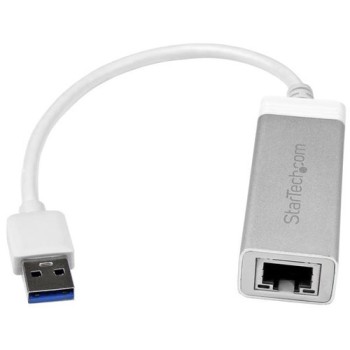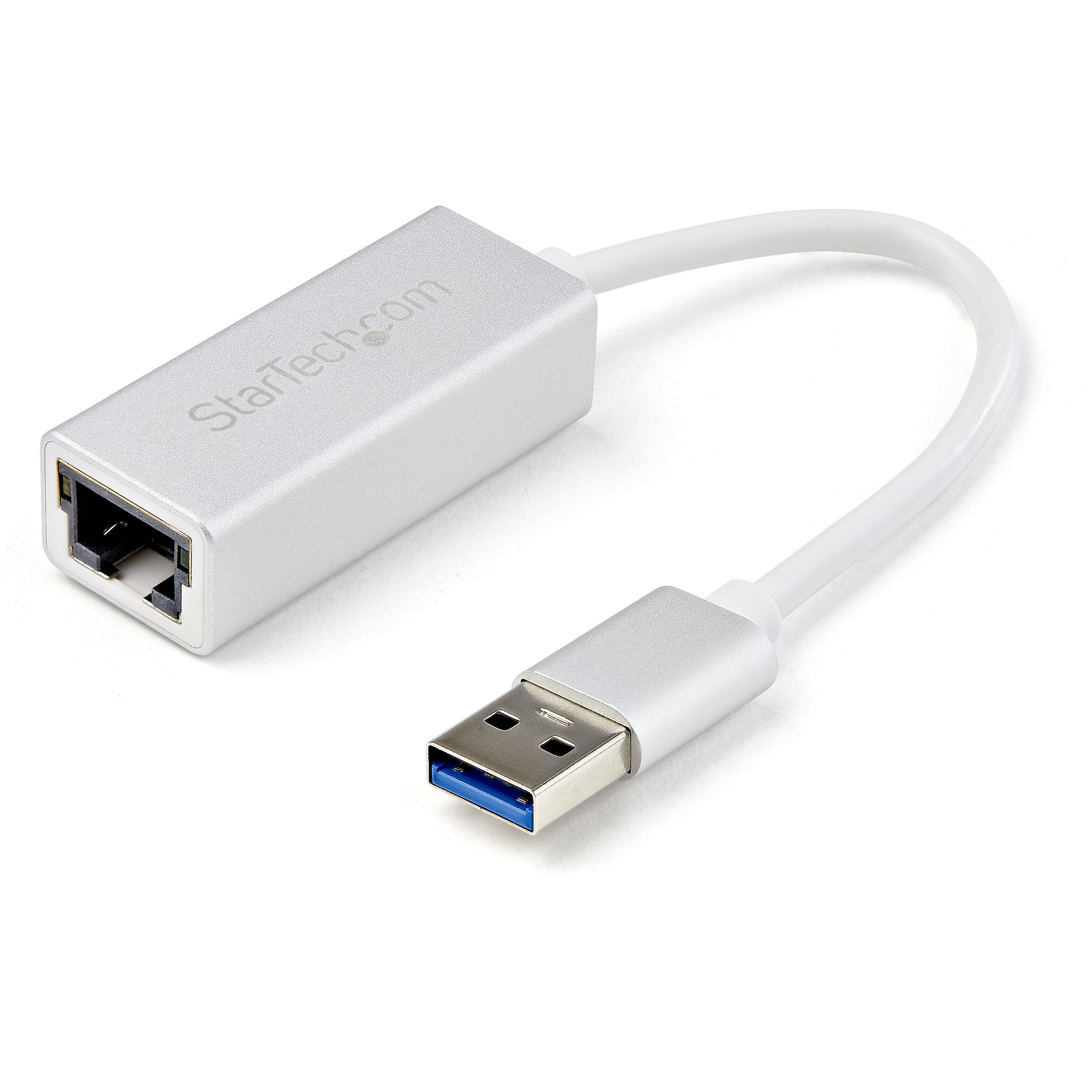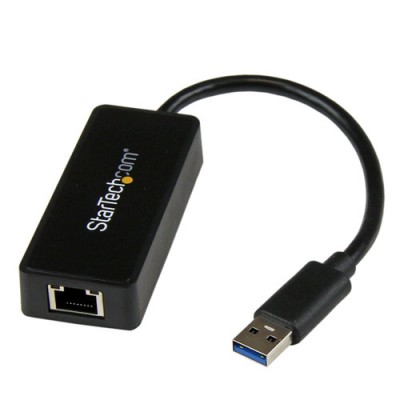
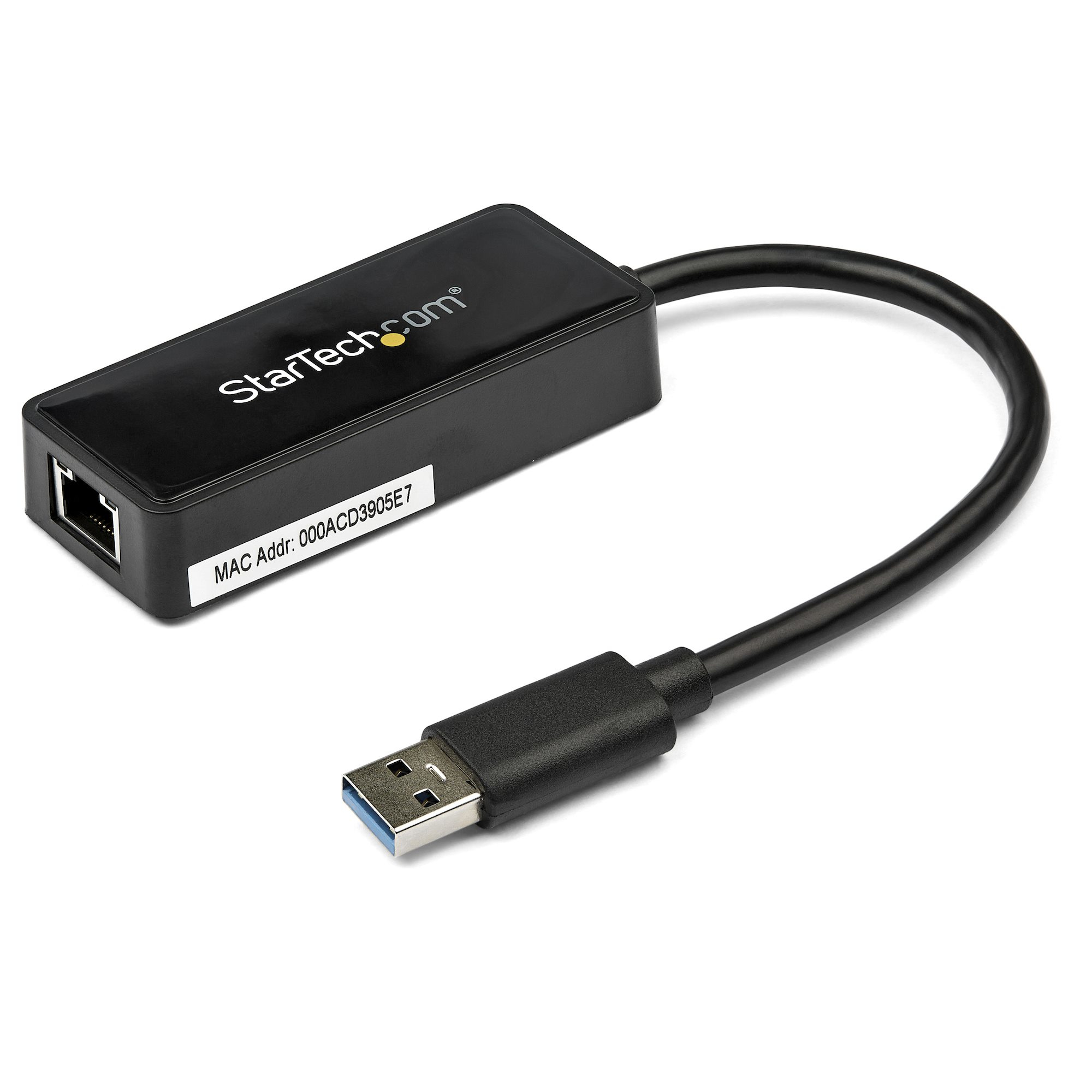


Adaptador de Red USB 3.0 a Ethernet Gigabit StarTech.com - 1 Puerto RJ45 - Negro - USB31000SPTB
Conecta tu computadora a redes cableadas de alta velocidad con este adaptador USB 3.0 a Ethernet Gigabit de StarTech.com. Compatible con Windows, Mac y Linux, ofrece transferencias de hasta 5 Gbps y funciona con solo conectarlo.
$879.00
Impuestos: $879.00
- Disponibilidad: 3
- Marca: StarTech.com
- Modelo: USB31000SPTB
- Peso: 0.08kg
- SKU: USB31000SPTB

Etiquetas:
adaptador
, ethernet
, usb 3.0
, startech
, gigabit
, rj45
, red cableada
, computadora
, windows
, mac
, linux
, conexion estable
, plug and play
El adaptador de red USB 3.0 a Ethernet Gigabit StarTech.com USB31000SPTB es la solución perfecta para agregar conectividad de red cableada a computadoras portátiles y de escritorio que carecen de puerto Ethernet integrado. Con tecnología USB 3.2 Gen 1, proporciona velocidades de transferencia de datos de hasta 5 Gbps, compatible con redes 10/100/1000 Mbps para una conexión estable y rápida. Es ideal para profesionales, estudiantes y usuarios domésticos que necesitan una conexión confiable para teletrabajo, gaming, transmisión de video o transferencia de archivos grandes. Incluye soporte para marcos jumbo de 4000 bytes, etiquetado VLAN y cumple con estándares IEEE 802.3. Viene en color negro, es plug and play e incluye controladores para una instalación sencilla en sistemas Windows, macOS y Linux.
Especificaciones
| Condiciones ambientales | |
|---|---|
| Intervalo de temperatura de almacenaje | -20 - 60 °C |
| Intervalo de temperatura operativa (T-T) | 0 - 50 °C |
| Intervalo de humedad relativa para funcionamiento | 5 - 85% |
| Contenido del empaque | |
| Manual | Si |
| Control de energía | |
| USB con suministro de corriente | Si |
| Datos de logística | |
| Alto de la caja principal | 360 mm |
| Largo de la caja principal | 300 mm |
| Cantidad por caja principal | 80 pieza(s) |
| Longitud de la caja principal | 592 mm |
| Código de Sistema de Armonización (SA) | 85176990 |
| Detalles técnicos | |
| Certificados de cumplimiento | CE, RoHS |
| Diseño | |
| Interno | No |
| Indicadores LED | Actividad, Enlace |
| Circuito integrado | ASIX - AX88179, VIA - VL811 |
| Color del producto | Negro |
| Conectar y usar (Plug and Play) | Si |
| Empaquetado de datos | |
| Alto del paquete | 30 mm |
| Peso del paquete | 132 g |
| Ancho del paquete | 172 mm |
| Largo del paquete | 145 mm |
| Controladores incluidos | Si |
| Otras características | |
| Rango de transferencia de datos USB | 5000 Mbit/s |
| Peso y dimensiones | |
| Peso | 44 g |
| Ancho | 35 mm |
| Altura | 17 mm |
| Profundidad | 126 mm |
| Puertos e Interfaces | |
| Interfaz | Ethernet |
| Versión USB | 3.2 Gen 1 (3.1 Gen 1) |
| Interfaz de host | USB |
| Cantidad de puertos USB | 1 |
| Tecnología de conectividad | Alámbrico |
| Puertos Ethernet LAN (RJ-45) | 1 |
| Red | |
| Ethernet | Si |
| Marcos jumbo | 4000 |
| Etiquetado VLAN | Si |
| Estándares de red | IEEE 802.3ab, IEEE 802.3az, IEEE 802.3i, IEEE 802.3u |
| Soporte Jumbo Frames | Si |
| Tecnología de cableado | 10/100/1000BaseT(X) |
| Tipo de interfaz ethernet | Ethernet rápido, Gigabit Ethernet |
| Distancia de funcionamiento máximo | 100 m |
| Bidireccional completo (Full duplex) | Si |
| Rango máximo de transferencia de datos | 5000 Mbit/s |
| Ethernet LAN, velocidad de transferencia de datos | 10,100,1000 Mbit/s |
| Requisitos del sistema | |
| Sistemas operativos Mac soportados | Mac OS X 10.10 Yosemite, Mac OS X 10.11 El Capitan, Mac OS X 10.12 Sierra, Mac OS X 10.13 High Sierra, Mac OS X 10.14 Mojave, Mac OS X 10.15 Catalina, Mac OS X 10.6 Snow Leopard, Mac OS X 10.7 Lion, Mac OS X 10.8 Mountain Lion, Mac OS X 10.9 Mavericks, Mac OS X 11.0 Big Sur, Mac OS X 12.0 Monterey, Mac OS X 13.0 Ventura |
| Sistemas operativos Linux soportados | Si |
| Sistemas operativos Windows soportados | Windows 10, Windows 10 Education, Windows 10 Education x64, Windows 10 Enterprise, Windows 10 Enterprise x64, Windows 10 Home, Windows 10 Home x64, Windows 10 IOT Core, Windows 10 Pro, Windows 10 Pro x64, Windows 10 x64, Windows 11, Windows 11 x64, Windows 7, Windows 7 Enterprise, Windows 7 Enterprise x64, Windows 7 Home Basic, Windows 7 Home Basic x64, Windows 7 Home Premium, Windows 7 Home Premium x64, Windows 7 Professional, Windows 7 Professional x64, Windows 7 Starter, Windows 7 Starter x64, Windows 7 Ultimate, Windows 7 Ultimate x64, Windows 7 x64, Windows 8, Windows 8 Enterprise, Windows 8 Enterprise x64, Windows 8 Pro, Windows 8 Pro x64, Windows 8 x64, Windows 8.1, Windows 8.1 Enterprise, Windows 8.1 Enterprise x64, Windows 8.1 Pro, Windows 8.1 Pro x64, Windows 8.1 x64, Windows Vista Business, Windows Vista Business x64, Windows Vista Enterprise, Windows Vista Enterprise x64, Windows Vista Home Basic, Windows Vista Home Basic x64, Windows Vista Home Premium, Windows Vista Home Premium x64, Windows Vista Ultimate, Windows Vista Ultimate x64, Windows Vista x64, Windows XP, Windows XP Home, Windows XP Home x64, Windows XP Professional, Windows XP Professional x64 |
| Sistemas oerativos de servidor soportados | Windows Server 2003, Windows Server 2008 R2, Windows Server 2012, Windows Server 2012 R2, Windows Server 2016, Windows Server 2019 |
| Sustentabilidad | |
| Cumplimiento de la sostenibilidad | Si |
**Preguntas Frecuentes (FAQs)**
**1. ¿Es necesario instalar controladores (drivers) para que funcione?**
En la mayoría de los casos, no. El adaptador es compatible con controladores nativos de Windows 10/11, macOS y muchas distribuciones de Linux. El sistema operativo lo reconocerá y configurará automáticamente. Si tienes un sistema más antiguo, puedes descargar los controladores desde el sitio web de StarTech.com.
**2. ¿Con qué sistemas operativos es compatible?**
Es compatible con Windows (10, 11, y versiones anteriores con controladores), macOS (versiones recientes) y Linux (distribuciones con kernel 3.x o superior). Para confirmar la compatibilidad con una versión específica, consulta la ficha técnica completa en el sitio del fabricante.
**3. ¿Funciona en puertos USB 2.0 o solo en USB 3.0?**
Sí, es retrocompatible con puertos USB 2.0 y USB 1.1. Sin embargo, la velocidad máxima de conexión de red se limitará a la velocidad del puerto USB (por ejemplo, 480 Mbps en USB 2.0). Para alcanzar velocidades Gigabit (1000 Mbps), se requiere un puerto USB 3.0.
**4. Mi computadora no detecta el adaptador. ¿Qué puedo hacer?**
1. Prueba con otro puerto USB en tu computadora.
2. Asegúrate de que el cable de red Ethernet esté bien conectado al adaptador y al router/módem.
3. Reinicia tu computadora con el adaptador conectado.
4. Si el problema persiste, visita la sección de soporte de StarTech.com para verificar si necesitas un controlador específico.
**5. ¿Este adaptador soporta PoE (Power over Ethernet)?**
No. Este adaptador es un dispositivo cliente que recibe energía del puerto USB de tu computadora. No puede proporcionar energía a otros dispositivos a través del puerto Ethernet.
**6. ¿Cuál es la velocidad real de conexión que puedo esperar?**
En un puerto USB 3.0, soporta velocidades de red Gigabit Ethernet de hasta 1000 Mbps (1 Gbps). La velocidad real dependerá de tu plan de internet, la capacidad de tu router y el cable de red utilizado (se recomienda cable Cat5e o superior).
**7. ¿Incluye algún cable de red?**
No. Este producto es solo el adaptador. Necesitarás un cable de red Ethernet estándar (RJ45) para conectarlo a tu router, switch o módem.
**8. ¿Qué garantía tiene el producto?**
Los productos StarTech.com generalmente incluyen una garantía limitada de 2 años. Para cualquier reclamación, conserva tu ticket o comprobante de compra y contacta al proveedor donde lo adquiriste o al soporte del fabricante.
**9. ¿Puedo usarlo para juegos en línea?**
Sí, proporciona una conexión cableada estable, que suele ser mejor para juegos en línea que una conexión Wi-Fi, ya que reduce la latencia (ping) y los cortes. Asegúrate de conectarlo a un puerto USB 3.0 para el mejor rendimiento.
**10. ¿Funciona con consolas de videojuegos, Smart TVs o Chromecast?**
No está diseñado ni certificado para esos dispositivos. Está hecho para computadoras (PC, Mac, laptops). Su funcionamiento en otros equipos no está garantizado.
**1. ¿Es necesario instalar controladores (drivers) para que funcione?**
En la mayoría de los casos, no. El adaptador es compatible con controladores nativos de Windows 10/11, macOS y muchas distribuciones de Linux. El sistema operativo lo reconocerá y configurará automáticamente. Si tienes un sistema más antiguo, puedes descargar los controladores desde el sitio web de StarTech.com.
**2. ¿Con qué sistemas operativos es compatible?**
Es compatible con Windows (10, 11, y versiones anteriores con controladores), macOS (versiones recientes) y Linux (distribuciones con kernel 3.x o superior). Para confirmar la compatibilidad con una versión específica, consulta la ficha técnica completa en el sitio del fabricante.
**3. ¿Funciona en puertos USB 2.0 o solo en USB 3.0?**
Sí, es retrocompatible con puertos USB 2.0 y USB 1.1. Sin embargo, la velocidad máxima de conexión de red se limitará a la velocidad del puerto USB (por ejemplo, 480 Mbps en USB 2.0). Para alcanzar velocidades Gigabit (1000 Mbps), se requiere un puerto USB 3.0.
**4. Mi computadora no detecta el adaptador. ¿Qué puedo hacer?**
1. Prueba con otro puerto USB en tu computadora.
2. Asegúrate de que el cable de red Ethernet esté bien conectado al adaptador y al router/módem.
3. Reinicia tu computadora con el adaptador conectado.
4. Si el problema persiste, visita la sección de soporte de StarTech.com para verificar si necesitas un controlador específico.
**5. ¿Este adaptador soporta PoE (Power over Ethernet)?**
No. Este adaptador es un dispositivo cliente que recibe energía del puerto USB de tu computadora. No puede proporcionar energía a otros dispositivos a través del puerto Ethernet.
**6. ¿Cuál es la velocidad real de conexión que puedo esperar?**
En un puerto USB 3.0, soporta velocidades de red Gigabit Ethernet de hasta 1000 Mbps (1 Gbps). La velocidad real dependerá de tu plan de internet, la capacidad de tu router y el cable de red utilizado (se recomienda cable Cat5e o superior).
**7. ¿Incluye algún cable de red?**
No. Este producto es solo el adaptador. Necesitarás un cable de red Ethernet estándar (RJ45) para conectarlo a tu router, switch o módem.
**8. ¿Qué garantía tiene el producto?**
Los productos StarTech.com generalmente incluyen una garantía limitada de 2 años. Para cualquier reclamación, conserva tu ticket o comprobante de compra y contacta al proveedor donde lo adquiriste o al soporte del fabricante.
**9. ¿Puedo usarlo para juegos en línea?**
Sí, proporciona una conexión cableada estable, que suele ser mejor para juegos en línea que una conexión Wi-Fi, ya que reduce la latencia (ping) y los cortes. Asegúrate de conectarlo a un puerto USB 3.0 para el mejor rendimiento.
**10. ¿Funciona con consolas de videojuegos, Smart TVs o Chromecast?**
No está diseñado ni certificado para esos dispositivos. Está hecho para computadoras (PC, Mac, laptops). Su funcionamiento en otros equipos no está garantizado.
**Guía Rápida de Uso**
Sigue estos pasos para configurar tu adaptador de red:
1. **Requisitos:** Asegúrate de tener un cable de red Ethernet (RJ45) y una computadora con un puerto USB disponible (preferentemente USB 3.0, de color azul en su interior).
2. **Conexión Física:** Conecta el adaptador a un puerto USB libre de tu computadora.
3. **Conectar a la Red:** Toma tu cable de red Ethernet e insértalo firmemente en el puerto RJ45 del adaptador.
4. **Conectar el Otro Extremo:** Conecta el otro extremo del cable Ethernet a un puerto libre de tu router, módem o switch de red.
5. **Espera la Instalación (Windows/macOS):** Tu sistema operativo debería detectar automáticamente el nuevo hardware e instalar los controladores necesarios. Esto puede tomar unos segundos. Verás un icono de red en la barra de tareas.
6. **Verificar Conexión (Windows):** Haz clic en el icono de red (junto al reloj) y asegúrate de que ya no esté en "modo avión" y que muestre una conexión de red (por ejemplo, "Red X").
7. **Verificar Conexión (macOS):** Ve a **Preferencias del Sistema > Red**. Debería aparecer una nueva interfaz "USB 10/100/1000 LAN" con un indicador verde.
8. **Probar la Conexión:** Abre tu navegador web e intenta cargar una página para confirmar que tienes acceso a Internet.
9. **Solución Básica:** Si no hay conexión, verifica que ambas puntas del cable Ethernet estén bien insertadas y que tu router esté encendido.
10. **Desconexión:** Para retirarlo, puedes desconectar el adaptador USB directamente. No es necesario ejectarlo como una memoria USB, pero si prefieres hacerlo, en Windows usa la opción "Quitar hardware con seguridad" en la bandeja del sistema.
**Nota:** Si tu sistema no reconoce el adaptador automáticamente, visita el sitio web de StarTech.com (soporte) para descargar e instalar manualmente los controladores correspondientes a tu sistema operativo.
Sigue estos pasos para configurar tu adaptador de red:
1. **Requisitos:** Asegúrate de tener un cable de red Ethernet (RJ45) y una computadora con un puerto USB disponible (preferentemente USB 3.0, de color azul en su interior).
2. **Conexión Física:** Conecta el adaptador a un puerto USB libre de tu computadora.
3. **Conectar a la Red:** Toma tu cable de red Ethernet e insértalo firmemente en el puerto RJ45 del adaptador.
4. **Conectar el Otro Extremo:** Conecta el otro extremo del cable Ethernet a un puerto libre de tu router, módem o switch de red.
5. **Espera la Instalación (Windows/macOS):** Tu sistema operativo debería detectar automáticamente el nuevo hardware e instalar los controladores necesarios. Esto puede tomar unos segundos. Verás un icono de red en la barra de tareas.
6. **Verificar Conexión (Windows):** Haz clic en el icono de red (junto al reloj) y asegúrate de que ya no esté en "modo avión" y que muestre una conexión de red (por ejemplo, "Red X").
7. **Verificar Conexión (macOS):** Ve a **Preferencias del Sistema > Red**. Debería aparecer una nueva interfaz "USB 10/100/1000 LAN" con un indicador verde.
8. **Probar la Conexión:** Abre tu navegador web e intenta cargar una página para confirmar que tienes acceso a Internet.
9. **Solución Básica:** Si no hay conexión, verifica que ambas puntas del cable Ethernet estén bien insertadas y que tu router esté encendido.
10. **Desconexión:** Para retirarlo, puedes desconectar el adaptador USB directamente. No es necesario ejectarlo como una memoria USB, pero si prefieres hacerlo, en Windows usa la opción "Quitar hardware con seguridad" en la bandeja del sistema.
**Nota:** Si tu sistema no reconoce el adaptador automáticamente, visita el sitio web de StarTech.com (soporte) para descargar e instalar manualmente los controladores correspondientes a tu sistema operativo.