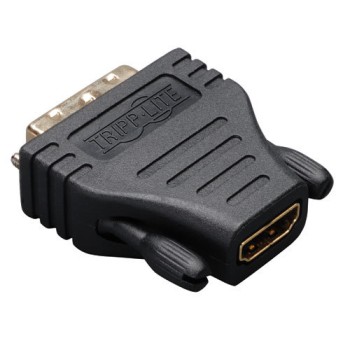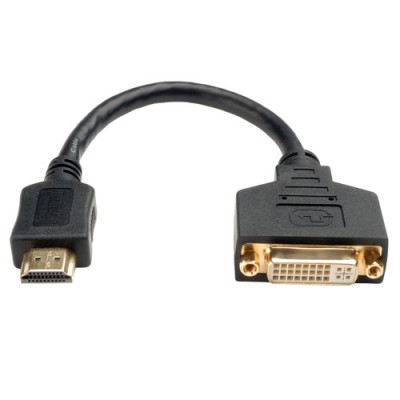
Adaptador Tripp Lite DVI-D a HDMI 20 cm Negro P132-08N
Conecta dispositivos DVI-D a pantallas HDMI con este adaptador Tripp Lite de 20 cm. Ideal para transmisión de video digital sin pérdida de calidad, perfecto para oficinas y hogares.
$199.00
Impuestos: $199.00
- Disponibilidad: 5
- Marca: Tripp Lite
- Modelo: P132-08N
- Peso: 0.05kg
- SKU: P132-08N

Etiquetas:
adaptador
, tripp lite
, dvi-d
, hdmi
, convertidor video
, cable 20 cm
, oficina
, hogar
, transmisión digital
, conectores oro
, rohs
, p132-08n
El adaptador Tripp Lite P132-08N te permite conectar fácilmente dispositivos con salida DVI-D a pantallas, monitores o proyectores con entrada HDMI. Con una longitud de 20 cm, es compacto y práctico para espacios reducidos, manteniendo una transmisión de video digital de alta calidad sin compresión.Diseñado con conectores chapados en oro para una mejor conductividad y durabilidad, este adaptador es compatible con resoluciones estándar y alta definición. Es ideal para usuarios que necesitan adaptar equipos antiguos con DVI-D a sistemas modernos con HDMI, como en oficinas, aulas o setups de entretenimiento en casa.Incluye certificación RoHS, garantizando que está libre de sustancias peligrosas. Viene empaquetado individualmente, listo para usar al instante. Conecta tu computadora, consola o reproductor multimedia y disfruta de una experiencia visual nítida y confiable.
Especificaciones
| Características | |
|---|---|
| Conector 1 | DVI-D |
| Conector 2 | HDMI |
| País de origen | Vietnam |
| Longitud de cable | 0.2 m |
| Color del producto | Negro |
| Género del conector 1 | Hembra |
| Género del conector 2 | Macho |
| Factor de forma de conector 1 | Derecho |
| Factor de forma de conector 2 | Derecho |
| Contactos del conector chapado | Oro |
| Certificados | |
| Certificados de cumplimiento | RoHS |
| Contenido del empaque | |
| Cantidad por paquete | 1 pieza(s) |
| Datos de logística | |
| Alto de la caja principal | 401.3 mm |
| Peso de la caja principal | 950 g |
| Largo de la caja principal | 350.5 mm |
| Cantidad por caja principal | 10 pieza(s) |
| Longitud de la caja principal | 25.4 mm |
| Funda principal externa GTN (EAN/UPC) | 10037332181043 |
| Código de Sistema de Armonización (SA) | 84733080 |
| Empaquetado de datos | |
| Alto del paquete | 228.6 mm |
| Peso del paquete | 70 g |
| Ancho del paquete | 177.8 mm |
| Largo del paquete | 12.7 mm |
**Preguntas Frecuentes (FAQs)**
**1. ¿Qué tipo de conexiones convierte este adaptador?**
Convierte una señal digital de una salida DVI-D (solo digital) a una entrada HDMI. Es un cable adaptador de 20 cm con conector macho DVI-D en un extremo y conector macho HDMI en el otro.
**2. ¿Sirve para conectar una laptop moderna a un monitor viejo con DVI?**
No, este adaptador va en la dirección contraria. Está diseñado para conectar una fuente de video *antigua* con salida DVI-D (como una PC de escritorio o tarjeta gráfica antigua) a un monitor, TV o proyector *moderno* con entrada HDMI.
**3. ¿Transmite audio junto con el video?**
No. El estándar DVI-D solo transmite señal de video. Este adaptador convertirá la señal de video digital sin pérdida, pero el audio deberá conectarse por separado (por ejemplo, con un cable auxiliar 3.5mm desde la PC a los altavoces del televisor).
**4. ¿Es compatible con resoluciones 4K o 1080p a 60Hz?**
El adaptador está diseñado para transmisión digital sin pérdida. Para confirmar las resoluciones máximas soportadas (como Full HD 1080p o 4K), te recomendamos revisar las especificaciones técnicas completas en la ficha del producto o el sitio web del fabricante.
**5. ¿Requiere controladores o configuración especial para funcionar?**
No, es un adaptador pasivo. No requiere software, controladores ni fuente de energía externa. Solo debes conectar los dispositivos y, en la mayoría de los casos, la imagen aparecerá automáticamente.
**6. ¿Qué hago si no aparece la imagen al conectarlo?**
1. Verifica que ambos dispositivos estén encendidos.
2. Asegúrate de que el cable esté firmemente conectado en ambos extremos.
3. Confirma que la fuente de video (ej. tu PC) tenga una salida DVI-D (24 pines en un solo bloque, sin los 4 pines adicionales para señal analógica).
4. Selecciona manualmente la fuente de entrada HDMI correcta en tu televisor o monitor.
5. Reinicia la computadora con el adaptador ya conectado.
**7. ¿El adaptador tiene garantía?**
Sí, el producto incluye garantía. Para cualquier gestión relacionada con ella, te recomendamos contactar directamente al soporte de Diten.mx con tu comprobante de compra.
**8. ¿Puedo usarlo para juegos o contenido de alta velocidad?**
Es ideal para uso general en oficina y hogar. Para gaming de alta gama que requiera tasas de refresco muy altas (ej. 144Hz), verifica las especificaciones de ancho de banda del adaptador en la ficha técnica.
**9. ¿Cómo debo limpiar o mantener el adaptador?**
Desconéctalo de ambos dispositivos antes de limpiarlo. Usa un paño seco y suave para limpiar los conectores. No uses líquidos ni productos abrasivos. Guárdalo en un lugar seco y evita doblar o torcer el cable con fuerza.
**10. ¿Es seguro de usar?**
Sí, es un dispositivo pasivo que no genera calor significativo ni requiere energía eléctrica externa, por lo que es seguro para un uso prolongado.
**1. ¿Qué tipo de conexiones convierte este adaptador?**
Convierte una señal digital de una salida DVI-D (solo digital) a una entrada HDMI. Es un cable adaptador de 20 cm con conector macho DVI-D en un extremo y conector macho HDMI en el otro.
**2. ¿Sirve para conectar una laptop moderna a un monitor viejo con DVI?**
No, este adaptador va en la dirección contraria. Está diseñado para conectar una fuente de video *antigua* con salida DVI-D (como una PC de escritorio o tarjeta gráfica antigua) a un monitor, TV o proyector *moderno* con entrada HDMI.
**3. ¿Transmite audio junto con el video?**
No. El estándar DVI-D solo transmite señal de video. Este adaptador convertirá la señal de video digital sin pérdida, pero el audio deberá conectarse por separado (por ejemplo, con un cable auxiliar 3.5mm desde la PC a los altavoces del televisor).
**4. ¿Es compatible con resoluciones 4K o 1080p a 60Hz?**
El adaptador está diseñado para transmisión digital sin pérdida. Para confirmar las resoluciones máximas soportadas (como Full HD 1080p o 4K), te recomendamos revisar las especificaciones técnicas completas en la ficha del producto o el sitio web del fabricante.
**5. ¿Requiere controladores o configuración especial para funcionar?**
No, es un adaptador pasivo. No requiere software, controladores ni fuente de energía externa. Solo debes conectar los dispositivos y, en la mayoría de los casos, la imagen aparecerá automáticamente.
**6. ¿Qué hago si no aparece la imagen al conectarlo?**
1. Verifica que ambos dispositivos estén encendidos.
2. Asegúrate de que el cable esté firmemente conectado en ambos extremos.
3. Confirma que la fuente de video (ej. tu PC) tenga una salida DVI-D (24 pines en un solo bloque, sin los 4 pines adicionales para señal analógica).
4. Selecciona manualmente la fuente de entrada HDMI correcta en tu televisor o monitor.
5. Reinicia la computadora con el adaptador ya conectado.
**7. ¿El adaptador tiene garantía?**
Sí, el producto incluye garantía. Para cualquier gestión relacionada con ella, te recomendamos contactar directamente al soporte de Diten.mx con tu comprobante de compra.
**8. ¿Puedo usarlo para juegos o contenido de alta velocidad?**
Es ideal para uso general en oficina y hogar. Para gaming de alta gama que requiera tasas de refresco muy altas (ej. 144Hz), verifica las especificaciones de ancho de banda del adaptador en la ficha técnica.
**9. ¿Cómo debo limpiar o mantener el adaptador?**
Desconéctalo de ambos dispositivos antes de limpiarlo. Usa un paño seco y suave para limpiar los conectores. No uses líquidos ni productos abrasivos. Guárdalo en un lugar seco y evita doblar o torcer el cable con fuerza.
**10. ¿Es seguro de usar?**
Sí, es un dispositivo pasivo que no genera calor significativo ni requiere energía eléctrica externa, por lo que es seguro para un uso prolongado.
**Guía de Uso Rápido**
Sigue estos pasos para conectar tu dispositivo con salida DVI-D a una pantalla con entrada HDMI.
**Materiales necesarios:**
1. Adaptador Tripp Lite P132-08N.
2. Dispositivo fuente con puerto de salida DVI-D (ej. computadora de escritorio).
3. Pantalla de destino con puerto de entrada HDMI (ej. televisor, monitor, proyector).
4. (Opcional) Cable de audio separado, si necesitas sonido.
**Pasos de instalación:**
1. **Apaga** o pon en modo reposo tanto la fuente de video (tu PC) como la pantalla de destino (TV/monitor). Esto evita posibles cortos.
2. **Identifica el puerto DVI-D** en tu fuente de video. Debe ser un conector DVI de 24 pines (sin los 4 pines adicionales para señal analógica).
3. **Conecta el extremo DVI-D** (conector blanco, más ancho y con pines) del adaptador firmemente al puerto DVI-D de tu dispositivo fuente.
4. **Asegura la conexión** apretando los tornillos de fijación del conector DVI (si tu puerto los tiene) para evitar que se suelte.
5. **Conecta el extremo HDMI** (conector plano y ancho) del adaptador al puerto HDMI de tu televisor, monitor o proyector.
6. **Enciende primero la pantalla de destino** (el TV o monitor).
7. **Selecciona la fuente de entrada correcta** en tu pantalla. Usa el control remoto o botones del monitor para elegir el puerto HDMI específico al que conectaste el adaptador (ej. "HDMI 1").
8. **Ahora, enciende tu dispositivo fuente** (la computadora). El sistema operativo debería detectar automáticamente la nueva pantalla.
9. **Configura la resolución (si es necesario):** En tu computadora, ve a Configuración de Pantalla y selecciona la resolución óptima recomendada para tu monitor/TV.
10. **Para el audio:** Recuerda que este adaptador no transmite sonido. Si necesitas audio, conecta un cable de audio separado (como un cable 3.5mm) desde la salida de audio de tu PC a la entrada de audio de tu pantalla o sistema de sonido.
**Listo.** Tu adaptador está funcionando. Si no hay imagen, revisa los pasos de solución de problemas en la sección de FAQs.
Sigue estos pasos para conectar tu dispositivo con salida DVI-D a una pantalla con entrada HDMI.
**Materiales necesarios:**
1. Adaptador Tripp Lite P132-08N.
2. Dispositivo fuente con puerto de salida DVI-D (ej. computadora de escritorio).
3. Pantalla de destino con puerto de entrada HDMI (ej. televisor, monitor, proyector).
4. (Opcional) Cable de audio separado, si necesitas sonido.
**Pasos de instalación:**
1. **Apaga** o pon en modo reposo tanto la fuente de video (tu PC) como la pantalla de destino (TV/monitor). Esto evita posibles cortos.
2. **Identifica el puerto DVI-D** en tu fuente de video. Debe ser un conector DVI de 24 pines (sin los 4 pines adicionales para señal analógica).
3. **Conecta el extremo DVI-D** (conector blanco, más ancho y con pines) del adaptador firmemente al puerto DVI-D de tu dispositivo fuente.
4. **Asegura la conexión** apretando los tornillos de fijación del conector DVI (si tu puerto los tiene) para evitar que se suelte.
5. **Conecta el extremo HDMI** (conector plano y ancho) del adaptador al puerto HDMI de tu televisor, monitor o proyector.
6. **Enciende primero la pantalla de destino** (el TV o monitor).
7. **Selecciona la fuente de entrada correcta** en tu pantalla. Usa el control remoto o botones del monitor para elegir el puerto HDMI específico al que conectaste el adaptador (ej. "HDMI 1").
8. **Ahora, enciende tu dispositivo fuente** (la computadora). El sistema operativo debería detectar automáticamente la nueva pantalla.
9. **Configura la resolución (si es necesario):** En tu computadora, ve a Configuración de Pantalla y selecciona la resolución óptima recomendada para tu monitor/TV.
10. **Para el audio:** Recuerda que este adaptador no transmite sonido. Si necesitas audio, conecta un cable de audio separado (como un cable 3.5mm) desde la salida de audio de tu PC a la entrada de audio de tu pantalla o sistema de sonido.
**Listo.** Tu adaptador está funcionando. Si no hay imagen, revisa los pasos de solución de problemas en la sección de FAQs.