Documentacion del producto
Documentacion disponible proximamente
- PDFs
- Fichas tecnicas
- Manuales
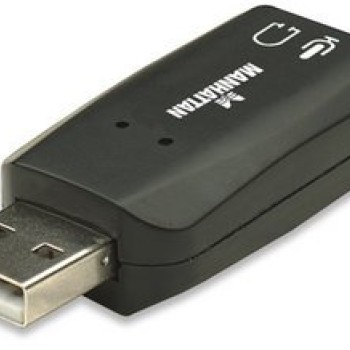
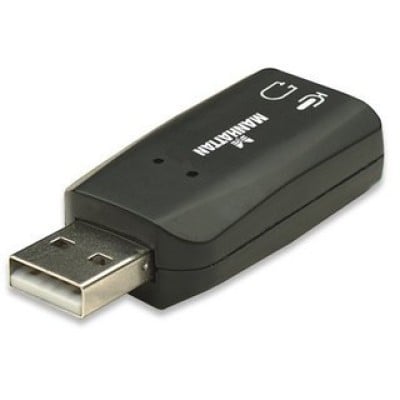
Adaptador de Audio Manhattan USB 2.0 a Tarjeta de Sonido 5.1 Negro Modelo 150859
SKU
150859
Adaptador de audio manhattan que convierte una conexión usb 2.0 en una salida de sonido envolvente 5.1. ideal para mejorar la experiencia auditiva en tu computadora, permitiendo conectar sistemas de audio multicanal. su diseño compacto y color negro lo hacen discreto y fácil de instalar, mejorando la calidad de sonido para películas, música o juegos.
$199.00
Impuestos: $199.00
Solo 5 piezas disponibles
Entrega estimada
Entrega entre el 10/05/2026 y el 13/05/2026
Costo de envio
Calculado en el checkout
Se ajustara automaticamente con Skydropx
Compra con confianza
- Pago seguro
- MSI con tarjetas participantes
- Factura electronica SAT
Garantia
Garantia incluida segun fabricante
Garantia extendible disponible
Metodos de pago
Metodos disponibles al finalizar la compra
Etiquetas:
adaptador audio
, manhattan
, usb 2.0
, sonido 5.1
, tarjeta de sonido externa
, audio para pc
, entrada micrófono
, compatible windows
, compatible mac
, negro
, audio envolvente
, gaming
, música
, computadora
Mejora la calidad de audio de tu computadora con el adaptador Manhattan USB 2.0 a tarjeta de sonido 5.1. Este dispositivo compacto te permite disfrutar de sonido envolvente en 5.1 canales, ideal para gaming, películas o música. Conecta fácilmente a través del puerto USB y obtén salida de línea profesional junto con entrada de micrófono para videollamadas o grabaciones. Compatible con sistemas Windows y Mac, no requiere instalación complicada. Fabricado en plástico resistente color negro, es ligero (60g) y portátil para llevarlo contigo. Perfecto para usuarios que buscan mejorar el audio de su PC o laptop sin inversiones costosas. Incluye certificaciones CE, FCC, RoHS y WEEE que garantizan calidad y seguridad.
Especificaciones
| Audio | |
|---|---|
| Interno | No |
| Canales de salida de audio | 5.1 canales |
| Características | |
| Certificación | CE FCC RoHS WEEE |
| Color del producto | Negro |
| USB con suministro de corriente | Si |
| Datos de logística | |
| Código de Sistema de Armonización (SA) | 84733020 |
| Otras características | |
| Material de la cubierta | Plástico |
| Número de productos incluidos | 1 pieza(s) |
| Peso y dimensiones | |
| Peso | 60 g |
| Ancho | 23 mm |
| Altura | 53 mm |
| Profundidad | 14 mm |
| Puertos e Interfaces | |
| Interfaz de host | USB |
| Salida de línea | Si |
| Entrada de micrófono | Si |
| Software | |
| Compatible con Mac | Si |
| Sistemas operativos Windows soportados | Si |
**Preguntas Frecuentes (FAQs)**
**1. ¿Qué sistemas operativos son compatibles?**
El adaptador es compatible con Windows (se recomienda verificar las versiones específicas en la ficha técnica) y macOS. Es posible que necesites descargar controladores para Windows desde el sitio del fabricante.
**2. ¿Cómo instalo el adaptador?**
Conecta el adaptador a un puerto USB 2.0 o superior de tu computadora. En la mayoría de los casos, el sistema operativo lo reconocerá automáticamente. Para Windows, si no se instala solo, descarga los controladores desde el sitio web de Manhattan.
**3. ¿Puedo usarlo con audífonos normales o necesito un sistema 5.1?**
Puedes conectar audífonos o bocinas estéreo (2 canales) normales a los puertos de salida. Para aprovechar el sonido envolvente 5.1, necesitarás un sistema de bocinas o audífonos que soporte esta configuración.
**4. ¿El micrófono incluido en algunos auriculares gamers funcionará?**
Sí, la entrada de micrófono (generalmente color rosa) del adaptador está diseñada para conectar micrófonos analógicos estándar, como los de la mayoría de los auriculares gamers.
**5. ¿Necesito una fuente de poder externa?**
No, el adaptador se alimenta directamente a través del puerto USB de tu computadora, por lo que no requiere una fuente de poder adicional.
**6. ¿Qué hago si la computadora no reconoce el dispositivo?**
1. Prueba con otro puerto USB.
2. Reinicia tu computadora con el adaptador conectado.
3. Verifica en el Administrador de dispositivos si hay algún error (en Windows).
4. Asegúrate de tener los controladores correctos instalados.
**7. ¿Tiene garantía y cómo la hago válida?**
Sí, el producto cuenta con garantía. Para hacerla válida, conserva tu ticket o factura de compra y contacta al soporte técnico del fabricante (Manhattan) o al punto de venta donde lo adquiriste, según sus políticas.
**8. ¿Puedo usarlo en consolas como PlayStation o Xbox?**
Este adaptador está diseñado principalmente para computadoras con Windows y macOS. La compatibilidad con consolas de videojuegos no está especificada. Te sugerimos revisar el manual oficial o contactar al fabricante para confirmar.
**9. ¿Cómo cambio la salida de audio a este dispositivo?**
En Windows, ve a Configuración > Sistema > Sonido y selecciona "Manhattan USB Audio" como dispositivo de salida. En macOS, ve a Preferencias del Sistema > Sonido y elígelo en la pestaña "Salida".
**10. ¿El audio tendrá retraso (latencia)?**
En uso general (música, películas, videollamadas), la latencia suele ser imperceptible. Para aplicaciones de producción de audio o gaming competitivo donde cada milisegundo cuenta, te recomendamos consultar especificaciones técnicas más detalladas del fabricante.
**1. ¿Qué sistemas operativos son compatibles?**
El adaptador es compatible con Windows (se recomienda verificar las versiones específicas en la ficha técnica) y macOS. Es posible que necesites descargar controladores para Windows desde el sitio del fabricante.
**2. ¿Cómo instalo el adaptador?**
Conecta el adaptador a un puerto USB 2.0 o superior de tu computadora. En la mayoría de los casos, el sistema operativo lo reconocerá automáticamente. Para Windows, si no se instala solo, descarga los controladores desde el sitio web de Manhattan.
**3. ¿Puedo usarlo con audífonos normales o necesito un sistema 5.1?**
Puedes conectar audífonos o bocinas estéreo (2 canales) normales a los puertos de salida. Para aprovechar el sonido envolvente 5.1, necesitarás un sistema de bocinas o audífonos que soporte esta configuración.
**4. ¿El micrófono incluido en algunos auriculares gamers funcionará?**
Sí, la entrada de micrófono (generalmente color rosa) del adaptador está diseñada para conectar micrófonos analógicos estándar, como los de la mayoría de los auriculares gamers.
**5. ¿Necesito una fuente de poder externa?**
No, el adaptador se alimenta directamente a través del puerto USB de tu computadora, por lo que no requiere una fuente de poder adicional.
**6. ¿Qué hago si la computadora no reconoce el dispositivo?**
1. Prueba con otro puerto USB.
2. Reinicia tu computadora con el adaptador conectado.
3. Verifica en el Administrador de dispositivos si hay algún error (en Windows).
4. Asegúrate de tener los controladores correctos instalados.
**7. ¿Tiene garantía y cómo la hago válida?**
Sí, el producto cuenta con garantía. Para hacerla válida, conserva tu ticket o factura de compra y contacta al soporte técnico del fabricante (Manhattan) o al punto de venta donde lo adquiriste, según sus políticas.
**8. ¿Puedo usarlo en consolas como PlayStation o Xbox?**
Este adaptador está diseñado principalmente para computadoras con Windows y macOS. La compatibilidad con consolas de videojuegos no está especificada. Te sugerimos revisar el manual oficial o contactar al fabricante para confirmar.
**9. ¿Cómo cambio la salida de audio a este dispositivo?**
En Windows, ve a Configuración > Sistema > Sonido y selecciona "Manhattan USB Audio" como dispositivo de salida. En macOS, ve a Preferencias del Sistema > Sonido y elígelo en la pestaña "Salida".
**10. ¿El audio tendrá retraso (latencia)?**
En uso general (música, películas, videollamadas), la latencia suele ser imperceptible. Para aplicaciones de producción de audio o gaming competitivo donde cada milisegundo cuenta, te recomendamos consultar especificaciones técnicas más detalladas del fabricante.
**Guía Rápida de Uso**
1. **Prepara tu equipo:** Apaga o silencia tu computadora para evitar picos de sonido.
2. **Conexión USB:** Conecta el adaptador a un puerto USB 2.0 o 3.0 disponible en tu computadora.
3. **Espera la instalación (Windows):** Si usas Windows, espera a que el sistema instale los controladores automáticamente. Si no lo hace, descárgalos del sitio web de Manhattan.
4. **Configura la salida de audio:** En tu sistema operativo (Windows/macOS), ve a la configuración de sonido y selecciona "Manhattan USB Audio" como el dispositivo de salida predeterminado.
5. **Conecta tus bocinas o audífonos:** Usa los puertos de salida (generalmente verde para frontal/estéreo, negro para trasero, naranja para centro/subwoofer) para conectar tu sistema de sonido 5.1 o audífonos estéreo al puerto frontal (verde).
6. **Conecta tu micrófono (opcional):** Si lo necesitas, conecta tu micrófono al puerto de entrada color rosa.
7. **Ajusta los niveles de sonido:** Abre el mezclador de volumen de tu sistema y ajusta los niveles del dispositivo "Manhattan USB Audio" para la salida y la entrada (micrófono).
8. **Realiza una prueba:** Reproduce un audio o video para verificar que el sonido salga por los altavoces o audífonos correctos. Habla por el micrófono para probar la entrada.
9. **Para desconectar:** Es recomendable desactivar el dispositivo desde el icono de "Quitar hardware con seguridad" en Windows, o simplemente desconectarlo cuando la computadora esté apagada.
**Nota:** Para una configuración detallada del sonido envolvente 5.1 o solución de problemas, consulta el manual del fabricante o su sitio de soporte técnico.
1. **Prepara tu equipo:** Apaga o silencia tu computadora para evitar picos de sonido.
2. **Conexión USB:** Conecta el adaptador a un puerto USB 2.0 o 3.0 disponible en tu computadora.
3. **Espera la instalación (Windows):** Si usas Windows, espera a que el sistema instale los controladores automáticamente. Si no lo hace, descárgalos del sitio web de Manhattan.
4. **Configura la salida de audio:** En tu sistema operativo (Windows/macOS), ve a la configuración de sonido y selecciona "Manhattan USB Audio" como el dispositivo de salida predeterminado.
5. **Conecta tus bocinas o audífonos:** Usa los puertos de salida (generalmente verde para frontal/estéreo, negro para trasero, naranja para centro/subwoofer) para conectar tu sistema de sonido 5.1 o audífonos estéreo al puerto frontal (verde).
6. **Conecta tu micrófono (opcional):** Si lo necesitas, conecta tu micrófono al puerto de entrada color rosa.
7. **Ajusta los niveles de sonido:** Abre el mezclador de volumen de tu sistema y ajusta los niveles del dispositivo "Manhattan USB Audio" para la salida y la entrada (micrófono).
8. **Realiza una prueba:** Reproduce un audio o video para verificar que el sonido salga por los altavoces o audífonos correctos. Habla por el micrófono para probar la entrada.
9. **Para desconectar:** Es recomendable desactivar el dispositivo desde el icono de "Quitar hardware con seguridad" en Windows, o simplemente desconectarlo cuando la computadora esté apagada.
**Nota:** Para una configuración detallada del sonido envolvente 5.1 o solución de problemas, consulta el manual del fabricante o su sitio de soporte técnico.