

Documentacion del producto
Documentacion disponible proximamente
- PDFs
- Fichas tecnicas
- Manuales
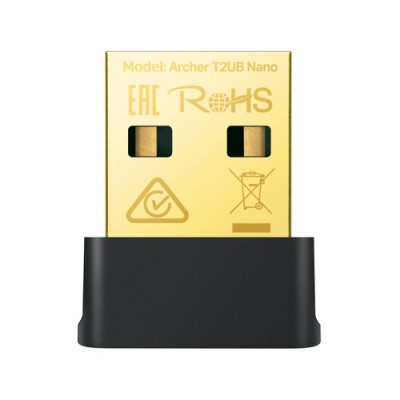
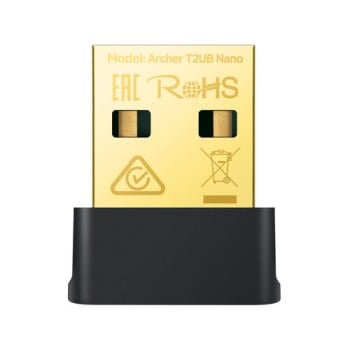
Adaptador WiFi USB TP-Link Archer T2U Nano Doble Banda Bluetooth 4.2
SKU
ARCHER T2UB NANO
Adaptador WiFi USB compacto de TP-Link con tecnología dual band para conexiones estables y Bluetooth 4.2. Ideal para mejorar la conectividad inalámbrica de tu PC o laptop con plug and play.
$249.00
Impuestos: $249.00
Solo 3 piezas disponibles
Entrega estimada
Entrega entre el 25/01/2026 y el 28/01/2026
Costo de envio
Calculado en el checkout
Se ajustara automaticamente con Skydropx
Compra con confianza
- Pago seguro
- MSI con tarjetas participantes
- Factura electronica SAT
Garantia
Garantia incluida segun fabricante
Garantia extendible disponible
Metodos de pago
Metodos disponibles al finalizar la compra
Etiquetas:
adaptador wifi
, tp-link
, usb
, doble banda
, bluetooth
, inalámbrico
, pc
, laptop
, conexión estable
, plug and play
, windows
, compacto
, red
El adaptador WiFi USB TP-Link Archer T2U Nano es la solución perfecta para mejorar la conectividad inalámbrica de tu computadora. Con tecnología de doble banda (2.4 GHz y 5 GHz), ofrece velocidades de hasta 433 Mbps, ideal para streaming, juegos y trabajo remoto sin interrupciones. Incluye Bluetooth 4.2 para conectar dispositivos como auriculares, teclados o ratones de forma simultánea. Su diseño compacto y negro se conecta directamente al puerto USB de tu PC o laptop, con soporte para Windows 10, 11, 8 y 8.1, y funciona con plug and play para una instalación rápida. Certificado por CE, FCC y RoHS, garantiza calidad y seguridad. Perfecto para usuarios que buscan una conexión estable en casa u oficina, sin ocupar espacio adicional.
Especificaciones
| Condiciones ambientales | |
|---|---|
| Intervalo de temperatura de almacenaje | -40 - 70 °C |
| Intervalo de temperatura operativa (T-T) | 0 - 40 °C |
| Intervalo de humedad relativa durante almacenaje | 5 - 90% |
| Intervalo de humedad relativa para funcionamiento | 10 - 90% |
| Contenido del empaque | |
| Manual | Si |
| Diseño | |
| Interno | No |
| Certificación | CE, FCC, RoHS |
| Componente para | PC/computadora portátil |
| Color del producto | Negro |
| Conectar y usar (Plug and Play) | Si |
| Peso y dimensiones | |
| Ancho | 15.7 mm |
| Altura | 19.2 mm |
| Profundidad | 7.4 mm |
| Puertos e Interfaces | |
| Interfaz | WLAN / Bluetooth |
| Interfaz de host | USB |
| Tecnología de conectividad | Inalámbrico |
| Factor de forma del conector USB | Derecho |
| Red | |
| Wifi | Si |
| Bluetooth | Si |
| Banda Wi-Fi | Doble banda (2,4 GHz / 5 GHz) |
| Estándares de red | IEEE 802.11a, IEEE 802.11ac, IEEE 802.11b, IEEE 802.11g, IEEE 802.11n |
| Estándares de Wi-Fi | 802.11a, 802.11b, Wi-Fi 4 (802.11n), Wi-Fi 5 (802.11ac) |
| Versión de Bluetooth | 4.2 |
| Máximo estándar Wi-Fi | Wi-Fi 5 (802.11ac) |
| Rango máximo de transferencia de datos | 433 Mbit/s |
| Compatible con rangos de transferencia de datos LAN | 11,54,150,200,433 Mbit/s |
| Requisitos del sistema | |
| Sistemas operativos Windows soportados | Windows 10, Windows 11, Windows 8, Windows 8.1 |
**Preguntas Frecuentes (FAQs)**
**1. ¿Es compatible con mi computadora con Windows 10/11?**
Sí, es compatible con Windows 10 y 11 de 64 bits. Para otros sistemas operativos (como macOS o versiones antiguas de Windows), se recomienda verificar la lista completa de compatibilidad en el sitio web oficial de TP-Link.
**2. ¿Cómo instalo el adaptador?**
La forma más sencilla es conectar el dispositivo a un puerto USB libre. Windows 10/11 suele instalarlo automáticamente. Si no, puedes descargar e instalar manualmente los controladores desde la página de soporte de TP-Link usando el modelo "Archer T2U Nano".
**3. ¿Puedo usarlo para conectar mis audífonos Bluetooth al PC?**
Sí. Una vez instalado, el adaptador habilita la función Bluetooth 4.2 en tu computadora, permitiéndote emparejar y usar dispositivos como audífonos, mouse, teclados o altavoces inalámbricos.
**4. ¿Funciona en ambas bandas de WiFi (2.4 GHz y 5 GHz)?**
Sí, es de doble banda. Puedes conectarte a redes WiFi en la banda de 2.4 GHz (mayor alcance) o en la de 5 GHz (mayor velocidad y menos interferencias), según la que ofrezca tu router.
**5. ¿Qué hago si la computadora no reconoce el adaptador?**
Primero, prueba con otro puerto USB. Si persiste el problema, asegúrate de tener instalados los controladores correctos desde la web de TP-Link. También verifica que el puerto USB esté funcionando con otro dispositivo.
**6. ¿El adaptador viene con garantía?**
Sí, el producto cuenta con garantía. Para hacerla válida, conserva tu ticket o comprobante de compra. Los detalles específicos de la cobertura y el proceso de soporte se encuentran en la política de garantía del fabricante (TP-Link) o del vendedor.
**7. ¿Necesito instalar software adicional para el Bluetooth?**
Generalmente, Windows instala el controlador básico. Para funciones avanzadas o si tienes problemas, TP-Link ofrece una utilidad de Bluetooth en su página de descargas para este modelo, que puede facilitar el emparejamiento.
**8. ¿Es seguro? ¿Tiene algún protocolo de seguridad?**
El adaptador soporta los estándares de seguridad WiFi comunes (como WPA3/WPA2) que utilice tu red. La seguridad depende de la configuración de tu router y de mantener tus controladores actualizados.
**1. ¿Es compatible con mi computadora con Windows 10/11?**
Sí, es compatible con Windows 10 y 11 de 64 bits. Para otros sistemas operativos (como macOS o versiones antiguas de Windows), se recomienda verificar la lista completa de compatibilidad en el sitio web oficial de TP-Link.
**2. ¿Cómo instalo el adaptador?**
La forma más sencilla es conectar el dispositivo a un puerto USB libre. Windows 10/11 suele instalarlo automáticamente. Si no, puedes descargar e instalar manualmente los controladores desde la página de soporte de TP-Link usando el modelo "Archer T2U Nano".
**3. ¿Puedo usarlo para conectar mis audífonos Bluetooth al PC?**
Sí. Una vez instalado, el adaptador habilita la función Bluetooth 4.2 en tu computadora, permitiéndote emparejar y usar dispositivos como audífonos, mouse, teclados o altavoces inalámbricos.
**4. ¿Funciona en ambas bandas de WiFi (2.4 GHz y 5 GHz)?**
Sí, es de doble banda. Puedes conectarte a redes WiFi en la banda de 2.4 GHz (mayor alcance) o en la de 5 GHz (mayor velocidad y menos interferencias), según la que ofrezca tu router.
**5. ¿Qué hago si la computadora no reconoce el adaptador?**
Primero, prueba con otro puerto USB. Si persiste el problema, asegúrate de tener instalados los controladores correctos desde la web de TP-Link. También verifica que el puerto USB esté funcionando con otro dispositivo.
**6. ¿El adaptador viene con garantía?**
Sí, el producto cuenta con garantía. Para hacerla válida, conserva tu ticket o comprobante de compra. Los detalles específicos de la cobertura y el proceso de soporte se encuentran en la política de garantía del fabricante (TP-Link) o del vendedor.
**7. ¿Necesito instalar software adicional para el Bluetooth?**
Generalmente, Windows instala el controlador básico. Para funciones avanzadas o si tienes problemas, TP-Link ofrece una utilidad de Bluetooth en su página de descargas para este modelo, que puede facilitar el emparejamiento.
**8. ¿Es seguro? ¿Tiene algún protocolo de seguridad?**
El adaptador soporta los estándares de seguridad WiFi comunes (como WPA3/WPA2) que utilice tu red. La seguridad depende de la configuración de tu router y de mantener tus controladores actualizados.
**Guía Rápida de Uso**
1. **Preparación:** Antes de conectar, visita el sitio web de soporte de TP-Link y busca el modelo "Archer T2U Nano" para descargar los controladores más recientes. Guárdalos en una carpeta de fácil acceso.
2. **Conexión Física:** Inserta el adaptador Archer T2U Nano en un puerto USB 2.0 o 3.0 libre de tu computadora.
3. **Instalación de Controladores:** Si Windows no lo instala automáticamente, ejecuta el instalador de controladores que descargaste en el paso 1. Sigue las instrucciones en pantalla.
4. **Reinicio:** Reinicia tu computadora si el instalador lo solicita.
5. **Conectar al WiFi:** Una vez reiniciado, haz clic en el icono de red (WiFi) en la barra de tareas de Windows. Verás la lista de redes disponibles. Selecciona tu red WiFi e ingresa la contraseña para conectarte.
6. **Activar Bluetooth:** Para usar Bluetooth, haz clic en el icono de notificaciones en la barra de tareas y asegúrate de que el botón "Bluetooth" esté activado (azul).
7. **Emparejar Dispositivos:** Ve a **Configuración > Dispositivos > Bluetooth y otros dispositivos**. Haz clic en "Agregar Bluetooth u otro dispositivo" y selecciona el dispositivo que quieres emparejar.
8. **Cambiar de Banda WiFi (Opcional):** En la lista de redes WiFi, las redes de 5 GHz suelen tener el nombre seguido de "5G" o similar. Elige la que mejor se adapte a tus necesidades (5 GHz para velocidad cerca del router, 2.4 GHz para mayor alcance).
9. **Mantenimiento:** Para un rendimiento óptimo, verifica periódicamente si hay actualizaciones de controladores en la página de soporte de TP-Link.
1. **Preparación:** Antes de conectar, visita el sitio web de soporte de TP-Link y busca el modelo "Archer T2U Nano" para descargar los controladores más recientes. Guárdalos en una carpeta de fácil acceso.
2. **Conexión Física:** Inserta el adaptador Archer T2U Nano en un puerto USB 2.0 o 3.0 libre de tu computadora.
3. **Instalación de Controladores:** Si Windows no lo instala automáticamente, ejecuta el instalador de controladores que descargaste en el paso 1. Sigue las instrucciones en pantalla.
4. **Reinicio:** Reinicia tu computadora si el instalador lo solicita.
5. **Conectar al WiFi:** Una vez reiniciado, haz clic en el icono de red (WiFi) en la barra de tareas de Windows. Verás la lista de redes disponibles. Selecciona tu red WiFi e ingresa la contraseña para conectarte.
6. **Activar Bluetooth:** Para usar Bluetooth, haz clic en el icono de notificaciones en la barra de tareas y asegúrate de que el botón "Bluetooth" esté activado (azul).
7. **Emparejar Dispositivos:** Ve a **Configuración > Dispositivos > Bluetooth y otros dispositivos**. Haz clic en "Agregar Bluetooth u otro dispositivo" y selecciona el dispositivo que quieres emparejar.
8. **Cambiar de Banda WiFi (Opcional):** En la lista de redes WiFi, las redes de 5 GHz suelen tener el nombre seguido de "5G" o similar. Elige la que mejor se adapte a tus necesidades (5 GHz para velocidad cerca del router, 2.4 GHz para mayor alcance).
9. **Mantenimiento:** Para un rendimiento óptimo, verifica periódicamente si hay actualizaciones de controladores en la página de soporte de TP-Link.


