


Documentacion del producto
Documentacion disponible proximamente
- PDFs
- Fichas tecnicas
- Manuales
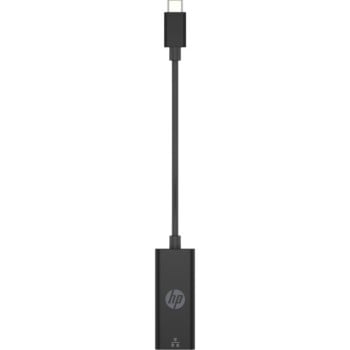
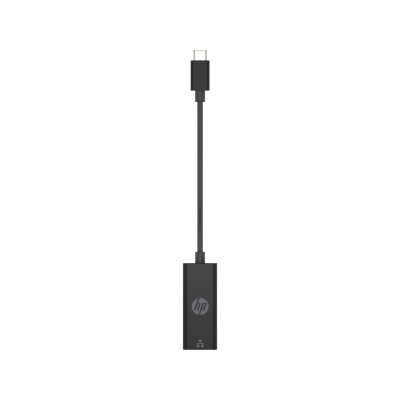
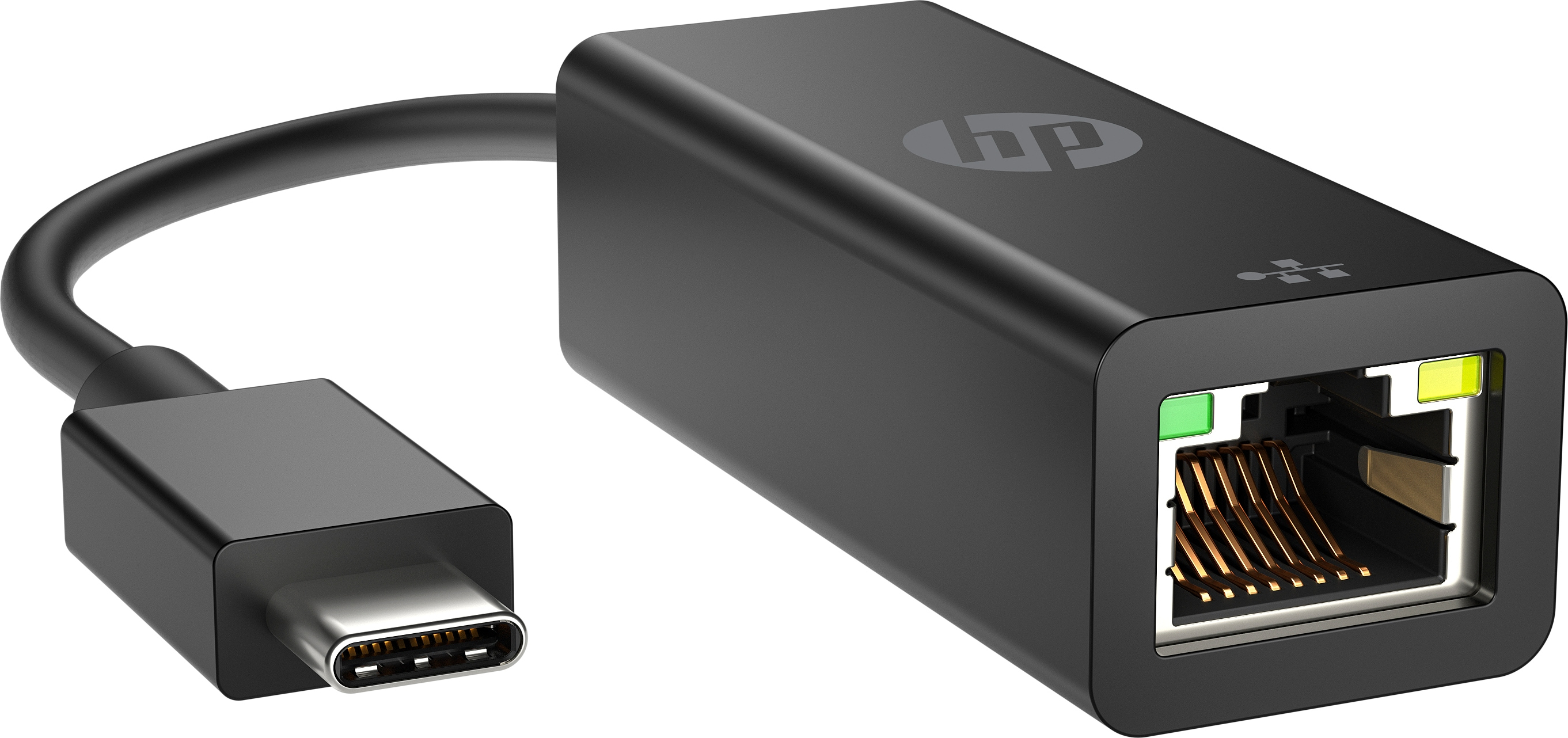
Adaptador de Red HP G2 USB-C a RJ-45 Ethernet Negro Modelo 4Z527AA
SKU
4Z527AA
Adaptador de red hp g2 usb-c a rj-45 ethernet negro. este accesorio te permite conectar tu laptop o dispositivo con puerto usb-c a una red cableada para una conexión a internet más rápida y estable. ideal para videoconferencias, transferencias de datos o cuando la red inalámbrica es lenta. su diseño compacto y negro es fácil de llevar contigo.
$479.00
Impuestos: $479.00
Solo 5 piezas disponibles
Entrega estimada
Entrega entre el 02/05/2026 y el 05/05/2026
Costo de envio
Calculado en el checkout
Se ajustara automaticamente con Skydropx
Compra con confianza
- Pago seguro
- MSI con tarjetas participantes
- Factura electronica SAT
Garantia
Garantia incluida segun fabricante
Garantia extendible disponible
Metodos de pago
Metodos disponibles al finalizar la compra
El Adaptador de Red HP G2 es la solución perfecta para conectar tus dispositivos modernos con puerto USB-C a redes Ethernet cableadas. Con su diseño compacto y color negro elegante, este adaptador te permite disfrutar de conexiones de internet más rápidas y estables que el Wi-Fi, ideal para videollamadas, transferencia de archivos grandes o gaming.Compatible con sistemas operativos Windows 10 y Windows 11, este adaptador es especialmente útil para usuarios que necesitan una conexión confiable en entornos domésticos o de oficina. Su interfaz USB Tipo C garantiza fácil conexión y desconexión, mientras que el puerto RJ-45 soporta velocidades de red estándar.Con dimensiones reducidas (180 mm de ancho, 16.5 mm de alto y 20.6 mm de profundidad) y un peso de apenas 20 gramos, es extremadamente portátil. Incluye un cable de 0.1 metros que facilita su uso sin ocupar mucho espacio. Perfecto para profesionales, estudiantes o cualquier persona que valore una conexión de red estable y de alta calidad.
Especificaciones
| Diseño | |
|---|---|
| Interno | No |
| Segmento HP | Hogar |
| Color del producto | Negro |
| Empaquetado de datos | |
| Cantidad por paquete | 1 pieza(s) |
| Otras características | |
| Longitud de cable | 0.1 m |
| Peso y dimensiones | |
| Peso | 20 g |
| Ancho | 180 mm |
| Altura | 16.5 mm |
| Profundidad | 20.6 mm |
| Puertos e Interfaces | |
| Interfaz | Ethernet |
| Interfaz de host | USB Tipo C |
| Tecnología de conectividad | Alámbrico |
| Puertos Ethernet LAN (RJ-45) | 1 |
| Requisitos del sistema | |
| Sistemas operativos Windows soportados | Windows 10, Windows 11 |
**Preguntas Frecuentes (FAQ)**
**1. ¿Con qué sistemas operativos es compatible?**
Es compatible con Windows 10 y Windows 11. Para otros sistemas operativos (como macOS o Linux), se recomienda verificar la ficha técnica oficial del producto o el sitio de soporte de HP.
**2. ¿Requiere instalar controladores (drivers)?**
En la mayoría de los casos con Windows 10/11, no es necesario. El sistema operativo suele reconocerlo automáticamente. Si hay problemas de conexión, se recomienda descargar el controlador más reciente desde el sitio web de soporte de HP.
**3. ¿Funciona con cualquier puerto USB-C?**
Sí, está diseñado para puertos USB-C estándar. Sin embargo, es importante que el puerto de tu computadora o dispositivo soporte datos (no solo carga).
**4. ¿Qué velocidad de red soporta?**
La ficha del producto no especifica la velocidad máxima (ej. Gigabit Ethernet). Para conocer esta especificación técnica, te sugerimos revisar la documentación oficial del modelo 4Z527AA en el sitio de HP.
**5. ¿Lo puedo usar con una tablet o celular con USB-C?**
Está diseñado principalmente para computadoras con Windows. La compatibilidad con otros dispositivos (tablets Android, iPads con USB-C) no está garantizada y puede variar. Se recomienda probarlo o consultar las especificaciones del fabricante de tu dispositivo móvil.
**6. ¿Qué hago si la computadora no lo reconoce?**
1. Prueba con otro puerto USB-C.
2. Reinicia tu computadora con el adaptador conectado.
3. Verifica en el 'Administrador de dispositivos' de Windows si aparece algún dispositivo desconocido.
4. Visita el sitio de soporte de HP para descargar controladores manualmente.
**7. ¿Tiene garantía y cómo la activo?**
Los productos HP generalmente incluyen garantía limitada. Para activarla o consultar su cobertura y duración exacta, debes registrar el producto con su número de serie en el sitio web de soporte de HP.
**8. ¿Necesito configurar algo para que funcione?**
No, normalmente es "plug and play" (conectar y listo). Windows priorizará automáticamente la conexión por cable (Ethernet) sobre el Wi-Fi cuando esté conectado y activo.
**1. ¿Con qué sistemas operativos es compatible?**
Es compatible con Windows 10 y Windows 11. Para otros sistemas operativos (como macOS o Linux), se recomienda verificar la ficha técnica oficial del producto o el sitio de soporte de HP.
**2. ¿Requiere instalar controladores (drivers)?**
En la mayoría de los casos con Windows 10/11, no es necesario. El sistema operativo suele reconocerlo automáticamente. Si hay problemas de conexión, se recomienda descargar el controlador más reciente desde el sitio web de soporte de HP.
**3. ¿Funciona con cualquier puerto USB-C?**
Sí, está diseñado para puertos USB-C estándar. Sin embargo, es importante que el puerto de tu computadora o dispositivo soporte datos (no solo carga).
**4. ¿Qué velocidad de red soporta?**
La ficha del producto no especifica la velocidad máxima (ej. Gigabit Ethernet). Para conocer esta especificación técnica, te sugerimos revisar la documentación oficial del modelo 4Z527AA en el sitio de HP.
**5. ¿Lo puedo usar con una tablet o celular con USB-C?**
Está diseñado principalmente para computadoras con Windows. La compatibilidad con otros dispositivos (tablets Android, iPads con USB-C) no está garantizada y puede variar. Se recomienda probarlo o consultar las especificaciones del fabricante de tu dispositivo móvil.
**6. ¿Qué hago si la computadora no lo reconoce?**
1. Prueba con otro puerto USB-C.
2. Reinicia tu computadora con el adaptador conectado.
3. Verifica en el 'Administrador de dispositivos' de Windows si aparece algún dispositivo desconocido.
4. Visita el sitio de soporte de HP para descargar controladores manualmente.
**7. ¿Tiene garantía y cómo la activo?**
Los productos HP generalmente incluyen garantía limitada. Para activarla o consultar su cobertura y duración exacta, debes registrar el producto con su número de serie en el sitio web de soporte de HP.
**8. ¿Necesito configurar algo para que funcione?**
No, normalmente es "plug and play" (conectar y listo). Windows priorizará automáticamente la conexión por cable (Ethernet) sobre el Wi-Fi cuando esté conectado y activo.
**Guía Rápida de Uso**
1. **Requisitos previos:** Asegúrate de que tu computadora tenga un puerto USB-C funcional y esté ejecutando Windows 10 o 11.
2. **Preparación:** Ten a mano un cable de red Ethernet (RJ-45) y una conexión a internet por cable activa (como un módem o router).
3. **Conexión física:** Inserta con cuidado el conector USB-C del adaptador HP en el puerto USB-C de tu computadora.
4. **Conectar a la red:** Toma un cable Ethernet estándar y conéctalo al puerto RJ-45 del adaptador. El otro extremo del cable conéctalo a tu router, módem o puerto de red en la pared.
5. **Verificación:** Windows debería reconocer el adaptador automáticamente en unos segundos. Observa el icono de red en la barra de tareas (esquina inferior derecha). Debería cambiar de Wi-Fi a un icono de computadora con un cable (Ethernet).
6. **Probar la conexión:** Abre tu navegador web e intenta cargar una página. Si no hay conexión, verifica que el cable Ethernet esté bien insertado en ambos extremos y que tu fuente de internet funcione.
7. **Prioridad de red (si es necesario):** Windows suele dar prioridad automática a Ethernet. Si no es así, ve a 'Configuración > Red e Internet > Estado > Cambiar opciones del adaptador'. Haz clic derecho en 'Ethernet' y selecciona 'Propiedades'. En la pestaña 'Configuración', busca y selecciona 'Prioridad y VLAN'. Puedes ajustar la métrica de la interfaz (un valor más bajo da mayor prioridad).
8. **Desconexión:** Para retirarlo, simplemente desconecta el adaptador USB-C de tu computadora. No es necesario ejectarlo de forma segura como un disco USB.
**Nota:** Si encuentras problemas de conexión, reinicia tu computadora con el adaptador ya conectado o consulta las FAQs para más soluciones.
1. **Requisitos previos:** Asegúrate de que tu computadora tenga un puerto USB-C funcional y esté ejecutando Windows 10 o 11.
2. **Preparación:** Ten a mano un cable de red Ethernet (RJ-45) y una conexión a internet por cable activa (como un módem o router).
3. **Conexión física:** Inserta con cuidado el conector USB-C del adaptador HP en el puerto USB-C de tu computadora.
4. **Conectar a la red:** Toma un cable Ethernet estándar y conéctalo al puerto RJ-45 del adaptador. El otro extremo del cable conéctalo a tu router, módem o puerto de red en la pared.
5. **Verificación:** Windows debería reconocer el adaptador automáticamente en unos segundos. Observa el icono de red en la barra de tareas (esquina inferior derecha). Debería cambiar de Wi-Fi a un icono de computadora con un cable (Ethernet).
6. **Probar la conexión:** Abre tu navegador web e intenta cargar una página. Si no hay conexión, verifica que el cable Ethernet esté bien insertado en ambos extremos y que tu fuente de internet funcione.
7. **Prioridad de red (si es necesario):** Windows suele dar prioridad automática a Ethernet. Si no es así, ve a 'Configuración > Red e Internet > Estado > Cambiar opciones del adaptador'. Haz clic derecho en 'Ethernet' y selecciona 'Propiedades'. En la pestaña 'Configuración', busca y selecciona 'Prioridad y VLAN'. Puedes ajustar la métrica de la interfaz (un valor más bajo da mayor prioridad).
8. **Desconexión:** Para retirarlo, simplemente desconecta el adaptador USB-C de tu computadora. No es necesario ejectarlo de forma segura como un disco USB.
**Nota:** Si encuentras problemas de conexión, reinicia tu computadora con el adaptador ya conectado o consulta las FAQs para más soluciones.